Ti trovi in una casa vacanze sprovvista di internet, in una stanza d’albergo dove il Wi-Fi richiede procedure di login complesse incompatibili con la TV, oppure stai semplicemente aspettando che il tecnico ti installi la fibra a casa. Hai con te la tua Google Chromecast e uno smartphone con un piano dati generoso. La domanda sorge spontanea: è possibile farli comunicare?
La risposta è sì. Collegare Chromecast all’hotspot del telefono è una procedura perfettamente fattibile che ti permette di aggirare l’assenza di una rete Wi-Fi fissa. Tuttavia, Google non ha progettato il dispositivo per questo utilizzo specifico, il che significa che la configurazione richiede qualche accorgimento in più rispetto alla procedura standard.
Se hai provato a configurarlo e ti sei bloccato, è probabile che tu abbia tentato di fare tutto con un solo telefono. Qui sta il trucco: per una configurazione fluida, il metodo più affidabile richiede due dispositivi. Vediamo esattamente come procedere, analizzando i consumi dati e le strategie per ottenere uno streaming fluido.
- Hotspot: La Tua Connessione Internet Personale, Ovunque Tu Sia
- Come trasformare il tuo smartphone in un hotspot Wi-Fi: guida pratica per navigare senza rete fissa
- La tv non trova il mio hotspot, ecco come risolvere
Perché servono (spesso) due dispositivi
Il funzionamento di Chromecast si basa su un principio semplice: il dispositivo “trasmittente” (il tuo telefono) e il dispositivo “ricevente” (la Chromecast) devono trovarsi sulla stessa rete locale Wi-Fi.
Quando attivi l’hotspot sul tuo smartphone, il telefono smette di utilizzare il Wi-Fi per connettersi a internet e inizia a trasmetterlo. La maggior parte degli smartphone Android e iOS, per limitazioni hardware e software, non permette di gestire l’app Google Home (che serve per la configurazione) e contemporaneamente fungere da router per la Chromecast stessa durante la fase di setup iniziale.
Per configurare Chromecast con hotspot mobile senza mal di testa, lo scenario ideale prevede:
- Dispositivo A (Router): Lo smartphone che genera l’hotspot e fornisce la connessione dati (4G/5G).
- Dispositivo B (Telecomando): Un secondo smartphone o un tablet che si collegherà all’hotspot del Dispositivo A e servirà per aprire l’app Google Home e completare il setup.
Guida passo dopo passo: Il metodo dei due dispositivi
Questa è la procedura “infallibile”. Se hai un vecchio tablet o puoi farti prestare il telefono da un compagno di viaggio per cinque minuti, segui questa strada.
1. Preparazione dell’Hotspot (Dispositivo A)
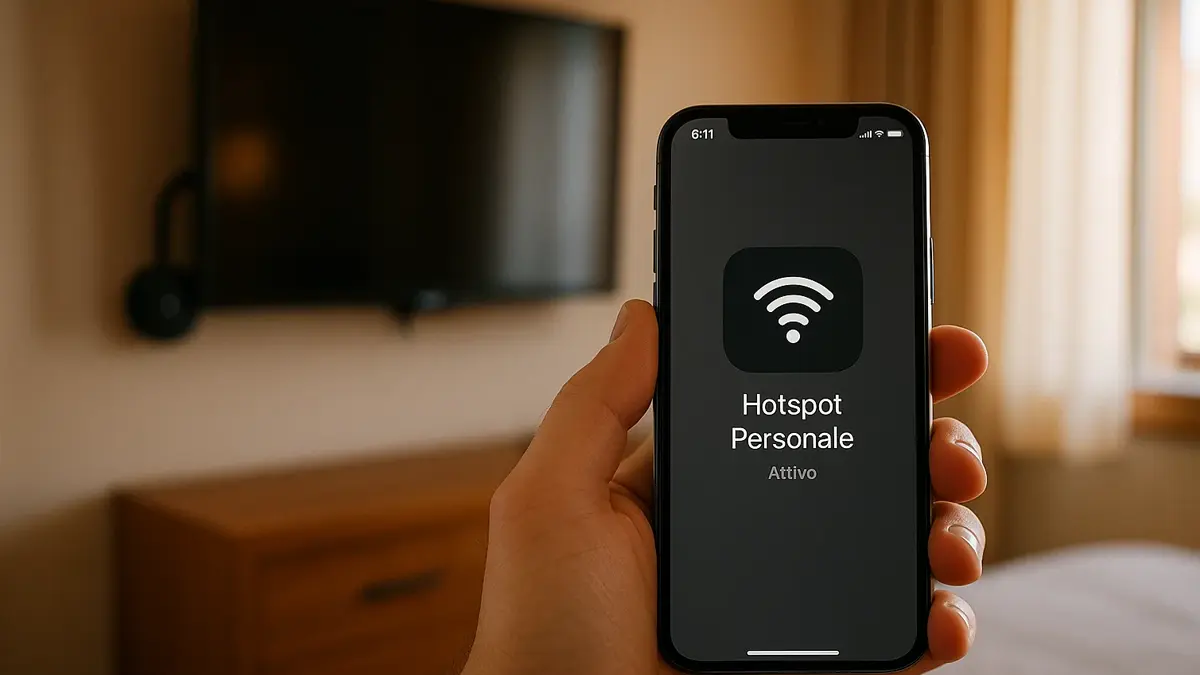
Prendi lo smartphone che userai come modem. Vai nelle impostazioni e attiva il tethering Wi-Fi o hotspot personale.
- Nota importante: Assicurati di impostare una banda a 2.4 GHz se hai una Chromecast di vecchia generazione, poiché potrebbero non rilevare le reti a 5 GHz generate dagli smartphone moderni. Su iPhone, attiva l’opzione “Massimizza compatibilità”.
- Annota il nome della rete (SSID) e la password.
2. Reset della Chromecast
Se la tua chiavetta di Google era già usata a casa, cercherà disperatamente la tua rete domestica. Devi forzarla a cercare una nuova connessione. Con la Chromecast collegata all’alimentazione e alla TV, tieni premuto il pulsante fisico presente sul dispositivo per circa 10-15 secondi, finché il LED non inizia a lampeggiare o la TV non mostra una schermata di riavvio. Questo ripristina le impostazioni di fabbrica della Chromecast, rendendola pronta per un nuovo accoppiamento.
3. Connessione del “Telecomando” (Dispositivo B)
Prendi il secondo dispositivo (tablet o secondo telefono). Attiva il Wi-Fi e collegalo alla rete generata dal Dispositivo A (l’hotspot). Ora il Dispositivo B sta navigando grazie ai dati del Dispositivo A.
4. Configurazione tramite Google Home
Apri l’app Google Home sul Dispositivo B.
- Tocca il simbolo “+” in alto a sinistra > Configura dispositivo > Nuovo dispositivo.
- Scegli la “Casa” in cui aggiungerlo.
- L’app cercherà la Chromecast. Quando la trova, conferma il codice alfanumerico che appare sulla TV.
- Al momento di scegliere la rete Wi-Fi, seleziona il nome dell’hotspot del Dispositivo A.
- Il Dispositivo B passerà le credenziali alla Chromecast.
Una volta terminato, la Chromecast sarà connessa all’hotspot. Potrai usare il Dispositivo B per lanciare i contenuti, oppure, in molti casi, potrai ora usare anche il Dispositivo A (quello che fa da hotspot) per trasmettere, poiché la “stretta di mano” iniziale è avvenuta.
Il trucco per usare un solo smartphone
Non hai un secondo dispositivo? Esiste un workaround intelligente, ma richiede che tu abbia già configurato la Chromecast in precedenza su una rete Wi-Fi (ad esempio quella di casa) o che tu stia pianificando il viaggio in anticipo.
Il trucco consiste nell’ingannare la Chromecast facendole credere di essere ancora a casa.
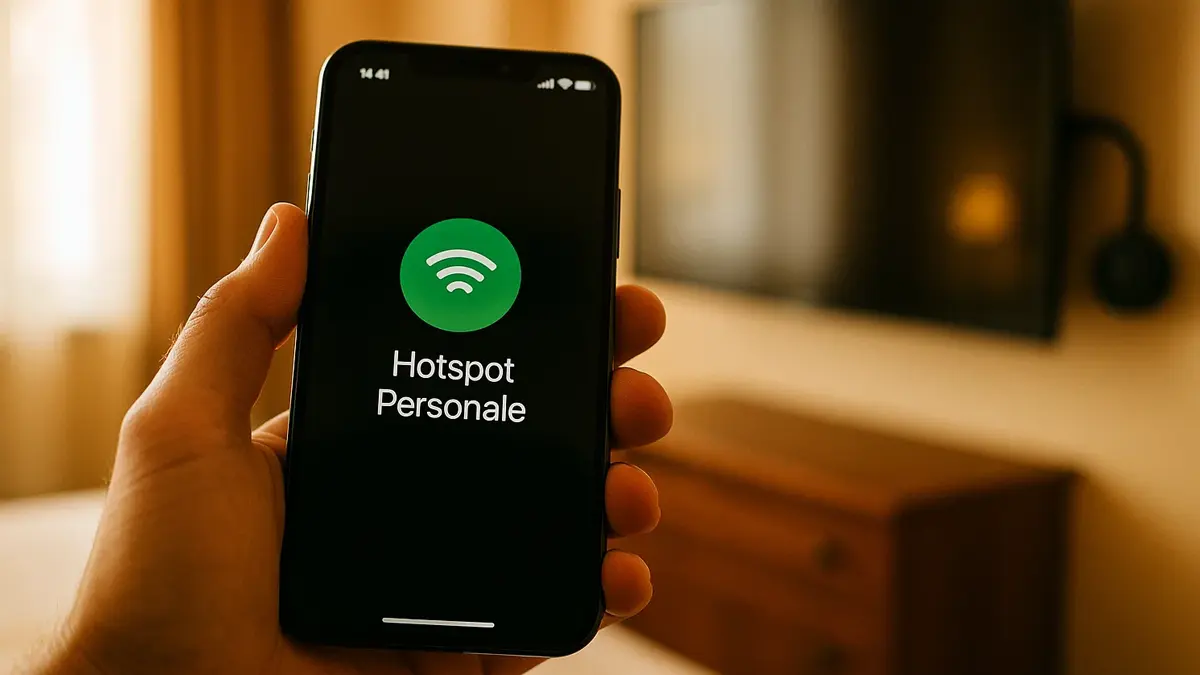
- Attiva l’hotspot sul tuo smartphone.
- Modifica il nome dell’Hotspot (SSID) e la password affinché siano identici a quelli della rete Wi-Fi che la Chromecast conosce già (la tua rete domestica).
- Accendi la Chromecast (senza resettarla).
- Il dispositivo cercherà la rete nota. Trovando il tuo hotspot con lo stesso nome e password, si collegherà automaticamente senza bisogno di riconfigurazione tramite l’app Google Home.
Questo metodo è brillante per chi viaggia da solo, ma richiede che il tuo operatore permetta il traffico dati verso dispositivi esterni senza blocchi.
Consumo dati: Quanto costa vedere un film in Hotspot?
Utilizzare il piano dati mobile per lo streaming sulla TV è molto diverso dal guardare un video sullo schermo del telefono. Le piattaforme di streaming come Netflix, Disney+ o Prime Video riconoscono che stai trasmettendo su uno schermo grande e cercheranno di inviare il segnale alla massima qualità possibile.
Secondo i dati ufficiali forniti dal Centro Assistenza Netflix, ecco una stima del consumo:
- Qualità Bassa (480p): Circa 0,3 GB all’ora.
- Qualità Media/Standard (720p): Circa 0,7 GB all’ora.
- Alta Definizione (1080p): Fino a 3 GB all’ora.
- Ultra HD (4K): Fino a 7 GB all’ora.
Se disponi di un piano dati limitato (es. 50GB al mese), due film in 4K potrebbero consumare quasi metà del tuo traffico mensile in una sola serata.
Per risparmiare giga usando Chromecast, devi agire sulle impostazioni dell’app di streaming, non sulla Chromecast stessa. Apri Netflix o YouTube, vai nelle impostazioni del profilo e seleziona “Risparmio dati” o imposta manualmente la qualità video su un livello più basso prima di avviare il cast.
Prestazioni e problemi comuni
La stabilità dello streaming dipende interamente dalla qualità del segnale 4G/5G che riceve il tuo smartphone. Tuttavia, ci sono fattori tecnici da considerare che spesso vengono ignorati.
Surriscaldamento e Batteria
Fare da hotspot è un’attività energivora per lo smartphone. Il processore lavora costantemente per gestire il traffico dati in entrata e in uscita, e il modulo Wi-Fi è sempre attivo. Questo causa un rapido drenaggio della batteria e un notevole surriscaldamento. È fondamentale collegare lo smartphone al caricabatterie durante la sessione di streaming. Se il telefono si surriscalda troppo, il sistema operativo potrebbe limitare le prestazioni o disattivare l’hotspot per protezione, interrompendo bruscamente la visione.
Latenza e Buffering
La latenza (ping) su rete mobile è generalmente più alta rispetto alla fibra ottica. Anche se la velocità di download è buona, potresti notare un ritardo maggiore tra il momento in cui premi “Play” sul telefono e l’inizio del video sulla TV. Se il video si blocca spesso (buffering), prova a posizionare il telefono vicino a una finestra per migliorare la ricezione del segnale cellulare, mantenendolo comunque in un raggio di 3-4 metri dalla Chromecast.
Le alternative da considerare
Se ti trovi spesso in viaggio, potresti valutare alternative all’uso dello smartphone personale. L’acquisto di un router 4G portatile (saponetta Wi-Fi) è spesso la scelta migliore per i nomadi digitali. Questi dispositivi sono progettati specificamente per gestire il traffico dati e creare una rete Wi-Fi stabile, hanno batterie dedicate e antenne più potenti rispetto a uno smartphone. La Chromecast si collegherà al router portatile esattamente come farebbe con il router di casa, liberando il tuo telefono da compiti gravosi.
Utilizzare la tecnologia Google Cast in mobilità non è immediato come a casa, ma con la giusta configurazione dei dispositivi e un occhio di riguardo al consumo dati, puoi portare i tuoi contenuti preferiti su qualsiasi televisore dotato di porta HDMI, dall’hotel al camper.
Domande Frequenti (FAQ)
È possibile configurare Chromecast usando un solo telefono? Tecnicamente sì, ma è complesso. Il metodo più efficace consiste nel rinominare il tuo hotspot (SSID e password) esattamente come la tua rete Wi-Fi di casa. In questo modo, la Chromecast si collegherà automaticamente “ingannata” dal nome della rete, senza dover usare l’app Google Home per una nuova configurazione.
Quanti Giga consuma un film su Chromecast via hotspot? Il consumo è elevato perché la Chromecast richiede lo stream alla massima qualità disponibile per la TV. Per un film in HD (1080p), aspettati di consumare circa 3 GB all’ora. In 4K si arriva a 7 GB. È consigliabile abbassare la qualità video dalle impostazioni dell’app di streaming (es. Netflix o YouTube).
Perché la Chromecast non vede l’hotspot del mio iPhone? Gli iPhone recenti creano hotspot a 5GHz per velocità maggiori, ma le vecchie Chromecast supportano solo 2.4GHz. Vai su Impostazioni > Hotspot Personale e attiva l’interruttore “Massimizza la compatibilità”. Questo forza l’iPhone a creare una rete a 2.4GHz visibile a tutte le versioni di Chromecast.
Posso usare la Chromecast in hotel senza hotspot? Raramente. Le reti Wi-Fi degli hotel usano spesso un “Captive Portal” (la pagina web dove inserire numero stanza e cognome). La Chromecast non ha un browser per compilare questi dati, quindi non può connettersi direttamente. L’uso dell’hotspot o di un router da viaggio è l’unica soluzione per aggirare il blocco.