Problemi audio su iPhone 12 durante le chiamate? Ecco cosa fare
Molti utenti lamentano un problema frequente: sull’iPhone 12 l’audio durante le chiamate non si sente, funziona solo il vivavoce. Questo bug può dipendere da più fattori. Qui sotto trovi tutte le soluzioni più efficaci per risolvere il problema in modo semplice e veloce.
Verifica il Volume e il Muto
- Come trovare i file scaricati su iPhone
- Come condividere la password Wi-Fi da iPhone a iPad
- Conviene aggiornare iPhone 15 a iOS 26? Scopri pro e contro
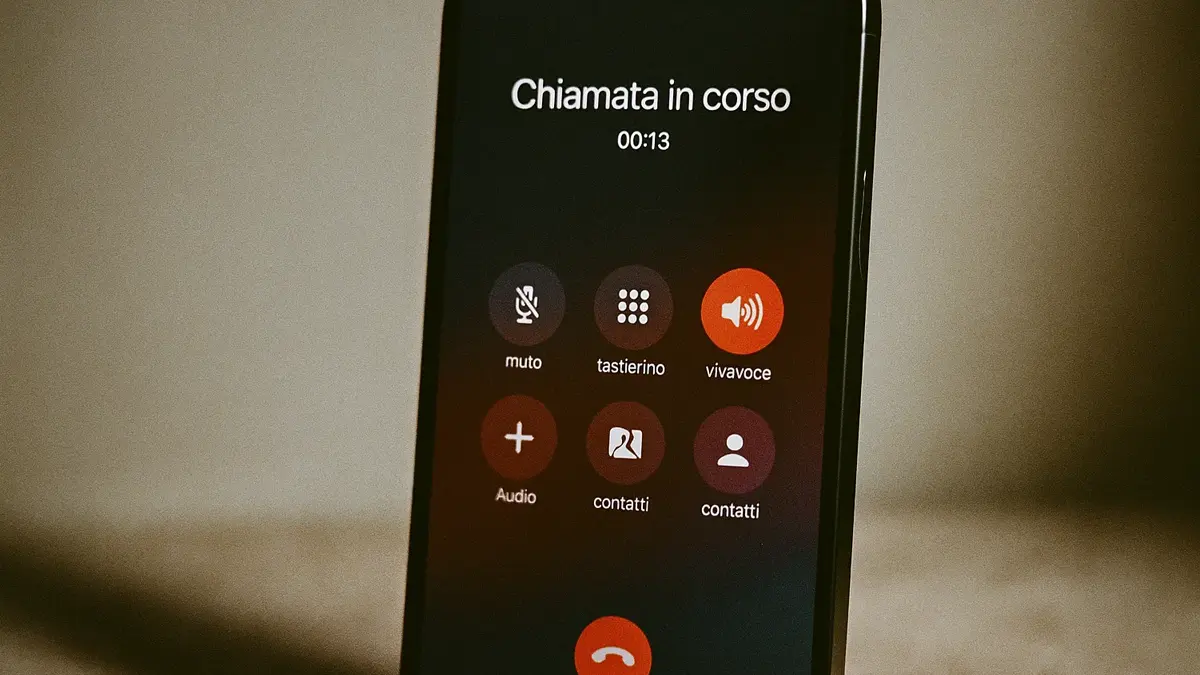
Assicurati che il volume non sia troppo basso. Premi i tasti laterali per alzarlo.
Controlla anche l’interruttore del silenzioso sopra i tasti volume. Se è arancione, disattivalo.
Riavvia l’iPhone 12
Un riavvio può risolvere piccoli blocchi temporanei.
Tieni premuto il tasto laterale insieme a uno dei tasti volume finché compare “scorri per spegnere”.
Spegni e riaccendi il dispositivo.
Controlla Se L’audio Funziona in Altre App
Apri un video su YouTube o un messaggio vocale su WhatsApp.
Se senti l’audio, il problema riguarda solo le chiamate.
Se non senti nulla, è probabile che ci sia un guasto hardware.
Disattiva il Bluetooth
Vai su Impostazioni > Bluetooth e disattiva l’opzione.
A volte l’audio delle chiamate si collega a dispositivi esterni come cuffie wireless o autoradio.
Pulisci Altoparlante e Microfono
Polvere o sporcizia possono bloccare il suono.
Utilizza un pennello morbido o aria compressa per pulire le griglie vicino alla fotocamera e al microfono.
Aggiorna iOS all’Ultima Versione
Un bug di sistema può causare problemi audio.
Vai su Impostazioni > Generali > Aggiornamento Software e installa l’ultima versione disponibile.
Controlla la Modalità Cuffie
Se l’iPhone pensa che siano collegate delle cuffie, l’audio non passa dall’altoparlante.
Collega e scollega un paio di cuffie più volte.
Controlla se appare l’icona delle cuffie anche quando non sono collegate.
Ripristina le Impostazioni Audio
Vai su Impostazioni > Generali > Trasferisci o Inizializza iPhone > Ripristina > Ripristina impostazioni.
Questo non cancella i dati, ma resetta tutte le impostazioni audio e di rete.
Esegui un Test Hardware con l’App Supporto Apple
Scarica l’app Supporto Apple da App Store.
Segui la procedura per prenotare un test audio o assistenza.
Apple può verificare da remoto se ci sono problemi hardware.
Porta l’iPhone in Assistenza
Se nessuna soluzione funziona, potrebbe esserci un guasto all’altoparlante interno o alla scheda logica.
Prenota un appuntamento in un Apple Store o centro autorizzato.
Conclusione: Non Funziona l’Audio in Chiamata su iPhone 12? Segui Questi Passaggi
- Controlla volume, muto e Bluetooth
- Riavvia il dispositivo
- Pulisci altoparlante e microfono
- Aggiorna iOS
- Ripristina le impostazioni
- Fai un test hardware o rivolgiti all’assistenza
Seguendo questi passaggi risolvi il problema nel 90% dei casi. Se il vivavoce funziona ma l’audio standard no, c’è quasi sempre un blocco software o un difetto dell’altoparlante interno.