Gestire più profili Instagram direttamente dal computer è una necessità comune per chi lavora sui social o possiede sia un account personale sia uno aziendale. La versione web di Instagram permette di collegare più account contemporaneamente all’interno dello stesso browser. Questo evita di dover inserire ogni volta le credenziali di accesso, rendendo il passaggio tra i profili immediato.
In sintesi
- Puoi associare fino a un massimo di 5 account sullo stesso browser.
- La funzione è accessibile dal menu laterale sinistro di Instagram Web.
- Il cambio profilo non richiede la disconnessione dall’account attivo.
- Le credenziali possono essere salvate per gli accessi successivi.
- La procedura funziona su Windows, Mac, Linux e Chromebook.
Perché succede
La necessità di passare da un account all’altro su Instagram da PC nasce spesso dall’esigenza di una maggiore comodità visiva e operativa rispetto allo smartphone. Scrivere testi lunghi, programmare post o rispondere ai messaggi direct risulta più rapido con una tastiera fisica.
Tuttavia, molti utenti riscontrano difficoltà perché l’interfaccia desktop di Instagram viene aggiornata spesso e differisce da quella mobile. Inoltre, l’assenza di un pulsante visibile in primo piano può far pensare che la funzione di switch non sia disponibile sui computer.
| Problema visibile | Causa possibile | Cosa fare |
| Non si trova il tasto “Cambia account” | Il menu laterale è compresso o l’account secondario non è ancora stato associato. | Cliccare su “Altro” in basso a sinistra o sull’immagine del profilo. |
| Viene visualizzato sempre lo stesso profilo | Il browser ha memorizzato le credenziali di un solo account. | Effettuare il login manuale del secondo profilo tramite l’opzione dedicata. |
| Messaggio di errore durante il cambio | Cache del browser corrotta o sessione scaduta per inattività. | Svuotare la cache del browser o disconnettere tutti gli account e riprovare. |
Come collegare e cambiare account Instagram da PC: i passaggi
La procedura si esegue interamente tramite il sito ufficiale di Instagram e non richiede l’installazione di estensioni di terze parti.
1. Accedere al primo profilo
Apri il browser Web che utilizzi abitualmente (come Google Chrome, Mozilla Firefox, Microsoft Edge o Safari). Vai sul sito ufficiale di Instagram ed effettua l’accesso con le credenziali del tuo primo profilo, se non lo hai già fatto.
2. Trovare l’opzione di switch
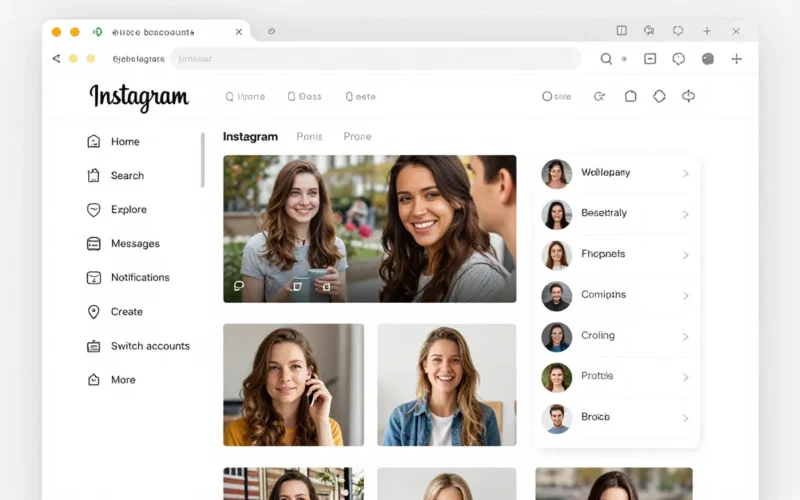
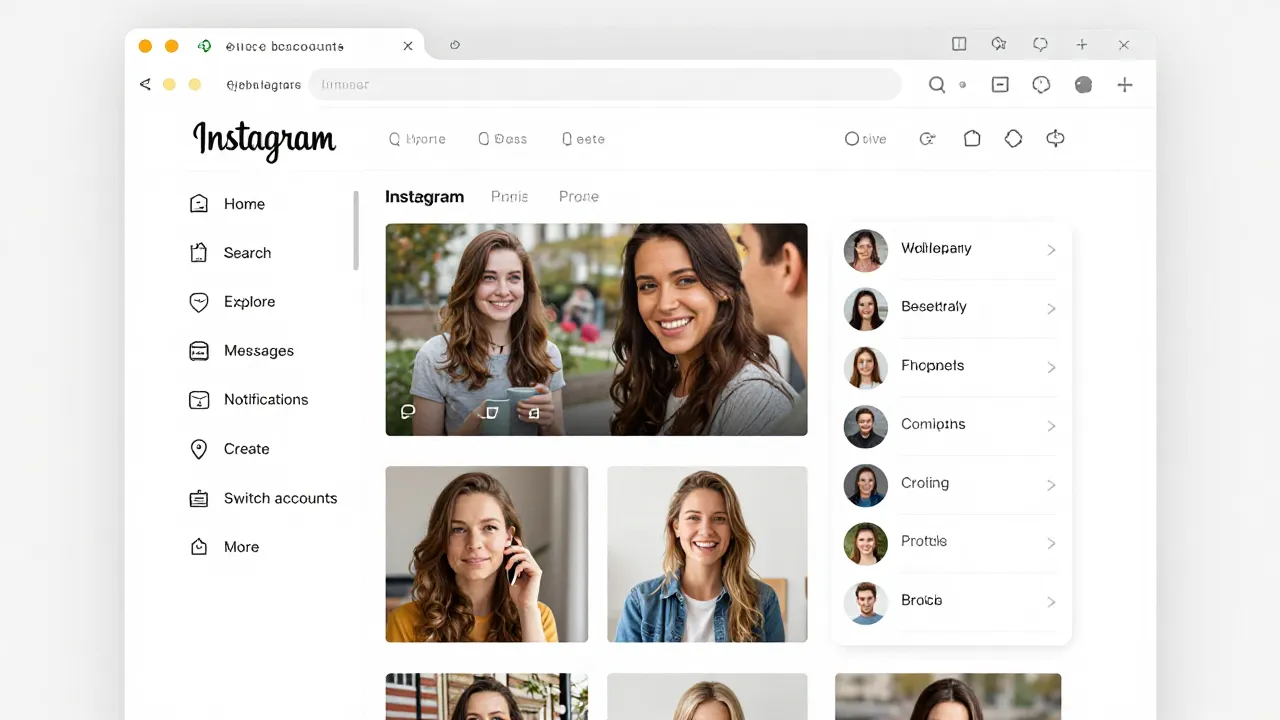
Una volta all’interno della bacheca, sposta lo sguardo sul menu verticale posizionato sul lato sinistro della schermata. Fai clic sulla tua foto profilo situata nell’angolo in basso a sinistra oppure clicca sulla voce Altro (identificata dall’icona con le tre linee orizzontali) e seleziona Cambia account.
3. Aggiungere il secondo account
Nella finestra pop-up che compare al centro dello schermo, vedrai il tuo profilo attuale. Fai clic sulla voce Accedi a un account esistente. Inserisci il nome utente (o l’email/numero di telefono) e la password del secondo account che desideri gestire. Spunta la casella per salvare le informazioni di accesso, se vuoi evitare di digitarle in futuro.
4. Effettuare il passaggio
Una volta configurati i profili, per passare dall’uno all’altro ti basterà cliccare nuovamente su Altro, poi su Cambia account e infine fare clic sul nome del profilo che desideri utilizzare in quel momento. La pagina si ricaricherà mostrando il feed dell’account selezionato.
Errori da evitare
- Usare la navigazione in incognito: Se utilizzi una finestra privata, Instagram non memorizzerà i profili collegati. Alla chiusura del browser dovrai ripetere la configurazione da capo.
- Superare il limite dei 5 profili: Instagram impone un tetto massimo di 5 account associati contemporaneamente. Se hai bisogno di gestirne altri, dovrai disconnetterne uno di quelli attivi.
- Condividere la password del profilo principale: Se utilizzi la funzione di gestione multi-account su un computer condiviso con colleghi o familiari, chiunque abbia accesso a quel PC potrà passare ai tuoi profili senza inserire la password.
- Dimenticare di aggiornare i dati di recupero: Poiché lo switch da PC rende l’accesso automatico, è facile dimenticare le password. Assicurati che ogni account abbia un’email e un numero di telefono di recupero corretti e aggiornati.
Da cosa dipende il corretto funzionamento
Le prestazioni e la disponibilità della funzione di switch dipendono da diversi fattori legati alla tecnologia utilizzata.
Il dispositivo (Windows, Mac, Chromebook)
La funzione è legata al browser e non al sistema operativo del computer. Che tu usi Windows, macOS o Linux, l’interfaccia di Instagram Web rimane identica. Se utilizzi l’applicazione ufficiale di Instagram scaricata dal Microsoft Store su Windows, la gestione degli account segue regole simili a quelle del sito web, ma l’interfaccia potrebbe subire ritardi negli aggiornamenti rispetto alla versione browser.
Il browser web
La stabilità del sistema di switch dipende molto dai cookie e dai dati della cronologia. Se hai impostato il browser per cancellare automaticamente i cookie a ogni chiusura, perderai il collegamento con gli account secondari. Browser diversi mantengono sessioni separate: se configuri lo switch su Chrome, non lo troverai attivo aprendo Firefox o Safari.
La rete internet
Una connessione instabile o l’uso di una VPN con IP che cambiano continuamente possono spingere Instagram a bloccare temporaneamente lo switch per motivi di sicurezza, richiedendo una nuova verifica tramite codice OTP inviato via SMS o email.
FAQ – Domande Frequenti
Posso vedere le notifiche di tutti gli account insieme su PC?
No. A differenza dell’applicazione per smartphone, la versione PC di Instagram mostra le notifiche e i messaggi Direct solo per l’account che risulta attualmente attivo sullo schermo. Per controllare gli altri profili devi effettuare lo switch.
Se mi disconnetto da un account, si disconnettono tutti?
Dipende da come effettui l’uscita. Se clicchi su “Esci” dal menu principale, ti disconnetterai solo dal profilo attivo in quel momento. Gli altri account rimarranno memorizzati nell’elenco di switch rapido del browser.
Perché non vedo la voce “Cambia account” sul mio PC?
Questo accade solitamente quando la finestra del browser è troppo piccola o lo zoom della pagina è impostato a un livello elevato. Prova a massimizzare la finestra o a ridurre lo zoom premendo la combinazione di tasti CTRL e - (su Windows) o CMD e - (su Mac).
Posso usare Meta Business Suite per cambiare account?
Sì. Se i tuoi account Instagram sono profili aziendali o creator e sono collegati a una pagina Facebook, puoi utilizzare Meta Business Suite da PC per gestire la posta, i commenti e la pubblicazione di post di tutti i profili da un’unica plancia di comando.
Quanti account posso gestire contemporaneamente da PC?
Il limite massimo imposto da Instagram per la memorizzazione rapida sullo stesso browser è di 5 account. Per gestirne un numero superiore è necessario utilizzare browser differenti o profili utente separati all’interno di Chrome o Firefox.
È sicuro salvare le password di più account sul browser?
La sicurezza dipende dall’accesso al computer. Se il PC è protetto da una password personale e non viene utilizzato da estranei, la funzione è sicura. Se il computer è pubblico o condiviso, è consigliabile non salvare le credenziali.