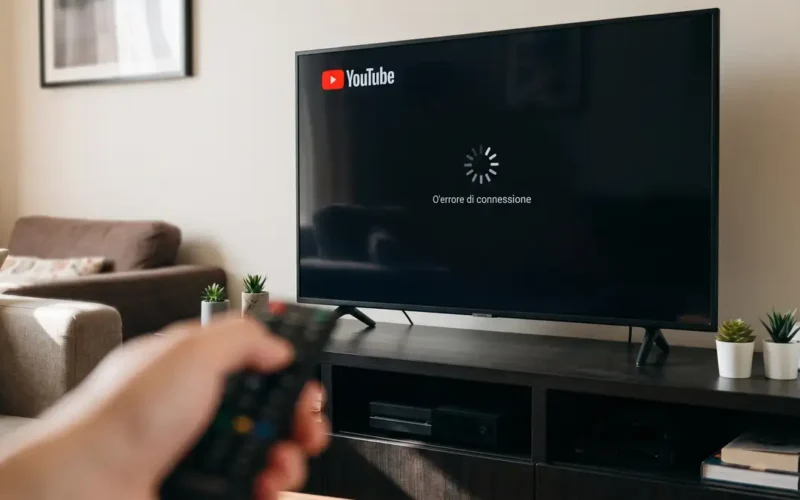
Premi sull’icona di YouTube dal telecomando e lo schermo resta irrimediabilmente nero, oppure il video va in buffering continuo mentre il resto dei dispositivi di casa naviga senza esitazioni. Quando l’applicazione smette di rispondere sulla TV, l’origine del guasto raramente risiede nei server di Google.
Risposta rapida: Se YouTube non funziona sulla Smart TV, il blocco dipende solitamente dalla memoria cache satura, da un disallineamento dell’orologio di sistema o da un bug temporaneo del sistema operativo. Per risolvere nella maggior parte dei casi, esegui un riavvio forzato del televisore scollegando la presa elettrica per 60 secondi, cancella la cache dell’app o aggiorna il firmware della TV.
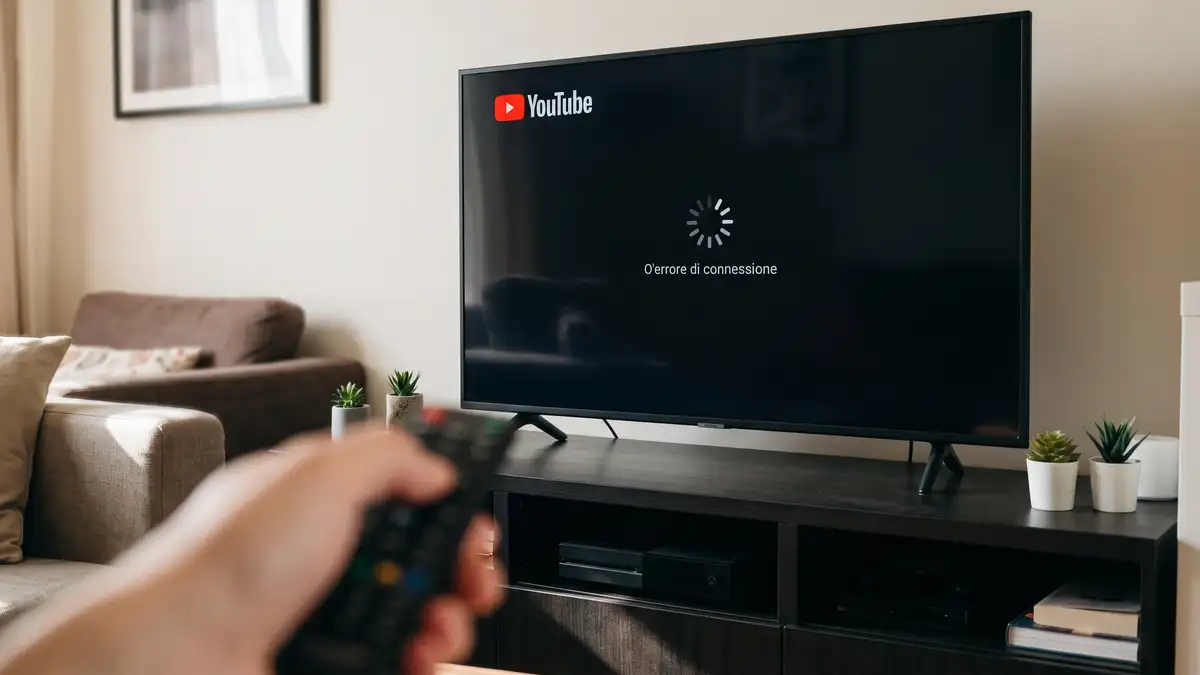
Il “falso spegnimento”: riavviare davvero la TV
Il primo ostacolo tecnico deriva dal modo in cui operano i moderni televisori. Il pulsante rosso di accensione sul telecomando non spegne l’apparecchio: lo mette in una modalità di sospensione a basso consumo (standby rapido). I processi in background, inclusi gli errori di allocazione della memoria RAM in cui YouTube può incappare, rimangono congelati lì dove sono stati interrotti.
- Prime Video: come risolvere lo schermo nero sulla Smart TV
- Smart TV connessa al Wi-Fi ma senza Internet: come risolvere
- Nuove funzionalità su Instagram, Facebook e YouTube per promuovere la musica
Per provocare un riavvio effettivo (cold reboot), esistono due strade:
- Tenere premuto il tasto di accensione sul telecomando per almeno 5-8 secondi consecutivi, finché lo schermo non si oscura completamente e compare il logo del produttore (procedura standard su sistemi Samsung Tizen e LG webOS).
- Rimuovere fisicamente la spina dalla presa a muro, attendere circa 60 secondi affinché i condensatori della scheda madre si scarichino del tutto, quindi ricollegarla.
Questo passaggio da solo ripristina lo stack software dell’ambiente operativo ed elimina gran parte dei crash all’avvio.
Cancellare cache e dati: pulizia a livello di sistema
Quando l’app si chiude da sola tornando alla schermata home o si blocca sul logo iniziale di YouTube, il problema risiede spesso nei file temporanei memorizzati sul dispositivo.
I passaggi variano a seconda del sistema operativo:
- Android TV / Google TV (Sony, Philips, TCL, Chromecast):Vai su Impostazioni > App > Mostra tutte le app > YouTube. Seleziona prima Svuota cache. Se il problema persiste, torna nel medesimo menu e premi Cancella dati (questa seconda operazione disconnetterà il profilo utente, richiedendo un nuovo login).
- Samsung Tizen:Nelle versioni recenti di Tizen, il percorso si trova in Impostazioni > Supporto > Manutenzione dispositivo > Gestione memoria. Individua YouTube tra le applicazioni installate, seleziona Visualizza dettagli e svuota la cache.
- LG webOS:webOS gestisce la memoria in maniera più chiusa. Spesso l’unica soluzione per svuotare i file corrotti consiste nel disinstallare YouTube tenendo premuto il puntatore del telecomando sopra la sua icona nell’App Bar, cliccare sul simbolo della freccia/cestino e reinstallarla da LG Content Store.
L’orologio di sistema e i certificati SSL: un’incompatibilità invisibile
Un errore frequente, spesso trascurato, riguarda data e ora del televisore. YouTube trasmette flussi video crittografati tramite protocollo HTTPS. Se la Smart TV perde la sincronizzazione dell’orario — ad esempio dopo un blackout o una disconnessione prolungata —, l’orologio interno risulterà sfasato rispetto all’orario globale.
Di conseguenza, il certificato di sicurezza SSL/TLS inviato dai server Google viene identificato dal televisore come non valido o scaduto, bloccando del tutto la connessione senza mostrare un messaggio d’errore comprensibile. Verifica in Impostazioni generali > Data e ora che l’aggiornamento automatico via rete sia attivo. Se segna un anno o un fuso orario non coerente, reimpostalo manualmente.
Quando la rete funziona per tutto tranne che per YouTube
Un video che si interrompe ogni tre secondi o si avvia a risoluzione 240p indica tipicamente un collo di bottiglia locale. Il fatto che lo smartphone navighi regolarmente sulla stessa stanza non garantisce che la scheda Wi-Fi interna della TV stia ricevendo un segnale pulito.
I moduli Wi-Fi integrati nei telai dei televisori presentano spesso antenne con schermatura ridotta, suscettibili a interferenze generate dalle piastre metalliche del pannello stesso o da router posizionati a ridosso di pareti spesse.
Se i test di rete danno esito positivo ma l’app continua a fallire il caricamento:
- Modifica i server DNS nelle proprietà di connessione della TV. Sostituisci quelli automatici dell’operatore con server pubblici stabili come Google DNS (
8.8.8.8/8.8.4.4) o Cloudflare (1.1.1.1). - Se possibile, esegui un test collegando temporaneamente la TV tramite cavo Ethernet: questo esclude all’istante problemi legati al cambio canale Wi-Fi (specialmente sulle frequenze a 2.4 GHz sature).
Limiti hardware e obsolescenza: i modelli datati
Esistono circostanze in cui il mancato funzionamento non dipende da una configurazione errata. Con l’evoluzione dei codec video (come AV1 e VP9) e l’aggiornamento continuo delle librerie HTML5 su cui poggiano le web app per TV, Google cessa periodicamente il supporto per le build destinate a televisori non più aggiornati dai rispettivi produttori.
Se un televisore risale a più di 8-10 anni fa e l’app di YouTube scompare dal catalogo delle applicazioni scaricabili o mostra un avviso fisso di incompatibilità di sistema, il firmware non supporta più le API richieste. In questo scenario, intervenire sulle impostazioni del televisore non produrrà alcun risultato. La via più logica ed economica per ripristinare il servizio consiste nell’affidarsi a un dongle HDMI esterno (come Fire TV Stick, Google TV o Apple TV), delegando la riproduzione a un hardware recente e costantemente manutenuto.
Domande frequenti
Perché YouTube carica all’infinito sulla Smart TV?
Il loop di caricamento indica spesso un errore nei dati di sessione o un timeout nella risoluzione DNS. Riavvia la TV staccando la spina per un minuto e reimposta i DNS della connessione sui parametri di Google (8.8.8.8).
Come aggiorno YouTube sulla TV se non trovo il tasto aggiorna?
Le Smart TV aggiornano le applicazioni tramite lo store integrato (Google Play Store, LG Content Store o Samsung Apps). Apri lo store, accedi alla sezione delle app personali e controlla se compare una voce per gli aggiornamenti in sospeso.
Posso guardare YouTube sulla TV senza l’applicazione ufficiale?
Sì. Puoi aprire il browser integrato nella Smart TV e digitare l’indirizzo web di YouTube, oppure trasmettere i video dal telefono o computer sfruttando i protocolli Google Cast o Apple AirPlay verso il televisore.
Perché visualizzo lo schermo nero ma sento l’audio del video?
Questo problema si verifica tipicamente in caso di mancata decodifica dell’accelerazione hardware video. Un riavvio a freddo della TV di solito riallinea il driver grafico; in alternativa, prova a ridurre la risoluzione del video a 1080p tramite l’ingranaggio del player.
Se nessuna delle procedure software ha ripristinato l’applicazione, verifica tramite smartphone lo stato dell’infrastruttura di Google su portali di monitoraggio indipendenti (come Downdetector): se il problema è generico e lato server, qualsiasi modifica alle impostazioni del televisore risulterebbe inutile.
Fonti ufficiali e approfondimenti: