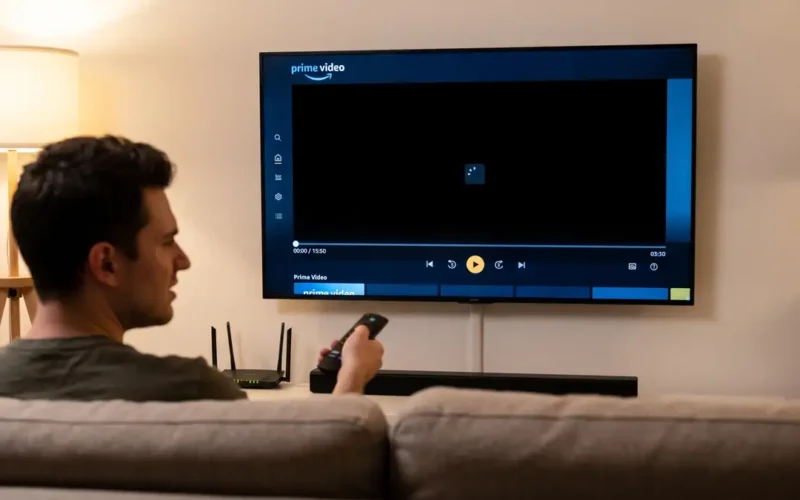
L’applicazione si apre, la schermata iniziale mostra locandine e menu senza problemi, ma appena parte il film lo schermo diventa completamente nero. In molti casi l’audio continua a riprodursi regolarmente in sottofondo, mentre in altri il televisore si blocca del tutto prima di tornare alla home.
Se Prime Video mostra uno schermo nero sulla Smart TV, il blocco dipende quasi sempre dal protocollo di protezione HDCP, da dati di cache corrotti nell’applicazione o da un handshake HDMI fallito tra TV e periferiche esterne. Per ripristinare il video, esegui un riavvio forzato del televisore scollegando l’alimentazione per 60 secondi, svuota la cache dell’app e verifica il cavo HDMI se usi decoder o dongle.
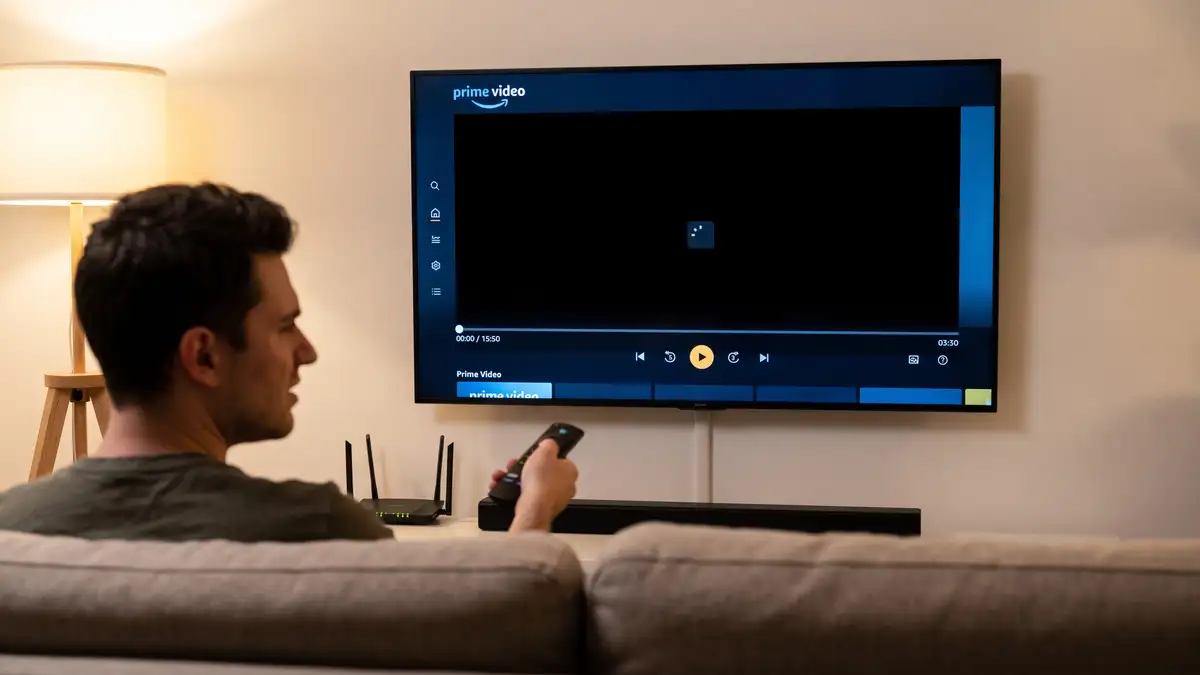
Schermo nero ma l’audio si sente: il nodo dell’HDCP
Quando i dialoghi e gli effetti sonori proseguono regolarmente al buio, il flusso dati della connessione è attivo e il server sta trasmettendo. Il problema sta nella visualizzazione a schermo protetto.
- Smart TV connessa al Wi-Fi ma senza Internet: come risolvere
- Prime Video entra ancora di più nelle news: arrivano le clip gratuite delle notizie principali
- Perché Netflix e Prime Video ti mostrano sempre gli stessi film? Come “resettare” i consigli
I contenuti in streaming ad alta definizione e in 4K UHD sono protetti dallo standard digitale HDCP (High-bandwidth Digital Content Protection), solitamente in versione 2.2 o superiore per i flussi Ultra HD. Se il televisore o il dispositivo collegato non completa la sequenza di autenticazione visiva crittografata con i server di Amazon, la riproduzione video viene oscurata per impedire la registrazione del flusso, lasciando passare soltanto l’audio non compresso.
Nelle Smart TV native questo accade spesso dopo un aggiornamento firmware rimasto in sospeso o quando il controller video della TV va in timeout. Se invece si utilizza un dispositivo esterno (come Fire TV Stick, Apple TV o Chromecast), la causa primaria è un cavo HDMI non compatibile con lo standard 2.0/2.1 o una porta HDMI del televisore priva del supporto HDCP 2.2.
La procedura di riavvio: perché lo standby non basta
Il primo errore comune è limitarsi a spegnere la TV dal telecomando. Sui televisori moderni con sistema operativo Android TV, Google TV, Tizen (Samsung) o webOS (LG), premere il tasto di spegnimento mette semplicemente l’apparecchio in sospensione a basso consumo. Lo stato della memoria RAM dell’app e i processi di decodifica rimangono congelati così come sono.
Per eseguire un riavvio pulito dell’hardware:
- Scollega la spina di alimentazione della TV dalla presa a muro.
- Attendi almeno 60 secondi reali: questo intervallo consente ai condensatori della scheda madre di scaricare del tutto la tensione residua.
- Tieni premuto il tasto fisico di accensione presente sulla cornice o sul retro del televisore per 10-15 secondi mentre la spina è ancora staccata.
- Ricollega l’alimentazione e accendi la TV.
Questa sequenza costringe il sistema operativo a ricaricare i driver grafici e riavvia l’handshake con le porte d’ingresso, risolvendo gran parte dei blocchi video temporanei.
Pulizia della cache e ripristino dell’app Prime Video
Con il passare delle settimane, l’applicazione accumula centinaia di megabyte di dati temporanei legati a trailer, metadati e certificati di sessione. Un frammento corrotto nella cache blocca spesso l’avvio del player video.
Il percorso per svuotare la memoria varia in base al produttore:
- Google TV / Android TV (Sony, Philips, TCL): Impostazioni > App > Mostra tutte le app > Prime Video > Seleziona prima Forza arresto, poi Svuota cache. Evita di cancellare subito i dati dell’app a meno che lo svuotamento cache non fallisca, altrimenti dovrai effettuare nuovamente il login.
- Samsung (Tizen OS): Impostazioni > Supporto > Manutenzione dispositivo > Gestione memoria. Da qui è possibile individuare Prime Video e cancellare i file temporanei. Su alcuni modelli Tizen precedenti, la manutenzione si trova sotto il menu Generale.
- LG (webOS): webOS non offre un pulsante manuale “Svuota cache” per le singole applicazioni. In questo caso occorre terminare l’app tenendo premuto il tasto Home per visualizzare le app recenti e chiuderle, oppure procedere direttamente con la disinstallazione e reinstallazione di Prime Video dall’LG Content Store.
Connessioni HDMI e risoluzione video
Quando lo schermo nero si presenta utilizzando una chiavetta HDMI o un box multimediale, il collo di bottiglia è quasi sempre fisico.
Spesso si dà per scontato che tutte le porte HDMI di un televisore 4K siano identiche. In realtà, soprattutto sui modelli di fascia media o prodotti prima del 2020, soltanto una o due porte supportano la banda piena a 60 Hz e la crittografia HDCP 2.2 (generalmente contrassegnate con la dicitura 4K@60Hz o ARC/eARC). Collegare un lettore multimediale a una porta secondaria standard porta quasi sistematicamente a una schermata nera non appena si avvia un contenuto HDR o 4K.
Inoltre, se si usano hub, splitter HDMI o vecchi sintoamplificatori AV interposti tra il dongle e il pannello, il segnale video protetto rischia di cadere. La prova del nove consiste nel collegare la sorgente direttamente alla TV, eliminando qualsiasi accessorio intermedio e provando a invertire le estremità del cavo.
Domande frequenti
Perché Prime Video mostra lo schermo nero solo sui contenuti 4K o HDR?
I contenuti in 4K e HDR richiedono protocolli di protezione più rigidi (HDCP 2.2) e una larghezza di banda stabile di almeno 15-25 Mbps. Se la porta HDMI non è abilitata o la connessione subisce un calo improvviso, il player fallisce il caricamento del flusso video Ultra HD.
La disinstallazione dell’app cancella il mio account Amazon?
No. Rimuovere l’app dalla Smart TV elimina esclusivamente i file di installazione locali e le credenziali memorizzate sul televisore. L’abbonamento Prime e le impostazioni del profilo rimangono invariati sui server Amazon; sarà sufficiente autenticarsi di nuovo tramite codice QR o browser.
Cosa fare se lo schermo diventa nero appena parte la pubblicità?
Il passaggio tra lo stream principale e i blocchi pubblicitari comporta un cambio di bitrate e codec. Se il player va in crash, disattiva dalle impostazioni di Prime Video la riproduzione automatica delle anteprime e verifica se è disponibile un aggiornamento del firmware della TV.
Una connessione Wi-Fi debole può causare una schermata nera continua?
Sì. A differenza di altre piattaforme che riducono la risoluzione a 480p quando la banda crolla, il player di Prime Video può andare in timeout durante il caricamento del buffer iniziale, lasciando lo schermo nero anziché mostrare la classica icona di caricamento.
Oltre il software: quando il pannello della TV ha un problema
Se lo schermo nero persiste su qualsiasi contenuto, non solo su Prime Video, e investe l’intero sistema operativo della TV senza mostrare nemmeno i menu di sistema, il guasto potrebbe riguardare la retroilluminazione a LED del pannello. Per verificare le compatibilità dei dispositivi e le specifiche di banda richieste in tempo reale, consulta sempre le linee guida ufficiali del supporto Amazon Prime Video.