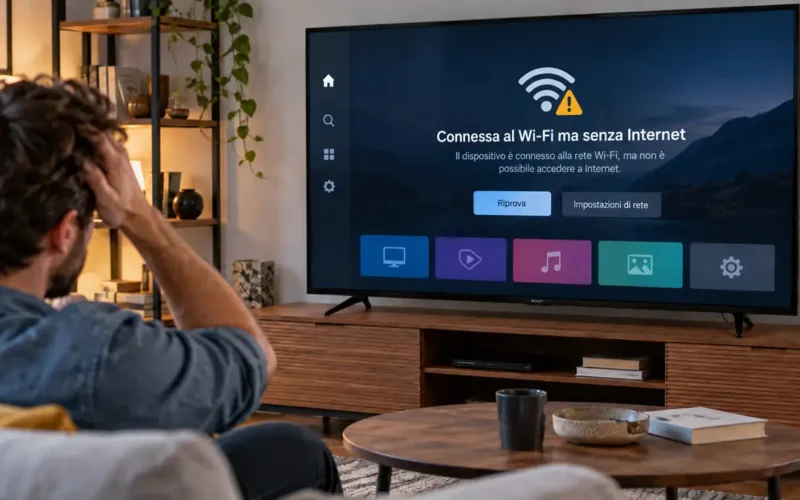
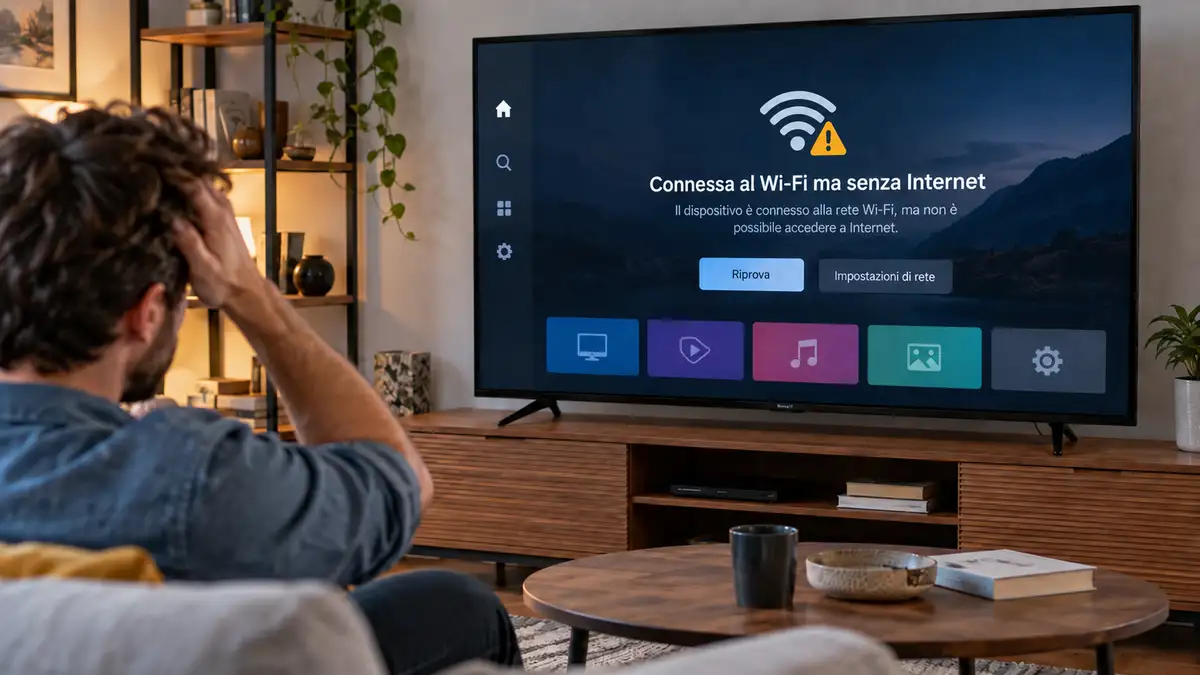
La Smart TV riconosce la rete Wi-Fi di casa, mostra il simbolo della connessione attiva, ma quando provi ad aprire Netflix, YouTube o un’altra applicazione compare il messaggio Internet non disponibile. Può succedere anche quando smartphone e computer navigano normalmente utilizzando lo stesso router.
Se la Smart TV è connessa al Wi-Fi ma non accede a Internet, significa che il televisore comunica con il router, ma non riesce a raggiungere correttamente i servizi online. Le cause possono essere un problema temporaneo del router, un indirizzo IP non valido, un DNS che non risponde oppure un errore del software della TV. Conviene iniziare riavviando i dispositivi e verificando la configurazione di rete.
Perché la Smart TV risulta connessa ma Internet non funziona?
Il primo dettaglio da chiarire è che collegarsi al Wi-Fi e avere accesso a Internet non sono la stessa cosa.
- Wi-Fi funziona sul telefono ma non sul PC: cosa fare
- Wi-Fi connesso ma Internet non funziona: cosa controllare
- DAZN si blocca sempre: Wi-Fi, app o dispositivo? Ecco come capire di chi è la colpa
Il simbolo del Wi-Fi indica che il televisore ha stabilito una connessione wireless con il router. Non garantisce che quest’ultimo abbia una connessione Internet funzionante, né che il televisore riesca a utilizzarla.
Il problema può presentarsi in modi diversi. Alcuni televisori mostrano subito l’avviso Connesso alla rete, ma senza accesso a Internet. Altri sembrano funzionare normalmente fino a quando non si tenta di aprire un’applicazione.
Le cause più comuni comprendono:
- Router connesso alla TV ma senza accesso Internet: la rete Wi-Fi funziona, mentre il collegamento verso l’operatore è interrotto.
- Problemi di indirizzo IP o gateway: il televisore non riceve parametri di rete corretti oppure utilizza una vecchia configurazione.
- Server DNS non raggiungibile: la TV non riesce a risolvere gli indirizzi dei servizi online.
- Segnale Wi-Fi instabile: il collegamento esiste, ma subisce continue interruzioni.
- Errore temporaneo del sistema operativo: un processo di rete della Smart TV potrebbe non funzionare correttamente.
- Impostazioni del router incompatibili o restrittive: filtri di accesso, configurazioni di sicurezza o impostazioni particolari possono impedire la comunicazione.
Prima di modificare le impostazioni del televisore è utile capire se il problema riguarda soltanto la TV oppure l’intera connessione domestica.
Il primo controllo: Internet funziona sugli altri dispositivi?
Prendi lo smartphone, collegalo alla stessa rete Wi-Fi utilizzata dalla Smart TV e prova ad aprire un sito Internet.
Per evitare risultati ingannevoli, disattiva temporaneamente i dati mobili. Alcuni telefoni passano automaticamente alla rete cellulare quando il Wi-Fi non consente di navigare, dando l’impressione che la connessione domestica funzioni.
Se anche il telefono non riesce a navigare, il problema potrebbe essere il router o la linea Internet. Se invece lo smartphone funziona e il televisore no, conviene concentrarsi sulla configurazione della TV.
C’è un’altra prova utile: verificare se tutte le applicazioni del televisore sono offline. Quando YouTube, Netflix e lo store delle applicazioni non riescono a collegarsi, è più probabile un problema generale di rete. Se non funziona soltanto un servizio, il guasto potrebbe dipendere dall’applicazione stessa.
Come ripristinare Internet sulla Smart TV: i controlli da fare in ordine
Prima di intervenire su DNS, indirizzi IP o impostazioni avanzate, conviene eseguire alcuni passaggi che non richiedono particolari conoscenze tecniche.
1. Riavviare completamente televisore e router
Spegnere il televisore con il telecomando non sempre equivale a riavviarlo. Su numerosi modelli lo spegnimento attiva una modalità di standby che mantiene in memoria parte dello stato del sistema.
Per eseguire un riavvio completo:
- Spegni la Smart TV e scollega il cavo di alimentazione.
- Spegni il router utilizzando il pulsante di accensione, se presente, oppure scollegane l’alimentazione.
- Attendi circa 30 secondi.
- Riaccendi il router e aspetta che la connessione Internet sia nuovamente disponibile.
- Ricollega la TV, accendila e prova ad aprire un’applicazione.
Questa operazione può eliminare blocchi temporanei della connessione e permettere al televisore di ottenere nuovamente le informazioni di rete.
Se il problema si ripresenta ogni giorno, però, il riavvio è soltanto una soluzione provvisoria. Occorre cercarne la causa.
2. Eliminare la rete Wi-Fi memorizzata e riconnettersi
Una configurazione salvata in precedenza può continuare a essere utilizzata anche dopo modifiche al router, come il cambio della password o delle impostazioni wireless.
Apri le impostazioni di rete del televisore, seleziona la rete Wi-Fi di casa e cerca una voce simile a Dimentica rete, Elimina rete o Disconnetti.
Dopo averla rimossa, esegui una nuova ricerca delle reti disponibili, seleziona quella corretta e inserisci nuovamente la password.
La denominazione delle opzioni varia in base al produttore e alla versione del sistema operativo. Alcuni televisori non permettono di dimenticare una singola rete, ma offrono una funzione per ripristinare tutte le impostazioni di rete.
Questa procedura è particolarmente utile quando la TV ha smesso di navigare dopo la sostituzione del modem o una modifica della configurazione Wi-Fi.
3. Controllare indirizzo IP e gateway
Se il televisore continua a risultare connesso senza Internet, verifica i dati della connessione.
Nelle impostazioni avanzate di rete possono comparire diversi valori:
- Indirizzo IP: identifica il televisore all’interno della rete domestica.
- Gateway: normalmente corrisponde all’indirizzo locale del router.
- DNS: permette di tradurre i nomi dei siti e dei servizi nei relativi indirizzi IP.
Nella maggior parte delle abitazioni la soluzione più semplice è lasciare attiva l’assegnazione automatica tramite DHCP.
Un indirizzo IP configurato manualmente potrebbe non essere più valido dopo il cambio del router. Anche un gateway errato può impedire l’accesso a Internet pur mantenendo attivo il collegamento Wi-Fi.
Se il televisore mostra un indirizzo della famiglia 169.254.x.x, potrebbe non aver ottenuto correttamente la configurazione dal server DHCP. Prima di inserire valori manuali, prova a ripristinare l’assegnazione automatica e a riconnettere il dispositivo.
Cambiare DNS sulla Smart TV può risolvere il problema?
Sì, ma soltanto in determinate situazioni.
Il DNS è il servizio che permette al televisore di individuare gli indirizzi dei server utilizzati dalle applicazioni. Se quello configurato non risponde correttamente, la Smart TV potrebbe risultare collegata alla rete senza riuscire ad aprire alcuni servizi.
Per verificare se il problema dipende dal DNS, puoi provare temporaneamente un server pubblico, come quello di Google:
- DNS primario:
8.8.8.8 - DNS secondario:
8.8.4.4
Non tutti i televisori consentono di inserire due DNS. Alcuni prevedono un solo campo, altri richiedono di accedere alle impostazioni IP avanzate.
Attenzione a non modificare anche indirizzo IP, maschera di sottorete e gateway senza conoscerne i valori corretti. Una configurazione manuale sbagliata potrebbe interrompere completamente la connessione.
Se cambiando DNS Internet torna a funzionare, il problema potrebbe riguardare il server utilizzato in precedenza o il modo in cui vengono gestite le richieste DNS.
Se non cambia nulla, ripristina la configurazione automatica. Il DNS non risolve guasti del collegamento Internet, problemi di copertura Wi-Fi o indirizzi di rete errati.
Smart TV Samsung, LG o Android TV: dove trovare le impostazioni
Il principio di funzionamento è simile su quasi tutti i televisori, ma i menu possono cambiare sensibilmente da un marchio all’altro.
| Televisore | Dove cercare |
|---|---|
| Samsung Smart TV | Impostazioni → Connessione o Generali → Rete |
| LG con webOS | Impostazioni → Tutte le impostazioni → Rete oppure Connessione |
| Sony con Google TV | Impostazioni → Rete e Internet |
| Android TV / Google TV | Impostazioni → Rete e Internet |
I percorsi sono indicativi: possono variare secondo modello, anno di produzione e versione software.
Samsung connessa al Wi-Fi ma senza Internet
Sui televisori Samsung che lo prevedono, apri il menu di rete e utilizza la funzione di verifica dello stato della connessione.
Il test può aiutare a distinguere un problema nel collegamento al router da uno nell’accesso a Internet.
Se il router viene riconosciuto ma il collegamento Internet fallisce, prova prima a riavviare i dispositivi. Successivamente controlla le impostazioni IP e DNS oppure utilizza la funzione Ripristina rete, quando disponibile.
LG Smart TV con Wi-Fi attivo ma applicazioni offline
Su molti televisori LG con webOS è possibile controllare separatamente lo stato della connessione wireless e quello dell’accesso a Internet.
Se il Wi-Fi risulta connesso ma il servizio Internet non è disponibile, verifica le impostazioni avanzate e l’eventuale configurazione DNS manuale.
Se il problema riguarda soltanto una piattaforma di streaming, è preferibile verificare prima il funzionamento e gli aggiornamenti dell’applicazione, senza modificare immediatamente tutta la rete.
Sony, TCL, Philips e altri televisori Android TV o Google TV
Sui dispositivi che utilizzano Android TV o Google TV, il percorso di partenza è generalmente Impostazioni → Rete e Internet.
Da qui puoi controllare il Wi-Fi, verificare la rete selezionata e, sui modelli che lo consentono, modificare le relative impostazioni.
Google suggerisce anche di controllare gli aggiornamenti del sistema operativo e di riavviare il dispositivo quando le applicazioni non funzionano correttamente.

Guida di Google TV
Wi-Fi a 2,4 GHz o 5 GHz: quale utilizzare?
Quando il televisore perde frequentemente l’accesso a Internet, il problema potrebbe dipendere anche dalla qualità del segnale wireless.
Molti router moderni utilizzano due bande di frequenza: 2,4 GHz e 5 GHz.
La prima offre generalmente una copertura maggiore e attraversa meglio gli ostacoli domestici. La seconda permette velocità potenzialmente superiori, ma tende a risentire maggiormente della distanza e dei muri.
Se la Smart TV è lontana dal router, provare la rete a 2,4 GHz può migliorare la stabilità. Se invece si trova nella stessa stanza, la banda a 5 GHz potrebbe offrire prestazioni migliori, purché sia supportata dal televisore.
Un errore piuttosto comune consiste nel considerare il numero di tacche Wi-Fi come una garanzia di connessione stabile. Un segnale apparentemente buono non esclude interferenze, perdita di pacchetti o problemi con il router.
Controllare data e ora della TV: un problema meno evidente
C’è un’impostazione che spesso viene trascurata: l’orologio del televisore.
Una data completamente sbagliata può interferire con la verifica dei certificati di sicurezza utilizzati dalle connessioni HTTPS. Il risultato può essere un televisore che riconosce correttamente la rete, ma non riesce a comunicare con alcuni servizi.
Il problema può comparire dopo un lungo periodo senza alimentazione, un ripristino oppure un errore di sincronizzazione.
Apri le impostazioni generali, cerca la sezione Data e ora e controlla che giorno, mese, anno e fuso orario siano corretti.
Se possibile, imposta la sincronizzazione automatica. In caso contrario, correggi temporaneamente i valori manualmente e riprova ad aprire le applicazioni.
Anche Samsung e Sony includono il controllo dell’orologio tra le verifiche suggerite per determinati problemi di connettività.
Samsung IT
+1
Come capire se il problema è il router oppure la Smart TV
Quando tutti gli altri dispositivi navigano normalmente, si potrebbe pensare che il router sia sicuramente escluso dalle possibili cause. Non è necessariamente così.
Un router può funzionare con smartphone e computer ma impedire la connessione di un singolo televisore, per esempio a causa di regole di accesso, problemi DHCP o impostazioni wireless non compatibili.
Per distinguere le due situazioni puoi utilizzare due prove.
Collegare il televisore all’hotspot dello smartphone
Attiva l’hotspot Wi-Fi del telefono, assicurandoti che la connessione dati mobile sia disponibile.
Successivamente scollega la Smart TV dalla rete domestica e collegala alla rete generata dallo smartphone.
Se le applicazioni tornano a funzionare, hai ottenuto un’indicazione utile: il televisore riesce ad accedere a Internet attraverso una rete diversa. Diventa quindi opportuno controllare il router di casa, pur senza escludere del tutto un problema di compatibilità tra i due dispositivi.
Se la connessione non funziona nemmeno con l’hotspot, aumenta il sospetto di un problema nelle impostazioni o nel software della TV.
Ricorda che lo streaming tramite hotspot consuma traffico dati cellulare.
Provare una connessione Ethernet
Se il televisore dispone di una porta LAN, collegalo direttamente al router utilizzando un cavo Ethernet.
Quando Internet funziona via cavo ma non tramite Wi-Fi, il problema riguarda probabilmente il collegamento wireless o la sua configurazione.
Se non funziona neppure via Ethernet, occorre verificare altri elementi, come indirizzo IP, gateway, DNS e disponibilità della connessione Internet sul router.
La prova cablata è particolarmente utile perché permette di separare i problemi radio da quelli relativi alla connettività generale.
Netflix e YouTube non funzionano, ma la TV è online
Non sempre il messaggio di errore mostrato da un’applicazione indica una vera assenza di connessione Internet.
Se il televisore riesce ad aprire altri servizi online, il problema potrebbe essere limitato a un’app.
In questi casi conviene verificare se esistono aggiornamenti, riavviare l’applicazione e controllare eventuali comunicazioni di disservizio della piattaforma.
Su alcuni televisori Android TV e Google TV è possibile cancellare la cache dell’applicazione dalle impostazioni. La cancellazione dei dati è un intervento più incisivo: può eliminare preferenze, sessioni di accesso e altre informazioni memorizzate localmente.
Una situazione diversa riguarda i televisori meno recenti. Se soltanto alcune applicazioni hanno smesso di funzionare, è possibile che il produttore del servizio abbia interrotto il supporto per quella versione del sistema operativo.
In questo caso modificare DNS o ripristinare la rete non risolve un problema di compatibilità.
Aggiornamento software e ripristino: quando intervenire
Se i controlli precedenti non producono risultati, verifica se il produttore ha rilasciato un aggiornamento del firmware.
Gli aggiornamenti possono correggere malfunzionamenti delle funzionalità di rete, problemi di compatibilità o errori software.
Quando la TV non riesce ad accedere a Internet, alcuni produttori consentono di scaricare il firmware su computer e installarlo tramite chiavetta USB. La procedura, quando prevista, deve essere eseguita utilizzando il file esatto destinato al proprio modello.
Il ripristino alle impostazioni di fabbrica, invece, dovrebbe rimanere l’ultima opzione.
Prima di procedere considera che il reset può cancellare applicazioni installate, account collegati, configurazioni personalizzate e altre impostazioni del televisore.
Conviene distinguere il ripristino delle sole impostazioni di rete, generalmente meno invasivo, da quello completo del dispositivo.
Se il problema persiste anche dopo un ripristino, con reti differenti e con una connessione Ethernet funzionante sul router, può essere opportuno contattare l’assistenza del produttore.
Domande frequenti
Perché il telefono si connette a Internet e la Smart TV no?
I due dispositivi utilizzano configurazioni di rete indipendenti. Il televisore potrebbe avere DNS errati, un problema di assegnazione IP o impostazioni wireless incompatibili con il router. Prova prima a riconnettere la TV alla rete, poi verifica se riesce a navigare utilizzando l’hotspot dello smartphone.
Cosa significa il messaggio “Connesso senza Internet” sulla TV?
Significa che il televisore ha stabilito una connessione con la rete locale, ma non riesce a verificare o utilizzare correttamente l’accesso Internet. Il problema può dipendere dalla linea, dal router o dalle impostazioni della TV. Non indica necessariamente un guasto del modulo Wi-Fi.
Posso utilizzare la Smart TV senza connessione Internet?
Sì. Puoi continuare a guardare i canali televisivi tradizionali, utilizzare dispositivi collegati tramite HDMI e riprodurre contenuti locali compatibili. Le applicazioni di streaming, gli aggiornamenti online e gli altri servizi connessi richiedono invece Internet, salvo eventuali funzionalità offline specifiche.
Perché la Smart TV perde Internet ogni volta che viene spenta?
Se il problema compare dopo ogni riaccensione, verifica l’assegnazione automatica dell’indirizzo IP, le impostazioni di risparmio energetico e gli aggiornamenti software. Prova anche un riavvio completo. Un’anomalia che si presenta soltanto dopo lo standby può essere diversa da un’interruzione della linea Internet.
Ripristinare la Smart TV elimina anche il problema Wi-Fi?
Non necessariamente. Il ripristino può correggere errori software o configurazioni danneggiate, ma non risolve guasti della linea, interferenze wireless o problemi del router. Prima di cancellare tutte le impostazioni conviene provare il ripristino della sola rete, quando disponibile.
Prima di sostituire il televisore o chiamare un tecnico
Se la Smart TV continua a non navigare, annota il messaggio di errore esatto e verifica se il problema cambia utilizzando hotspot ed Ethernet. Queste informazioni permettono di distinguere un malfunzionamento del televisore da un’anomalia della rete domestica, evitando reset inutili e interventi sulle impostazioni che funzionano già correttamente.