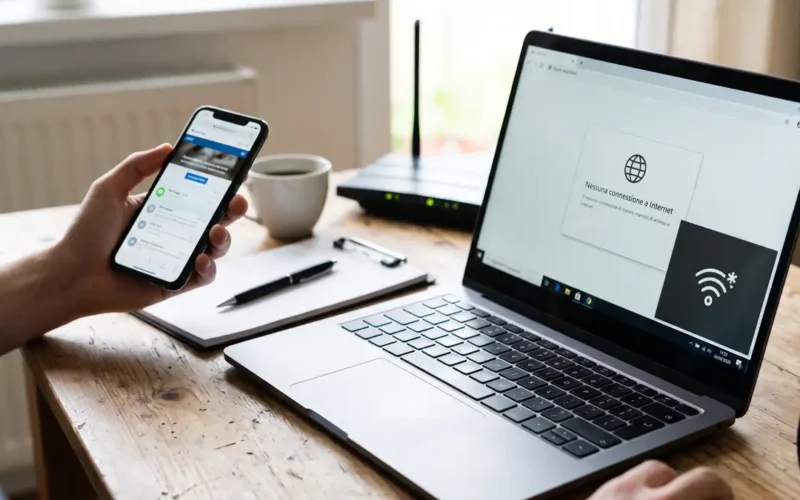
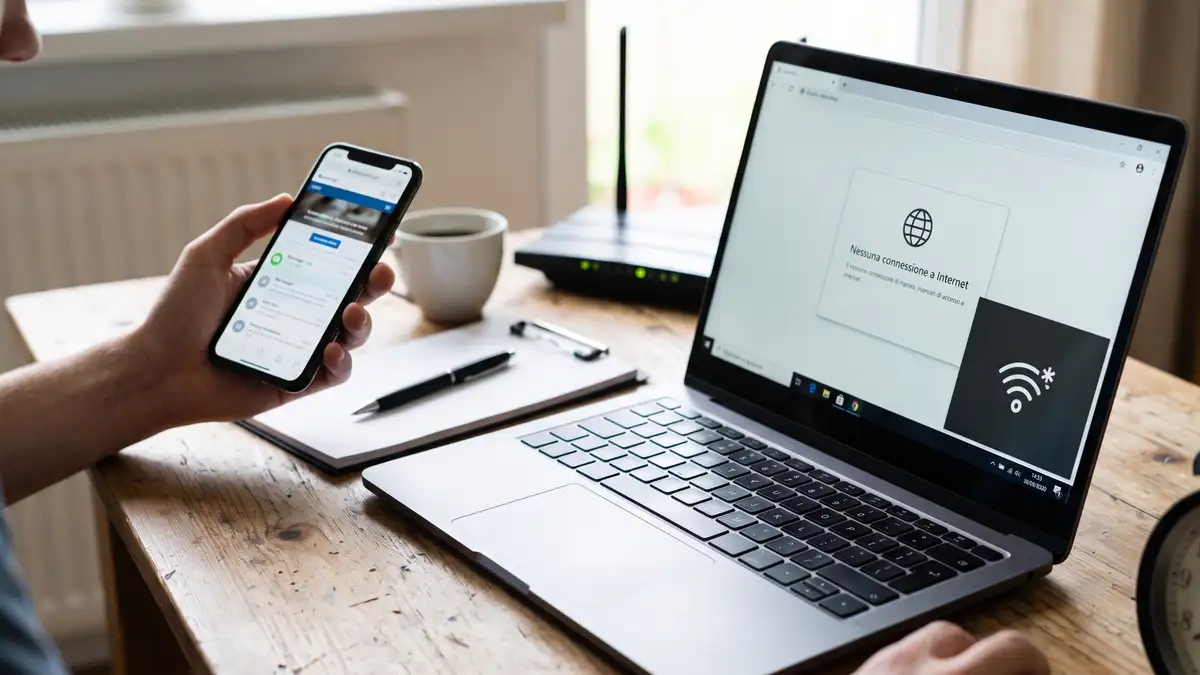
Lo smartphone naviga senza problemi, riceve notifiche e apre i siti, mentre lo schermo del portatile o del fisso mostra l’icona del mappamondo vuoto o il messaggio “Connesso, nessun accesso a Internet”. Quando gli altri dispositivi della casa accedono al web, il modem-router funziona: l’origine del disservizio si trova interamente nella configurazione software o nell’hardware del computer.
Se il Wi-Fi funziona sul telefono ma non sul PC, la connessione fisica a monte è attiva. L’anomalia dipende quasi sempre da un conflitto di assegnazione IP tramite DHCP, da server DNS non raggiungibili, da driver di rete corrotti dopo un aggiornamento del sistema operativo, oppure dalla frequenza di trasmissione (2.4 GHz contro 5 GHz) non supportata dalla scheda Wi-Fi del computer.
Verificare la banda radio: 2.4 GHz contro 5 GHz
La maggior parte dei router moderni trasmette su due frequenze distinte: 2.4 GHz e 5 GHz (o 6 GHz per il Wi-Fi 6E/7). Se il router utilizza un unico nome di rete (SSID) con la funzione di band steering, assegna in automatico la frequenza migliore.
- Wi-Fi connesso ma Internet non funziona: cosa controllare
- DAZN si blocca sempre: Wi-Fi, app o dispositivo? Ecco come capire di chi è la colpa
- Perché lo streaming si blocca con Wi-Fi? Guida alla soluzione definitiva
Molti smartphone recenti negoziano la banda a 5 GHz senza esitazioni. I computer più datati, oppure alcuni modelli desktop dotati di chiavette USB Wi-Fi economiche con standard 802.11n, riescono invece a vedere e agganciare solo la frequenza a 2.4 GHz. Quando il modulo radio del PC tenta di connettersi a un canale a 5 GHz non compatibile, il sistema operativo continua a tentare l’autenticazione all’infinito o segnala l’impossibilità di collegarsi.
La verifica è immediata:
- Su Windows, digitando
netsh wlan show driversnel Prompt dei comandi, la voce “Tipi di radio supportati” mostra quali protocolli gestisce la scheda. Se compaiono solo le diciture 802.11b e 802.11g, il computer non riceve frequenze moderne. - Se il router lo consente dall’interfaccia web (di norma accessibile digitando
192.168.1.1o192.168.0.1nel browser), conviene separare temporaneamente i due SSID, chiamandoli ad esempio ReteCasa_2.4 e ReteCasa_5, per forzare il PC sulla frequenza corretta.
Conflitti IP e cache DNS locale
Un errore ricorrente è la mancata richiesta di un nuovo indirizzo IP al router. Se il computer era in sospensione o se il router ha riassegnato l’indirizzo a un altro apparato (come una smart TV o una console), il PC tenta di navigare usando un lease DHCP scaduto o duplicato.
Il secondo collo di bottiglia frequente riguarda i server DNS memorizzati nella cache locale o impostati manualmente con indirizzi obsoleti. In questo scenario, le applicazioni come Skype o Teams potrebbero funzionare (perché comunicano tramite IP diretti), mentre i browser restituiscono l’errore DNS_PROBE_FINISHED_NO_INTERNET.
Per azzerare lo stack di rete su Windows senza riavviare l’intero sistema operativo:
- Aprire il Prompt dei comandi come amministratore.
- Rilasciare e rinnovare l’indirizzo locale:Plaintext
ipconfig /release ipconfig /renew - Svuotare la cache di risoluzione nomi:Plaintext
ipconfig /flushdns - Ripristinare lo stack Winsock e i socket TCP/IP:Plaintext
netsh winsock reset netsh int ip reset
Dopo aver eseguito queste istruzioni, un riavvio del computer rende effettivo il reset dei protocolli di rete.
Gestione dell’alimentazione e driver della scheda Wi-Fi
Un comportamento poco evidente, tipico dei portatili con Windows 10 e Windows 11, è la disconnessione causata dal risparmio energetico. Il sistema operativo può togliere alimentazione al modulo wireless PCI-e o USB quando la batteria scende sotto una certa soglia o subito dopo l’uscita dallo standby, senza riuscire a ripristinare il collegamento.
In Gestione dispositivi, aprendo le proprietà della scheda di rete wireless sotto la scheda Risparmio energia, è preferibile deselezionare l’opzione “Consenti al computer di spegnere il dispositivo per risparmiare energia”.
Se il problema è insorto subito dopo un aggiornamento cumulativo di sistema, il file del driver potrebbe essere stato sostituito con una versione generica di Microsoft. La soluzione più stabile consiste nello scaricare l’eseguibile aggiornato direttamente dal portale di supporto del produttore del computer (o da quello del chip di rete, come Intel, Realtek o Qualcomm) usando lo smartphone come tethering USB, per poi procedere a un’installazione pulita disinstallando la scheda precedente.
Antivirus di terze parti, VPN e schede virtuali
I software di protezione non nativi e i client VPN installano spesso driver di filtro intermedi (NDIS filter driver) sulla scheda Wi-Fi. Quando il software va in crash o un abbonamento VPN si interrompe bruscamente, il cosiddetto Kill Switch può restare attivo nel registro, bloccando ogni pacchetto in uscita anche se l’icona di Windows segnala il computer come connesso alla rete locale.
Disabilitare momentaneamente lo scudo dell’antivirus o disinstallare la scheda di rete virtuale della VPN da Connessioni di rete permette di capire se l’intoppo risieda in un blocco software lato sicurezza anziché nella connettività fisica.
Domande frequenti
Perché il PC dice “Connesso, nessun accesso a Internet” se il telefono naviga?
Significa che il computer comunica regolarmente con il router tramite Wi-Fi, ma non riesce a raggiungere i server esterni. Spesso la causa è un gateway errato, un server DNS non responsivo assegnato alla scheda di rete, oppure una VPN bloccata con kill switch attivo.
Cosa fare se il PC non trova proprio il nome della rete Wi-Fi di casa?
Se gli altri dispositivi la vedono, il router trasmette su un canale radio DFS o a 5 GHz non supportato dalla scheda di rete del computer. Cambiare il canale Wi-Fi nelle impostazioni del router (scegliendo canali standard da 1 a 11 per la 2.4 GHz) risolve il rilevamento.
Perché il computer si collega al Wi-Fi solo tramite hotspot del telefono?
Questo indica che la scheda di rete del PC funziona. Il blocco risiede nell’interazione specifica con il router: un indirizzo MAC bloccato dal filtro genitori, una crittografia WPA3 non supportata dal PC (impostare WPA2/WPA3 misto sul router) o un conflitto sul range DHCP locale.
Se i comandi di rete e l’aggiornamento dei driver non sbloccano la navigazione, il test definitivo per escludere guasti fisici all’antenna interna consiste nell’utilizzare un cavo Ethernet temporaneo o una distribuzione live di Linux avviata da chiavetta USB: se via cavo o su un altro ambiente il computer naviga regolarmente, la causa è confinata al sistema operativo corrente o all’hardware wireless.
Per approfondire la diagnostica di rete su Windows, è possibile consultare la documentazione ufficiale di supporto Microsoft Learn sulla risoluzione dei problemi di rete Wi-Fi.