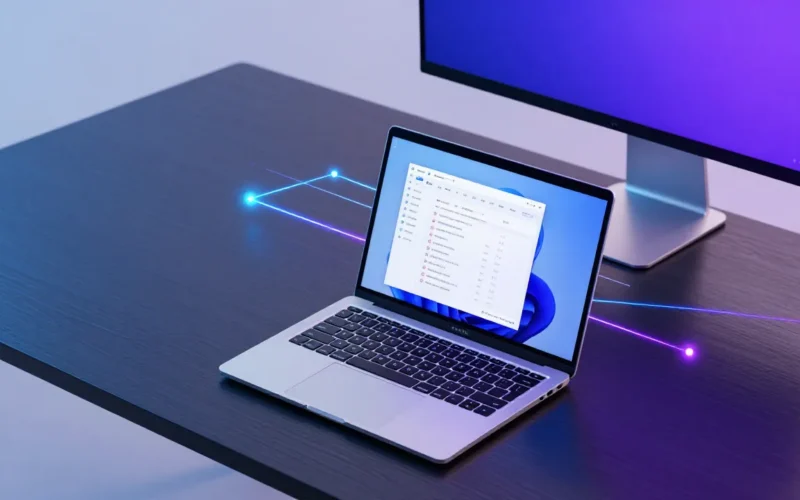
Per abilitare il Desktop Remoto (RDP) su Windows 11, apri le Impostazioni (scorciatoia Win + I), seleziona Sistema, clicca su Desktop remoto e sposta la leva su Attivato. Conferma la scelta cliccando su Conferma. Questa procedura consente di accedere al computer in modo sicuro da un altro dispositivo collegato alla stessa rete o tramite VPN.
📌 In sintesi
- Requisito fondamentale: Windows 11 Pro, Enterprise o Education (Windows 11 Home non supporta la funzione di host).
- Procedura rapida:
Impostazioni>Sistema>Desktop remoto>Attiva.- Accesso da altri dispositivi: È possibile connettersi da PC Windows, Mac, iOS e Android usando l’app ufficiale Microsoft Remote Desktop.
- Sicurezza: Richiede l’autenticazione a livello di rete (NLA) attiva per bloccare accessi non autorizzati.
Desktop Remoto su Windows 11: cosa sapere prima di iniziare
Il protocollo RDP (Remote Desktop Protocol) di Microsoft è uno strumento indispensabile per i creator, i professionisti del digital marketing e gli streamer che gestiscono workstation dedicate al montaggio video o server di streaming locali. Consente di controllare un computer principale direttamente da un laptop, da un Mac o persino da un dispositivo mobile.
Prima di procedere con la configurazione, è fondamentale verificare un limite strutturale imposto da Microsoft: la versione del sistema operativo.
- Windows 11 si aggiorna: arriva KB5124010 con 46 novità e correzioni
- Windows 11 cambia marcia: a maggio arriva l’aggiornamento che accelera tutto
- Windows 11, arriva la svolta per Esplora File: addio rallentamenti
Il limite di Windows 11 Home
La funzionalità per trasformare il computer in un “host” (ovvero il PC a cui ci si connette) è disponibile esclusivamente su Windows 11 Pro, Enterprise e Education.
Se sul tuo PC è installato Windows 11 Home, troverai la voce “Desktop remoto” nelle impostazioni, ma non potrai attivarla. I PC con Windows 11 Home possono invece essere utilizzati come client (il dispositivo da cui parte la connessione) per controllare altri computer Pro.
Per verificare la tua versione di Windows:
- Apri le Impostazioni (
Win + I). - Vai su Sistema e scorri fino a Informazioni.
- Controlla la voce sotto Specifiche Windows > Edizione.
Come abilitare RDP su Windows 11 passo dopo passo
La procedura di attivazione standard richiede pochissimi clic e configura automaticamente le regole necessarie nel Firewall di sistema.
Passaggio 1: Attivazione dalle Impostazioni di sistema
- Premi la combinazione di tasti Windows + I sulla tastiera per aprire l’app Impostazioni.
- Nel menu laterale sinistro, assicurati che sia selezionata la voce Sistema.
- Scorri l’elenco di destra fino a trovare la voce Desktop remoto e cliccaci sopra.
- Individua l’interruttore accanto alla voce Desktop remoto e spostalo su Attivato.
- Apparirà una finestra pop-up di conferma: clicca sul pulsante Conferma.
Passaggio 2: Configurazione della sicurezza (NLA)
Subito dopo l’attivazione, clicca sulla freccia accanto all’interruttore di accensione per espandere le opzioni avanzate.
- Assicurati che la casella “Richiedi ai dispositivi di usare Autenticazione a livello di rete per connettersi” (NLA) sia selezionata.
- L’NLA è un filtro di sicurezza essenziale: obbliga l’utente remoto ad autenticarsi prima che la sessione RDP vera e propria venga avviata, proteggendo il PC da attacchi di forza bruta.
Passaggio 3: Autorizzare utenti specifici
Per impostazione predefinita, tutti gli account con privilegi di Amministratore su quel PC possono già connettersi via RDP. Se desideri consentire l’accesso a un account standard:
- Nella stessa schermata di Desktop remoto, clicca su Utenti desktop remoto.
- Clicca sul pulsante Aggiungi.
- Digita il nome utente dell’account da autorizzare e clicca su Controlla nomi.
- Clicca su OK per confermare.
Come connettersi a Windows 11 da altre piattaforme
Una volta abilitato l’RDP sul PC Windows 11 di destinazione, puoi connetterti utilizzando i client ufficiali gratuiti messi a disposizione da Microsoft. Prima di farlo, annota il Nome computer (visibile nella schermata di attivazione dell’RDP) o il suo Indirizzo IP locale (es. 192.168.1.50).
Connessione da un altro PC Windows
- Nella barra di ricerca di Windows del PC client, digita Connessione Desktop Remoto e apri l’applicazione.
- Nel campo Computer, inserisci il nome del PC o l’indirizzo IP del computer a cui vuoi connetterti.
- Clicca su Connetti.
- Inserisci le credenziali di accesso (Nome utente e Password) del PC remoto.
Connessione da macOS (Mac)
- Scarica l’applicazione gratuita Microsoft Remote Desktop dal Mac App Store.
- Apri l’applicazione e clicca sul pulsante Add PC (icona
+). - In PC Name, inserisci l’indirizzo IP del PC Windows 11.
- In User Account, puoi scegliere di inserire le credenziali subito o ogni volta che ti connetti.
- Clicca su Add, seleziona il PC salvato e avvia la sessione.
Connessione da Mobile (Android / iOS)
- Installa l’app Remote Desktop di Microsoft da Google Play Store o Apple App Store.
- Tocca l’icona + in alto a destra e seleziona Add PC.
- Inserisci l’indirizzo IP locale del PC.
- Configura l’account utente e avvia la connessione touch o in modalità cursore mouse simulato.
Errori comuni durante la configurazione
- Tentativo su Windows 11 Home: Cercare di forzare l’attivazione nativa su una licenza Home. Il sistema mostrerà l’errore “La tua edizione di Windows non supporta il desktop remoto”.
- Uso di account senza password: RDP non consente l’accesso a profili utente privi di password per ragioni di sicurezza. Se l’account non ha una password impostata, la connessione fallirà sistematicamente.
- Confusione tra Nome Utente locale e Microsoft Account: Se per accedere a Windows usi un account Microsoft (es.
nome@outlook.it), quando il client RDP chiede le credenziali dovrai inserire l’email completa e la password dell’account Microsoft, non il solo nome di battesimo.
Cosa fare se non funziona: risoluzione dei problemi
Se dopo aver seguito la procedura la connessione non si stabilisce, il problema è solitamente legato alla rete o alle impostazioni del firewall.
1. Il Firewall di Windows blocca il traffico RDP
Anche se l’attivazione guidata configura il firewall, un software antivirus di terze parti o una modifica manuale potrebbero aver bloccato la porta standard di RDP (la porta 3389).
- Digita
Firewallnella barra di ricerca di Windows e seleziona Consenti un’app attraverso Windows Firewall. - Clicca su Modifica impostazioni.
- Scorri fino a trovare Desktop remoto e assicurati che le caselle sotto le colonne Privata (e Pubblica, se necessario per reti aziendali protette) siano spuntate.
2. Controllo del profilo di rete
Se la tua connessione di rete è impostata su “Pubblica”, Windows aumenta le restrizioni di sicurezza bloccando le connessioni in entrata.
- Vai in
Impostazioni>Rete e Internet>Wi-Fi(o Ethernet). - Clicca sulle proprietà della tua rete attiva e cambia il profilo di rete da Pubblico a Privato.
3. I dispositivi non sono sulla stessa rete
Il Desktop Remoto nativo funziona, per impostazione di base, solo all’interno della stessa rete locale (LAN o Wi-Fi domestico). Se stai provando a connetterti da fuori casa, la connessione fallirà a meno che tu non abbia configurato una VPN per accedere alla rete di casa, oppure impostato il Port Forwarding della porta 3389 sul router (pratica sconsigliata per motivi di sicurezza informatica).
Alternative utili a RDP per Windows 11
Se utilizzi Windows 11 Home o hai bisogno di una soluzione più flessibile che funzioni via cloud senza configurare indirizzi IP o VPN, esistono software di terze parti estremamente performanti:
| Software | Piattaforme supportate | Ideale per | Vantaggi principali |
| RustDesk | Windows, Mac, Linux, Android, iOS | Chi cerca privacy e open-source | Gratuito, self-hostabile, leggero. |
| AnyDesk | Tutte | Assistenza remota rapida | Connessioni veloci anche con banda limitata. |
| TeamViewer | Tutte | Uso aziendale e commerciale | Strumenti avanzati di trasferimento file e chat. |
| Parsec | Windows, Mac, Linux, Android | Creator di contenuti, Video Editor, Gamer | Latenza quasi a zero, ideale per gestire flussi video e OBS da remoto. |
FAQ (Domande Frequenti)
Posso usare il Desktop Remoto su Windows 11 Home?
No, la funzione nativa per ricevere connessioni è bloccata su Windows 11 Home. Puoi solo usare un PC Home per controllare un altro PC dotato di Windows 11 Pro. Per superare questo limite devi aggiornare la licenza a Windows 11 Pro o usare software alternativi come RustDesk o Parsec.
Qual è la porta di rete utilizzata da RDP?
Il protocollo RDP utilizza di default la porta TCP/UDP 3389. Questa porta deve essere aperta nel firewall locale del PC host.
Come trovo l’indirizzo IP del mio computer Windows 11?
Apri il Prompt dei comandi (digita cmd nella barra di ricerca), scrivi il comando ipconfig e premi Invio. Cerca la voce Indirizzo IPv4 sotto la tua scheda di rete attiva (es. 192.168.1.X).
Il Desktop Remoto consuma molta banda?
In una rete locale il consumo è trascurabile. Se utilizzato da remoto (es. tramite VPN), i consumi variano in base alla risoluzione dello schermo e alla fluidità dei movimenti. Per flussi di lavoro video stabili o streaming, si raccomanda una connessione ad alta velocità (almeno 20-30 Mbps in upload sul PC host).
Posso connettermi al PC se è in modalità sospensione?
No, se il computer entra in modalità sospensione o ibernazione, la scheda di rete si disattiva e RDP non riuscirà a connettersi. Per evitarlo, vai in Impostazioni > Arresto e sospensione sul PC host e imposta su “Mai” la sospensione dello schermo quando il computer è alimentato dalla rete elettrica.