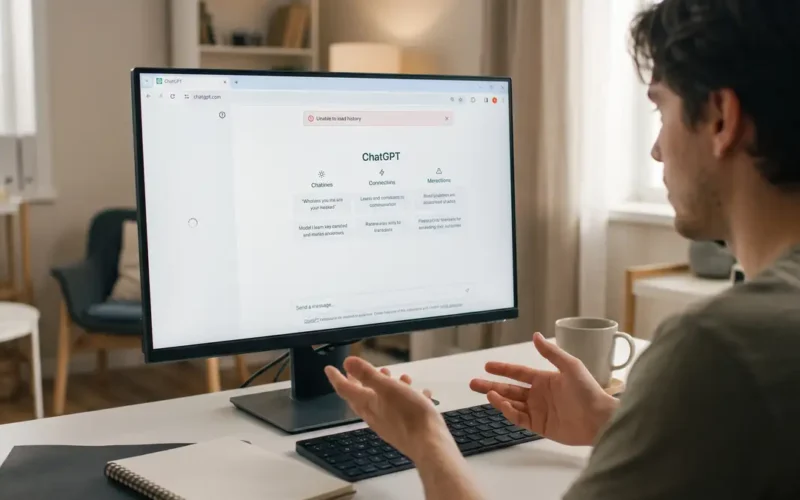
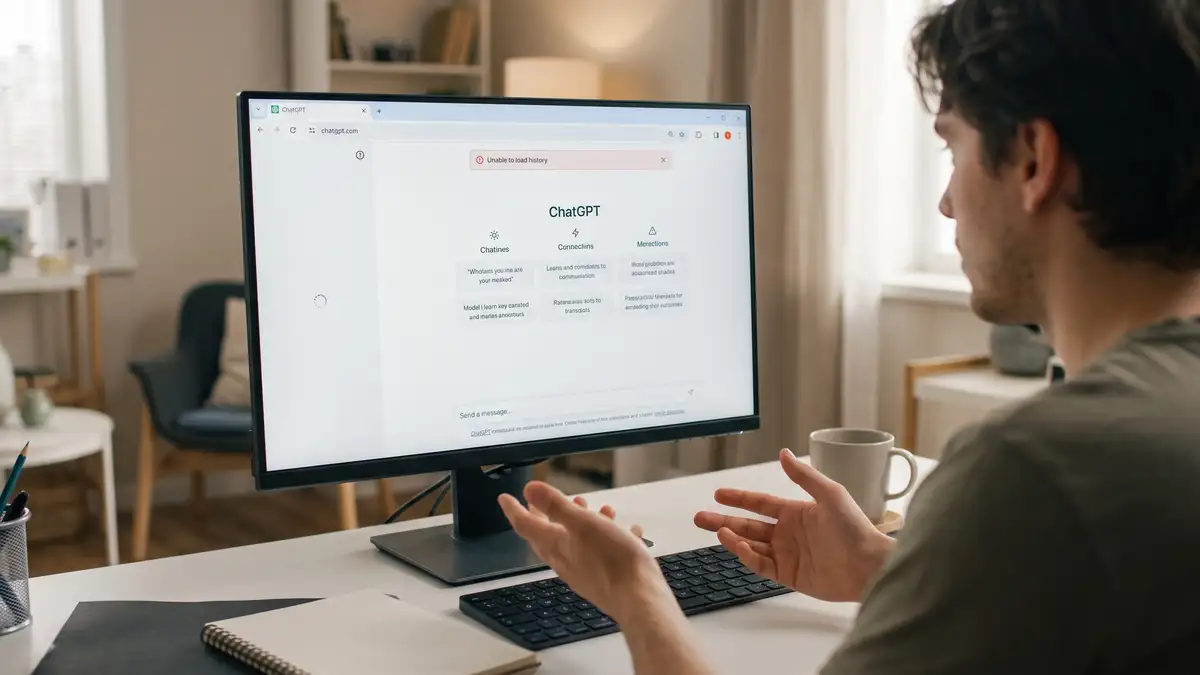
Aprire ChatGPT e trovare la barra laterale completamente vuota genera subito il timore di aver perso prompt, ricerche di codice o appunti di lavoro accumulati nei mesi. Nella maggior parte dei casi, i dati non sono stati cancellati: si tratta di un’interruzione temporanea della sincronizzazione tra interfaccia web e database di OpenAI, di un’impostazione di privacy disattivata o di un’archiviazione involontaria.
Per recuperare la cronologia scomparsa di ChatGPT, controlla prima le impostazioni dell’account: verifica in Dati e controlli che la cronologia sia attiva e controlla la sezione Chat archiviate. Se l’opzione è abilitata ma il pannello laterale resta vuoto, il problema è quasi sempre un disservizio temporaneo dell’infrastruttura OpenAI o un conflitto di cache nel browser.
Cronologia sparita o disattivata: la prima distinzione da fare
Prima di provare manovre complesse, serve capire lo stato reale della sessione. Se la barra laterale mostra il messaggio “La cronologia delle chat è disattivata per questo browser”, non c’è stata alcuna perdita di dati: la funzione è semplicemente spenta nelle preferenze locali.
- ChatGPT non carica file: cause e soluzioni pratiche
- «Sto cancellando l’app»: la risposta di ChatGPT all’influencer e i rischi della dipendenza parasociale
- ChatGPT arriva dentro Microsoft Word: può riscrivere, riassumere e formattare i documenti
Quando disattivi la cronologia per non condividere i log con l’addestramento dei modelli, OpenAI disabilita anche l’accesso visivo alle sessioni precedenti. Riattivando la voce, l’elenco torna al suo posto.
- Clicca sull’icona del tuo profilo in basso a sinistra (o in alto a destra su mobile).
- Seleziona Impostazioni.
- Vai alla scheda Controlli dati.
- Attiva la levetta accanto a Migliora il modello per tutti / Cronologia chat.
Se invece l’opzione è già accesa e la barra laterale continua a caricare a vuoto, l’origine dell’anomalia è tecnica.
Le chat sono finite tra quelle archiviate?
Una delle novità introdotte nelle versioni recenti dell’interfaccia è l’archiviazione rapida. Capita spesso di premere per sbaglio i tre puntini accanto al titolo di un thread e selezionare “Archivia chat”, facendola sparire dall’elenco principale senza averla eliminata.
Per visualizzarle:
- Apri Impostazioni dal tuo account.
- Nella sezione Generale, individua la riga Chat archiviate e clicca su Gestisci.
- Cerca la conversazione che ti serve. Da qui puoi leggerla direttamente oppure cliccare sull’icona di ripristino per riportarla nella barra laterale.
Una chat cancellata con il comando “Elimina”, al contrario, viene rimossa in modo irreversibile dai sistemi operativi dell’utente: non esiste un cestino di ripristino per i thread eliminati manualmente.
Problemi di cache, estensioni e disservizi dei server OpenAI
Se l’archiviazione non c’entra e la cronologia era visibile fino a pochi minuti fa, il blocco dipende spesso da problemi di recapito dati via API o da script bloccati localmente.
1. Verifica lo stato dei server
OpenAI gestisce la generazione del testo e il caricamento della cronologia su microservizi distinti. Capita regolarmente che il modello risponda alle nuove domande mentre il servizio deputato alla cronologia (Conversation History) risulta degradato o offline. Puoi verificare in tempo reale lo stato operativo sulla pagina ufficiale status.openai.com: se la voce relativa alla cronologia segnala un incidente in corso, nessun tentativo locale risolverà il problema fino al rilascio del fix da parte dei loro tecnici.
2. Conflitti con estensioni browser
Adblocker aggressivi, script per la gestione dei cookie o estensioni di terze parti pensate per esportare prompt possono intercettare le chiamate JSON che popolano il menu laterale. Prova ad aprire una finestra in incognito senza componenti aggiuntivi: se l’elenco riappare, disattiva le estensioni una alla volta per isolare quella responsabile.
3. Sessioni browser corrotte
Un token di autenticazione scaduto lascia spesso l’interfaccia in uno stato ibrido: puoi scrivere, ma non recuperare le sessioni passate.
- Esegui il logout completo dal profilo.
- Cancella cookie e cache specifici per il dominio
chatgpt.com. - Effettua nuovamente il login.
Recuperare il testo tramite l’esportazione dei dati
Se l’interfaccia continua a non mostrare le vecchie chat ma hai assoluta necessità di recuperare un frammento di testo o del codice, puoi bypassare del tutto la grafica richiedendo l’archivio completo del profilo.
Entrando in Impostazioni > Controlli dati > Esporta dati, il sistema prepara un file ZIP contenente l’intero storico in formato HTML e JSON (conversations.json) e lo invia all’indirizzo email associato all’account. Il link per scaricare l’archivio scade solitamente dopo 24 ore. Anche durante i blocchi di caricamento della barra laterale, il dump del database estrae correttamente le conversazioni salvate sui server.
Domande frequenti
Se elimino una conversazione per errore posso recuperarla?
No. L’eliminazione manuale di un singolo thread è definitiva e non è presente un cestino di ripristino. L’unico modo per non perdere dati critici è esportare periodicamente l’archivio del proprio profilo dalle impostazioni di sistema.
Perché vedo la cronologia su smartphone ma non da PC?
Il disallineamento dipende quasi sempre dalla cache del browser desktop o da estensioni che bloccano gli script di caricamento. Prova ad aprire la sessione in modalità navigazione in incognito oppure a pulire i dati di navigazione di chatgpt.com.
La disattivazione della cronologia cancella i vecchi messaggi?
No. Disattivare l’opzione nasconde l’elenco laterale e impedisce il salvataggio dei nuovi scambi, ma le conversazioni create in precedenza rimangono archiviate sui server OpenAI e tornano visibili non appena riattivi la voce nelle impostazioni.
Quanto tempo serve per ricevere l’archivio dati via email?
L’email con il file scaricabile arriva in genere entro pochi minuti, ma per account con molti mesi di utilizzo continuo e allegati pesanti il processo può richiedere fino a qualche ora.
Se i controlli sulle impostazioni e la pulizia della cache non danno risultati, evita di creare decine di nuovi thread di test: attendi la risoluzione lato server monitorando la dashboard di stato ufficiale di OpenAI (https://status.openai.com) o le comunicazioni del supporto su https://help.openai.com.