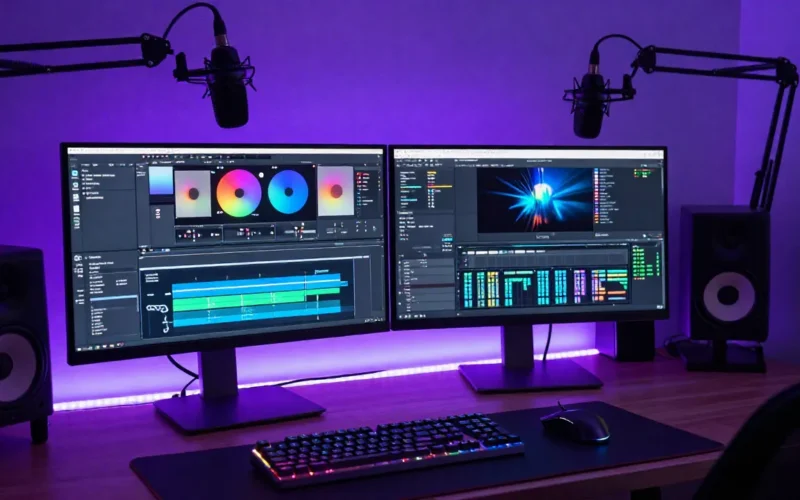
Per condividere lo schermo su Twitch è necessario utilizzare un software di streaming come OBS Studio, Streamlabs o Twitch Studio. Questi programmi catturano il segnale video del monitor o di una singola applicazione e lo codificano per trasmetterlo in tempo reale sul server della piattaforma attraverso una chiave stream dedicata.
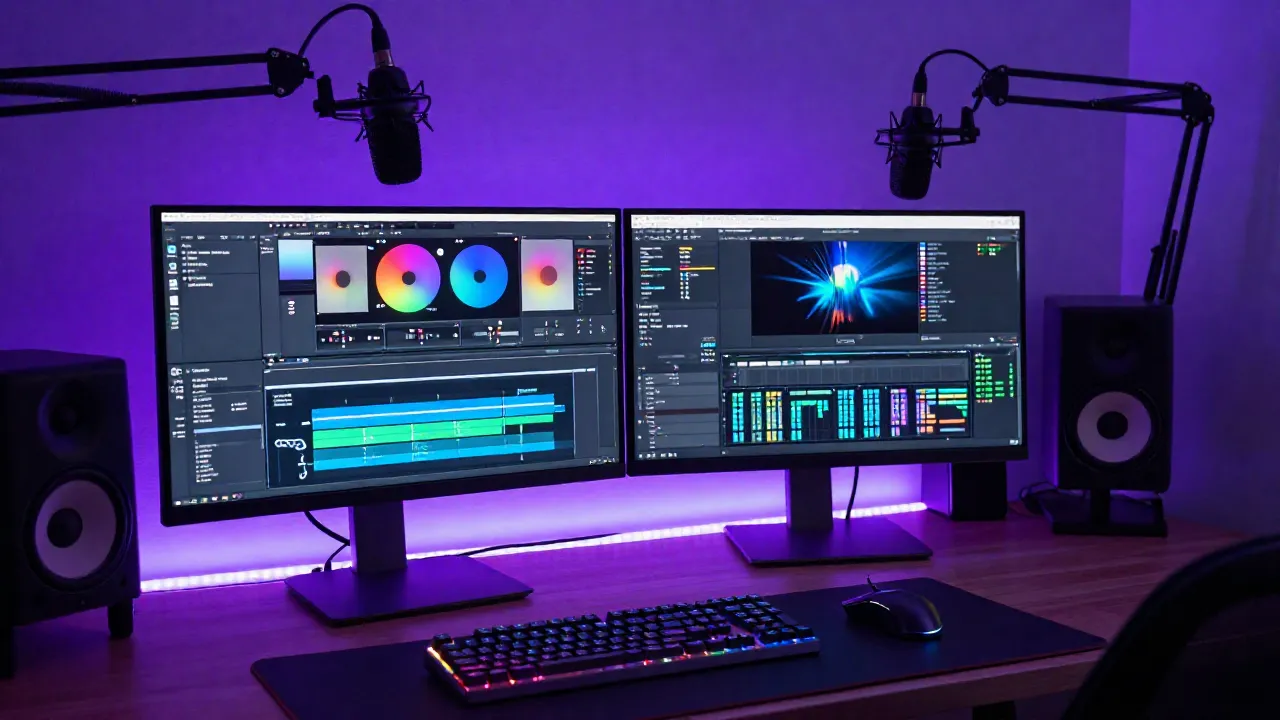
Definizione di condivisione schermo
La condivisione dello schermo (o screen sharing) su Twitch consiste nella trasmissione in diretta del contenuto visualizzato sul display del computer. Questa funzione permette agli spettatori di vedere esattamente ciò che lo streamer sta guardando o operando sul proprio dispositivo.
Come condividere lo schermo step-by-step
- Scarica un software di codifica: Installa OBS Studio o Twitch Studio sul tuo PC o Mac.
- Configura l’account: Collega il software al tuo account Twitch inserendo le credenziali o la chiave stream.
- Crea una Scena: All’interno del software, aggiungi una nuova scena dedicata alla trasmissione.
- Aggiungi la Sorgente: Seleziona “Cattura schermo” per trasmettere l’intero monitor o “Cattura finestra” per una singola app.
- Avvia la diretta: Clicca sul pulsante “Avvia trasmissione” per iniziare lo streaming su Twitch.
Quando si applica la condivisione schermo
- Gameplay PC: Per mostrare sessioni di gioco che non supportano la modalità “Cattura gioco” diretta.
- Tutorial e Didattica: Per illustrare l’utilizzo di software di grafica, programmazione o montaggio video.
- Reazioni e Commenti: Nelle categorie “Quattro chiacchiere” (Just Chatting) per guardare video o siti web con la community.
- Recensioni: Per analizzare documenti, articoli di giornale o contenuti multimediali in tempo reale.
Errori comuni da evitare
- Mostrare dati sensibili: Dimenticare finestre aperte con password, email o indirizzi personali visibili.
- Sovraccarico della CPU: Utilizzare impostazioni di codifica troppo elevate per le prestazioni del computer in uso.
- Cattura audio errata: Non configurare correttamente il mixer audio, escludendo il suono del sistema o del microfono.
- Risoluzione non corrispondente: Trasmettere in 4K su una connessione che supporta solo il 1080p, causando lag.
Tabella di sintesi: Checklist rapida
| Elemento | Azione | Stato |
| Software | OBS, Streamlabs o Twitch Studio installato | [ ] |
| Sorgente | “Cattura schermo” o “Finestra” selezionata | [ ] |
| Privacy | Notifiche desktop e dati sensibili oscurati | [ ] |
| Audio | Desktop Audio e Mic attivi nel mixer | [ ] |
| Connessione | Bitrate impostato tra 3000 e 6000 kbps | [ ] |
FAQ Brevi
Si può condividere lo schermo di Twitch da smartphone?
- Come guadagnare su Twitch da zero: la guida ai nuovi strumenti di monetizzazione per tutti
- Come cambia Twitch per chi inizia: guadagni subito e requisiti dimezzati
- Come streammare su Twitch da PS4: la guida passo dopo passo
Sì, tramite l’app mobile di Twitch selezionando la funzione “Vai in diretta” e scegliendo “Trasmetti giochi” per catturare lo schermo del telefono.
Perché lo schermo è nero su Twitch?
Spesso accade per mancanza di permessi amministratore del software di streaming o per conflitti di accelerazione hardware nel browser.
Posso condividere solo una parte dello schermo?
Sì, utilizzando la funzione “Cattura finestra” o applicando un filtro di ritaglio (Crop) alla sorgente “Cattura schermo” nel software di streaming.