Vedere il contatore dei fotogrammi che scende mentre sei in onda crea subito panico, ma intervenire a caso peggiora quasi sempre la situazione.
Quando OBS Studio perde frame, il problema rientra in una di tre categorie: congestione della rete (dropped frames), sovraccarico di rendering della GPU (rendering lag) o saturazione dell’encoder (encoding lag). Per risolvere, apri la finestra Statistiche da Visualizza > Statistiche per identificare il collo di bottiglia esatto prima di modificare bitrate, risoluzione o preset.
Il primo passo: identificare il tipo di frame drop
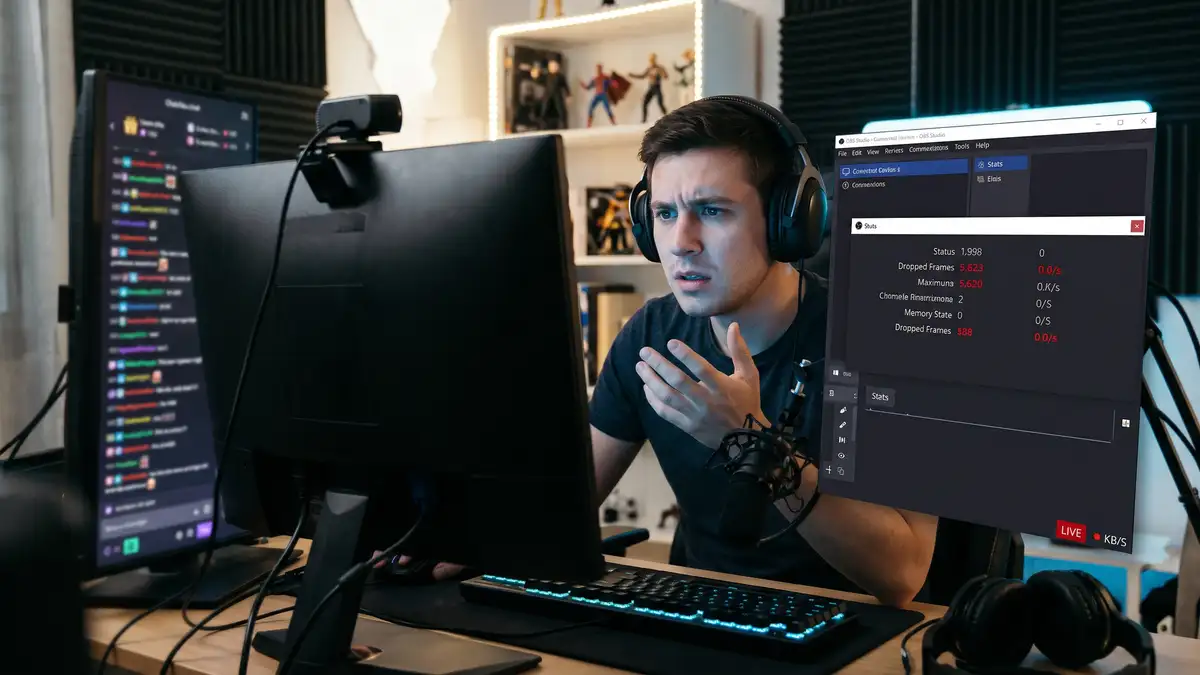
La barra in basso a destra e il pannello delle statistiche dicono già dove si blocca il flusso di lavoro. Spesso si parla genericamente di “frame persi”, ma per OBS sono tre processi separati gestiti da componenti diversi.
- OBS non registra audio desktop: cause e soluzioni definitive
- Come usare OBS Multi RTMP per trasmettere su più piattaforme e monetizzare le dirette
- Come fare una diretta streaming professionale: guida passo dopo passo
Visualizza > Statistiche
Questa schermata isola i tre colpevoli principali:
- Fotogrammi persi (rete): compaiono in basso come “Fotogrammi persi/Dropped Frames”. La GPU e la CPU hanno generato i frame correttamente, ma la connessione internet non riesce a inviarli al server di destinazione (Twitch, YouTube o Kick). Il quadratino in basso a destra tende a diventare giallo o rosso.
- Fotogrammi saltati a causa del ritardo di rendering: la scheda video non riesce a comporre la scena in tempo. Succede quando il gioco in esecuzione assorbe il 99% della GPU, lasciando a OBS risorse insufficienti per scalare le sorgenti, applicare i filtri o gestire il canvas.
- Fotogrammi persi a causa del ritardo di codifica: l’encoder scelto (NVENC, QuickSync, AMF o x264 via processore) ha saturato la capacità di calcolo assegnata. Le impostazioni di compressione sono troppo pesanti per l’hardware a disposizione.
Capire quale voce presenta numeri in salita evita di toccare il bitrate se il problema risiede nella scheda video, o di abbassare la grafica del gioco se invece la linea internet sta oscillando.
Fotogrammi persi per problemi di rete: controlli pratici
Se il contatore segnala fotogrammi persi per la rete, il flusso dati incontra una strozzatura tra il computer e i server della piattaforma.
Una linea in fibra ottica veloce nei test generici non garantisce una trasmissione RTMP stabile verso un punto specifico. Nella pratica, il problema nasce spesso quando la connessione soffre di bufferbloat o quando il canale Wi-Fi subisce micro-interruzioni causate da altri dispositivi connessi alla rete locale. Il cavo Ethernet resta il requisito primario per escludere interferenze radio.
Passaggi operativi da verificare:
- Impostare una soglia realistica di bitrate: su piattaforme come Twitch il tetto massimo raccomandato per i non partner si attesta generalmente attorno ai 6.000–8.000 kbps, mentre su YouTube può salire in base alla risoluzione. Assicurati che il bitrate impostato non superi il 70-75% del tuo upload effettivo e costante.
- Attivare la regolazione dinamica: in Impostazioni > Avanzate > Rete, spunta l’opzione Modifica dinamicamente il bitrate per gestire la congestione. Invece di perdere frame e causare scatti evidenti agli spettatori, OBS abbasserà temporaneamente la qualità dell’immagine durante i cali di banda, preservando la fluidità video.
- Cambiare server di ingest: se il server predefinito della piattaforma presenta congestioni temporanee, seleziona manualmente un server alternativo geograficamente vicino dalle impostazioni di Diretta.
Sovraccarico di rendering: liberare risorse sulla GPU
Quando OBS segnala ritardi di rendering, la GPU è satura. Windows tende ad assegnare tutte le risorse grafiche al gioco attivo in primo piano, togliendo priorità ai processi in background, compreso il compositor video di OBS.
La soluzione più rapida ed efficace consiste nell’eseguire OBS come amministratore. Facendo clic destro sull’icona del programma e selezionando Esegui come amministratore, Windows attiva il supporto alla priorità di pianificazione della GPU riservata a OBS, garantendo alla pipeline di rendering lo spazio necessario per funzionare a 60 fps stabili.
Altri fattori che pesano sul rendering:
- Frequenza dei fotogrammi del gioco sbloccata: giocare a 180 o 240 fps senza limitatore spinge la GPU al 100%. Limitare il frame rate nel gioco (o tramite il pannello di controllo della scheda video) alla frequenza del monitor, o a un valore multiplo stabile, libera il margine operativo di cui OBS ha bisogno.
- Filtri e browser source non ottimizzati: browser source pesanti, transizioni stinger non compresse in formato WebM o filtri di nitidezza/sfocatura applicati a cascata su decine di sorgenti sovraccaricano la scheda grafica anche prima dell’avvio della codifica.
Ritardo di codifica: calibrare encoder e preset
Se il blocco avviene nell’encoder, significa che il profilo di compressione selezionato richiede più calcoli di quanti l’hardware ne possa completare nell’intervallo di un singolo fotogramma (16,6 millisecondi se trasmetti a 60 fps).
L’errore comune è usare preset qualitativi troppo aggressivi. Sui moderni chip NVIDIA (NVENC) o AMD (AMF/AV1), il preset intermedio bilanciato (come P5: Slow / Good Quality o P6: Slower / Better Quality su NVENC, oppure Quality sui codec più datati) offre una resa visiva indistinguibile dai preset massimi in una trasmissione compressa a 1080p, dimezzando il carico sull’hardware dedicato.
Se utilizzi la codifica software via CPU (x264):
- Il preset di riferimento standard è
veryfast. Scendere versofasterofastmoltiplica l’uso della CPU in modo esponenziale per guadagni qualitativi marginali su un flusso live. - Se la CPU tocca regolarmente il 90% di utilizzo totale durante le scene concitate, riporta il preset su
veryfastosuperfast, oppure affida la codifica alla scheda video dedicata.
Come interpretare il file di log per individuare errori nascosti
Quando i cali persistono e le modifiche visibili non risolvono la perdita, il log di sistema di OBS registra l’esatto momento del cedimento hardware o di rete.
Al termine di una sessione di streaming in cui si è verificato il problema:
- Clicca su Aiuto > File di log > Carica l’ultimo file di log.
- OBS genererà un link all’analizzatore automatico integrato.
- L’analizzatore evidenzia in rosso le criticità rilevate: conflitti tra modalità di acquisizione schermo e gioco, frequenze di campionamento audio disallineate (es. 44.1 kHz contro 48 kHz che generano desync), o chiamate API fallite del driver video.
Leggere quel report ti evita di tirare a indovinare sui singoli parametri.
Domande frequenti
Perché OBS perde frame anche se la connessione è veloce?
La velocità complessiva di download non coincide con la stabilità dell’upload verso i server di streaming. Pacchetti instabili, saturazione temporanea dell’infrastruttura dell’operatore o micro-disconnessioni del Wi-Fi provocano la perdita immediata di frame anche su linee veloci.
Conviene usare l’encoder della scheda video o quello del processore?
Nella maggior parte dei casi conviene usare l’encoder hardware della scheda video (NVIDIA NVENC, AMD AMF o Intel QuickSync). Utilizza chip dedicati indipendenti, non toglie cicli di calcolo alla CPU e garantisce maggiore stabilità durante le sessioni di gioco impegnative.
Quale risoluzione e framerate scegliere se continuo a perdere frame?
Scendere da 1080p a 60 fps verso 900p (1600×900) o 720p a 60 fps riduce drasticamente sia i megabit richiesti in upload sia lo sforzo di codifica dell’hardware, mantenendo un’ottima nitidezza percepita sul lettore video degli spettatori.
A cosa serve la modalità “Regola dinamicamente il bitrate”?
Questa funzione di OBS analizza in tempo reale lo stato dei pacchetti di rete: se rileva congestione, abbassa il bitrate anziché accumulare ritardo, evitando che la diretta si interrompa o perda frame visibili a schermo.
Risolvere la perdita di frame richiede metodo: isola la sorgente del collo di bottiglia con il pannello statistiche, modifica un solo parametro alla volta e testa sempre il flusso per almeno 10-15 minuti in condizioni d’uso reali prima di iniziare la trasmissione vera e propria.
Per approfondire la diagnostica ufficiale e le specifiche dei server di ricezione, puoi consultare la documentazione di OBS Studio o le guide di configurazione fornite direttamente da Twitch per i creator.