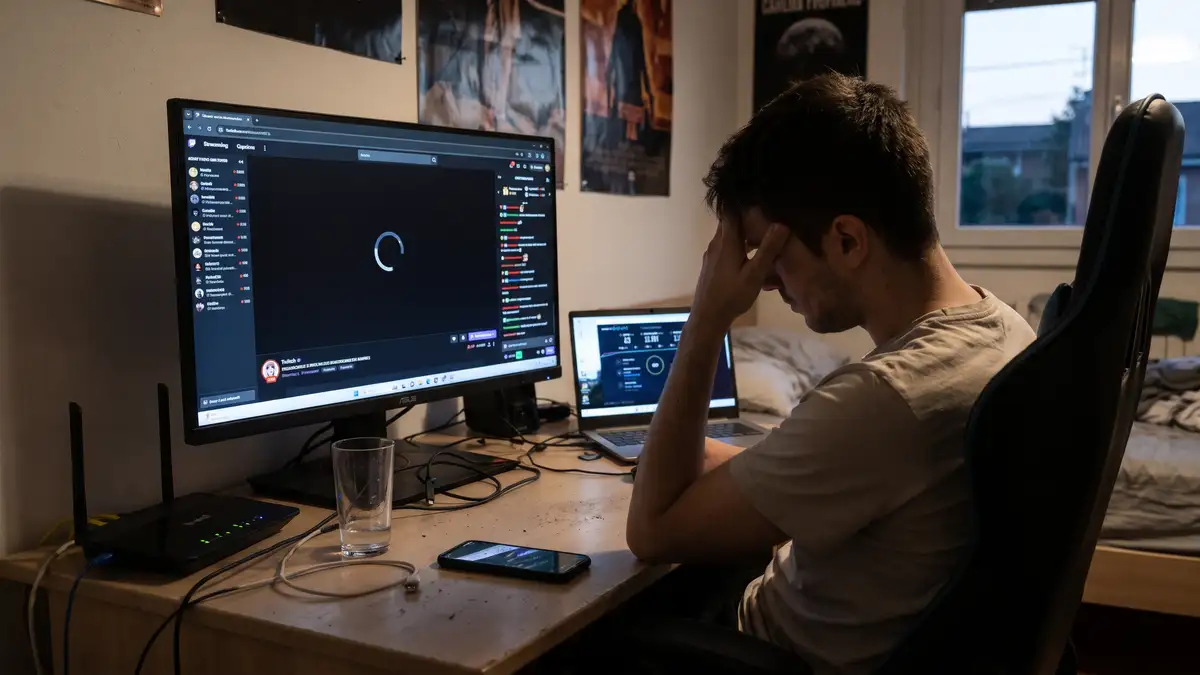
La rotellina di caricamento su uno stream Twitch compare spesso nel momento meno opportuno, anche quando la connessione sembra funzionare regolarmente su altre piattaforme.
Il buffering continuo su Twitch dipende quasi sempre da una congestione tra il server di distribuzione video (CDN) e il router domestico, dall’accelerazione hardware del browser o da impostazioni DNS lente. Per risolvere, disattiva l’accelerazione hardware nelle impostazioni del browser, passa a DNS pubblici come Cloudflare (1.1.1.1) o Google (8.8.8.8) e abbassa temporaneamente la risoluzione dello stream da Source a 720p60.
Capire dove si blocca il segnale: client, rete o Twitch?
Prima di toccare le configurazioni di sistema, serve capire da che parte sta il guasto. Twitch distribuisce i flussi video tramite server periferici (edge server). Se uno di questi nodi ha problemi di instabilità, lo stream si interrompe anche con una linea in fibra da 1 Gbps.
Per verificare lo stato generale:
- Apri la pagina ufficiale status.twitch.tv per controllare incidenti attivi sulle componenti di riproduzione video.
- Apri un’altra live nella stessa directory: se il canale alternativo gira fluido a 1080p60, il problema riguarda solo lo stream che stavi guardando, spesso per bitrate instabile in uscita dall’emittente o per mancanza del transcoding.
- Clicca sull’icona dell’ingranaggio del player, apri Avanzate e seleziona Statistiche video.
La voce “Playback Rate” e “Buffer Size” mostrano chiaramente la dinamica: se la dimensione del buffer scende a zero secondi prima di ogni freeze, i pacchetti video arrivano con ritardo eccessivo rispetto alla velocità di rendering.
Soluzioni rapide lato browser e app desktop
I browser moderni gestiscono lo streaming video tramite processi separati per la decodifica dei codec. Quando l’accelerazione hardware fallisce o le estensioni interferiscono, Twitch comincia a perdere frame fino a fermarsi.
Accelerazione hardware e codec
L’accelerazione grafica sposta il carico di lavoro del player video dalla CPU alla scheda video. Su molte configurazioni con driver grafici obsoleti o schede video integrate a basso consumo, questa funzione genera micro-freeze e buffering ad anello. Su Chrome, Brave o Edge, basta andare nelle impostazioni di sistema, disattivare la voce “Usa accelerazione grafica se disponibile” e riavviare il programma.
Estensioni per il blocco annunci e script invasivi
Molti adblocker iniettano script nel lettore di Twitch per aggirare le pubblicità pre-roll e mid-roll. Twitch aggiorna frequentemente le difese del player; quando questo accade, l’adblocker entra in loop tentando di bloccare segmenti video crittografati, causando un caricamento perenne. Disattivare temporaneamente le estensioni o provare la modalità in incognito è il modo più rapido per confermare se il blocco dipende dal filtro pubblicità.
Cache e dati dei cookie
I file temporanei corrotti salvati dal browser creano discrepanze nel protocollo di scambio token con i server di autorizzazione di Twitch. Svuotare la cache delle ultime 24 ore o cancellare i dati specifici del dominio twitch.tv ripristina la sessione da zero, eliminando sessioni HLS bloccate.
Ottimizzazione della connessione: DNS, MTU e banda locale
Se il problema si ripresenta su dispositivi differenti collegati alla stessa rete (ad esempio PC e Smart TV), l’origine è l’instradamento del fornitore di rete (ISP).
[Dispositivo Utente] ---> [Router/DNS ISP] ---> [CDN Edge Twitch]
                                |
                   (Routing saturo o instabile)
                                |
             Passaggio consigliato: DNS 1.1.1.1 / 8.8.8.8
I server DNS forniti di default dagli operatori spesso assegnano indirizzi IP di edge server geograficamente distanti o saturi. Impostare manualmente sui dispositivi o sul router server resolver primari come:
- Cloudflare:
1.1.1.1(secondario1.0.0.1) - Google:
8.8.8.8(secondario8.8.4.4)
Nella pratica il problema nasce spesso quando l’operatore locale applica un routing poco efficiente verso le CDN di AWS utilizzate da Twitch nelle ore serali di picco (tra le 20:30 e le 23:00). In quel lasso di tempo, persino con test di velocità eccellenti verso server locali, il percorso di rete verso Twitch perde pacchetti. Se cambiare DNS non modifica la situazione, abilitare o disabilitare una VPN affidabile permette di verificare istantaneamente se l’instradamento alternativo bypassa il nodo saturo.
La latenza bassa e il ruolo del bitrate dell’emittente
Twitch offre la modalità “Bassa latenza”, pensata per ridurre il ritardo tra la chat e la trasmissione a circa 1-2 secondi. Questa impostazione riduce le dimensioni del buffer di sicurezza sul tuo dispositivo a livelli minimi. Se la connessione subisce una minima oscillazione di millisecondi (jitter), il player non ha frame pronti e si arresta.
Per disattivarla:
- Clicca sull’ingranaggio del player.
- Vai su Avanzate.
- Disattiva l’opzione Bassa latenza.
Lo stream accumulerà un ritardo fisiologico di 4-6 secondi rispetto alla chat, ma il buffer avrà margine sufficiente per assorbire i micro-cali di rete senza interrompere la riproduzione.
Va ricordato un limite strutturale della piattaforma: i canali non affiliati e molti canali affiliati minori non hanno sempre accesso garantito alle opzioni di transcodifica (le diverse risoluzioni selezionabili). Se lo streamer trasmette a un bitrate fisso di 8.000 kbps senza transcoder attivo sui server, gli spettatori con ricezione mobile o connessioni instabili saranno costretti a scaricare quel flusso grezzo, andando inevitabilmente incontro a buffering continuo.
Domande frequenti
Perché Twitch va a scatti solo su Chrome e non su altri browser?
Chrome gestisce l’allocazione della RAM e della decodifica grafica in modo indipendente. Spesso il conflitto nasce dall’accelerazione hardware o da estensioni aggressive installate nel profilo utente. Provare browser alternativi come Firefox o Edge isola rapidamente il problema software.
Abbassare la qualità video da Source risolve sempre il buffering?
Risolve il problema se il collo di bottiglia è la larghezza di banda o l’elaborazione hardware del tuo dispositivo. Non risolve nulla, invece, se lo streamer sta perdendo frame all’origine o se il server centrale di Twitch sta subendo un disservizio.
Perché Twitch carica all’infinito sulla Smart TV o su Fire TV Stick?
Le app per TV hanno memoria RAM ridotta. Cache satura, surriscaldamento del dongle HDMI o l’uso della banda Wi-Fi a 2.4 GHz anziché 5 GHz provocano freeze continui. Riavviare il dispositivo e usare un cavo Ethernet risolve la maggior parte dei casi.
Una VPN può davvero eliminare il buffering su Twitch?
Sì, ma solo se il tuo fornitore internet applica filtri di traffico (traffic shaping) durante le ore di punta o se i suoi instradamenti verso i server AWS di Twitch sono congestionati. Una VPN forza un percorso di rete differente.
Se i blocchi continuano a verificarsi esclusivamente su una specifica trasmissione mentre il resto del web risponde istantaneamente, il disguido è quasi certamente a monte: segnala il problema in chat per verificare se anche altri utenti riscontrano la stessa anomalia sul server di ingest dello streamer. Per monitorare lo stato delle infrastrutture di rete globali e della piattaforma, fai riferimento a Twitch Status e ai dati sui nodi di rete forniti da AWS Service Health Dashboard.