Per effettuare l’aggiornamento DAZN su Smart TV basta accedere allo store delle applicazioni del televisore (LG Content Store, Samsung Smart Hub o Google Play Store), cercare l’app DAZN e selezionare il tasto “Aggiorna”. Nella maggior parte dei casi, se hai attivato gli aggiornamenti automatici nelle impostazioni di sistema, l’app si aggiornerà da sola all’ultimo firmware disponibile senza alcun intervento manuale.
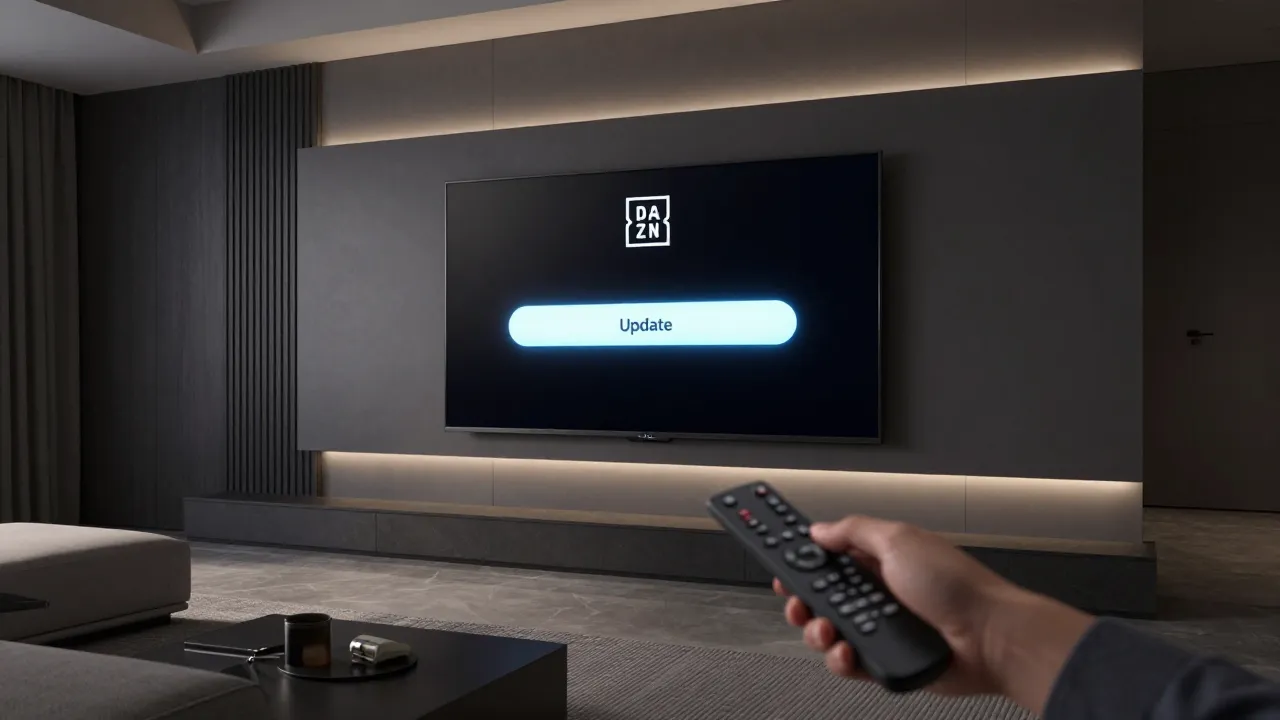
Questa guida è pensata per tutti gli utenti che riscontrano rallentamenti, bug o errori di caricamento durante la visione di eventi live e hanno bisogno di allineare l’applicazione all’ultima versione stabile disponibile nel 2026.
Cosa sapere prima di aggiornare l’app DAZN
Prima di procedere con il download dei pacchetti di aggiornamento, è fondamentale verificare alcuni prerequisiti tecnici. Spesso i problemi di visione non dipendono dall’app stessa, ma dall’ambiente software in cui gira.
- DAZN si blocca sempre: Wi-Fi, app o dispositivo? Ecco come capire di chi è la colpa
- DAZN su Smart TV Samsung: cosa fare se l’app non si avvia o si blocca
- DAZN si blocca sempre? Ecco come risolvere i problemi di buffering e scatti
- Connessione Internet: Assicurati che la TV sia connessa via cavo LAN per una maggiore stabilità durante il download.
- Compatibilità OS: DAZN supporta le versioni più recenti dei sistemi operativi (Tizen per Samsung, webOS per LG, Android TV/Google TV). Se la tua TV è molto datata (pre-2017), l’aggiornamento potrebbe non essere più disponibile.
- Spazio di archiviazione: Controlla di avere almeno 500MB di spazio libero nella memoria interna della Smart TV.
Come fare l’aggiornamento DAZN passo dopo passo
La procedura varia leggermente in base alla marca e al sistema operativo del tuo televisore. Ecco come muoverti sulle piattaforme più diffuse.
Aggiornamento su Samsung Smart TV (Tizen OS)
Le TV Samsung gestiscono le app tramite lo Smart Hub.
- Premi il tasto Home (l’icona a forma di casa) sul telecomando.
- Naviga fino alla voce Apps.
- Seleziona l’icona delle Impostazioni (l’ingranaggio in alto a destra).
- Trova l’app di DAZN nell’elenco.
- Se è disponibile un update, vedrai la voce Aggiorna App. Se non compare, l’app è già all’ultima versione.
- Consiglio: Attiva l’opzione “Aggiornamento automatico” in alto a destra per evitare di ripetere l’operazione in futuro.
Aggiornamento su LG Smart TV (webOS)
Sulle TV LG, tutto passa dal Content Store.
- Apri l’LG Content Store dal menu principale.
- Vai nella sezione Applicazioni o Le mie App.
- Cerca DAZN.
- Se è presente un aggiornamento, il tasto “Avvia” sarà sostituito da Aggiorna. Cliccaci sopra e attendi il completamento.
Aggiornamento su Android TV e Google TV (Sony, Philips, TCL, Hisense)
Queste TV utilizzano il Google Play Store, rendendo l’operazione identica a quella di uno smartphone.
- Apri il Google Play Store.
- Seleziona l’icona del tuo profilo in alto a destra.
- Vai su Gestisci app e giochi.
- Seleziona Aggiornamenti.
- Cerca DAZN nella lista e clicca su Aggiorna.
Aggiornamento su Amazon Fire TV Stick
Sebbene non sia una “TV” integrata, è il dispositivo più usato per rendere smart i vecchi schermi.
- Vai sulla home di Fire Stick.
- Evidenzia l’app DAZN (senza aprirla).
- Premi il tasto con le tre linee orizzontali sul telecomando.
- Seleziona Altre info.
- Se disponibile, apparirà il tasto Aggiorna.
Errori comuni durante l’aggiornamento
Durante il processo potresti imbatterti in alcuni codici errore o blocchi improvvisi. Ecco i più frequenti:
- Errore “Spazio Insufficiente”: Accade spesso sulle Fire Stick o sulle TV con poca memoria. Devi disinstallare app che non usi (come vecchi giochi o player video) prima di riprovare.
- Download bloccato al 99%: Solitamente è un problema di cache del sistema operativo. Riavvia la TV staccando la spina per 30 secondi.
- L’app non compare nello Store: Questo succede se la tua TV è diventata obsoleta per i nuovi standard di crittografia di DAZN. In questo caso, l’unica soluzione è l’acquisto di un dongle esterno (Chromecast o Fire Stick).
Cosa fare se non funziona
Se dopo aver seguito i passaggi l’app continua a dare problemi o l’aggiornamento fallisce sistematicamente, segui questa procedura di “deep reset”:
- Disinstalla completamente l’app: Vai nella gestione applicazioni della tua TV e rimuovi DAZN.
- Svuota la cache di sistema: Molte Smart TV hanno una funzione di “Pulizia Dispositivo” o “Device Care”. Usala per eliminare i file temporanei.
- Riavvio forzato: Non spegnere solo col telecomando (che spesso mette solo in standby). Stacca il cavo di alimentazione della TV, attendi un minuto e ricollegalo.
- Reinstalla DAZN: Torna sullo store e scarica l’app da zero. In questo modo scaricherai automaticamente l’ultima versione “pulita”.
- Verifica il Firmware della TV: A volte l’app non si aggiorna perché è il sistema operativo della TV a essere vecchio. Vai in Impostazioni > Supporto > Aggiornamento Software e verifica la presenza di update per il televisore.
Alternative utili se la Smart TV non si aggiorna
Se il tuo modello di Smart TV è troppo datato e lo store non propone più l’aggiornamento DAZN, non è necessario cambiare televisore. Puoi utilizzare dispositivi esterni che gestiscono il software in modo indipendente:
- Console da gioco: PlayStation 5 e Xbox Series X/S hanno app DAZN estremamente stabili e sempre aggiornate.
- Decoder TimVision o Sky Q: Se utilizzi questi box, l’aggiornamento viene gestito direttamente dal provider.
- Google Chromecast: Puoi trasmettere il segnale dall’app dello smartphone (sempre aggiornata) direttamente alla TV.
Nota di aggiornamento: Le interfacce degli store (LG, Samsung, Sony) possono subire leggere variazioni grafiche con i nuovi rilasci dei sistemi operativi. Questa guida è aggiornata alle versioni firmware disponibili a Maggio 2026.
FAQ – Domande Frequenti
Posso aggiornare DAZN senza un account? Sì, l’aggiornamento dell’applicazione avviene tramite lo store della TV (Google, LG o Samsung) e non richiede il login attivo dentro DAZN, ma solo l’accesso allo store della TV.
Perché non trovo il tasto “Aggiorna” su DAZN? Se trovi solo il tasto “Apri” o “Avvia”, significa che l’applicazione è già aggiornata all’ultima versione compatibile con il tuo modello di televisore.
L’aggiornamento di DAZN è gratuito? Assolutamente sì. Gli aggiornamenti software sono inclusi nel servizio e servono a migliorare la sicurezza e la stabilità dello streaming.
Cosa succede se non aggiorno l’app? Col tempo, le vecchie versioni smettono di comunicare correttamente con i server di DAZN. Potresti riscontrare l’errore “Contenuto non disponibile” o continui buffering anche con una fibra ottica veloce.