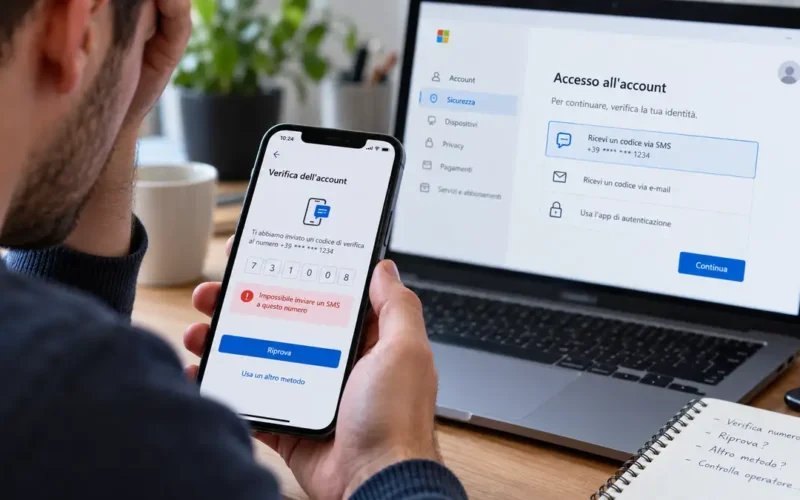
Stai tentando di accedere al tuo account Microsoft, recuperare una password o completare una verifica di sicurezza, ma compare il messaggio “Impossibile inviare un SMS a questo numero”. Il telefono funziona, riceve normalmente i messaggi eppure il codice richiesto non arriva.
L’errore può dipendere da un blocco temporaneo dei sistemi di sicurezza Microsoft, da un numero non supportato o da limitazioni del metodo di verifica. Per risolvere, conviene interrompere i tentativi ripetuti, controllare il numero e utilizzare un metodo alternativo, come email, Microsoft Authenticator o passkey, quando disponibile. In alcuni casi è necessario attendere prima di riprovare.
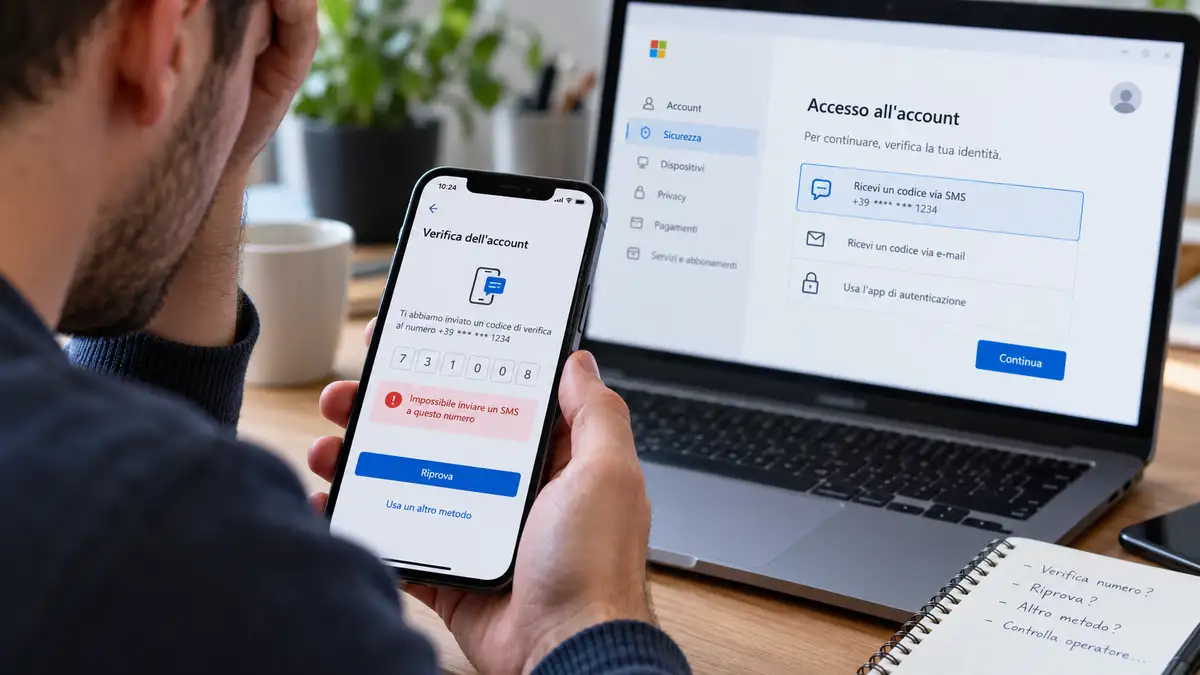
Perché Microsoft non riesce a inviare un SMS al numero di telefono
Quando Microsoft rifiuta l’invio di un codice, non significa necessariamente che il numero sia sbagliato o che ci sia un guasto dell’operatore telefonico.
I sistemi di protezione degli account valutano diversi segnali durante l’accesso. Se una richiesta viene considerata insolita, l’invio del codice può essere temporaneamente sospeso.
Tra le cause documentate da Microsoft ci sono:
- Troppe richieste consecutive: richiedere ripetutamente un codice può attivare una limitazione temporanea.
- Attività di accesso insolite: tentativi da dispositivi, reti o contesti di accesso non abituali possono essere sottoposti a controlli aggiuntivi.
- Numeri VoIP: Microsoft non accetta i numeri telefonici virtuali VoIP come metodo per ricevere i codici di verifica.
- Problemi di disponibilità del servizio SMS: in alcune aree geografiche l’invio può essere limitato o temporaneamente indisponibile.
- Restrizioni sul metodo di autenticazione: non tutti gli account consentono ancora di aggiungere o utilizzare un numero telefonico per la verifica.
C’è poi una distinzione che spesso viene trascurata: un SMS che non arriva e un SMS che Microsoft dichiara impossibile inviare non sono necessariamente lo stesso problema.
Nel primo caso il messaggio potrebbe essere stato inviato ma non consegnato, per esempio a causa di un filtro del telefono. Nel secondo, il sistema può aver impedito la richiesta prima ancora che il codice venga spedito.
Questa differenza aiuta a capire dove intervenire, evitando di modificare inutilmente le impostazioni dello smartphone.
Come risolvere l’errore “Impossibile inviare un SMS a questo numero”
La prima cosa da fare non è cambiare telefono o reinstallare le applicazioni Microsoft. Conviene seguire una procedura ordinata, partendo dai controlli che non rischiano di aggravare un eventuale blocco.
1. Smetti di richiedere continuamente il codice
È una reazione comprensibile: il messaggio non arriva, si preme nuovamente il pulsante per ricevere l’SMS. Dopo qualche secondo si riprova, magari aprendo un altro browser.
Questo comportamento può peggiorare la situazione.
Microsoft spiega che le richieste eccessive possono provocare blocchi temporanei e che nuovi tentativi potrebbero far ripartire il periodo di limitazione.
La documentazione ufficiale suggerisce che attendere 24 ore può essere sufficiente in alcuni casi. Se il problema persiste, potrebbe essere necessario un periodo più lungo, fino a una settimana.
Non sono tempi garantiti: dipendono dal tipo di blocco applicato. Microsoft Support+1
Durante l’attesa è preferibile non continuare a generare nuove richieste di verifica.
2. Controlla il numero e il prefisso internazionale
Se l’errore appare durante l’aggiunta di un numero telefonico, verifica che il Paese selezionato corrisponda a quello della SIM.
Per un normale numero mobile italiano, il prefisso internazionale è +39. Se il modulo separa il prefisso dal numero, non inserirlo una seconda volta.
Controlla anche di non utilizzare un numero virtuale fornito da un servizio VoIP. Microsoft esclude esplicitamente questi numeri dai metodi di verifica telefonica.
Il fatto che un numero virtuale possa ricevere SMS da altri servizi non garantisce che venga accettato per la sicurezza di un account Microsoft.
3. Prova un altro metodo di verifica
Se la schermata di accesso presenta un’opzione come “Accedi in un altro modo” o “Usa un altro metodo di verifica”, selezionala.
A seconda delle informazioni già associate all’account, potresti utilizzare:
- Un indirizzo email alternativo precedentemente verificato.
- Microsoft Authenticator.
- Una passkey già configurata.
- Un altro metodo di autenticazione consentito per quell’account.
Non tutte le opzioni sono disponibili per ogni utente. Un metodo alternativo, normalmente, deve essere stato configurato in precedenza oppure deve essere proposto direttamente dalla procedura Microsoft.
Se riesci ad accedere tramite email o Authenticator, puoi controllare le informazioni di sicurezza senza dover necessariamente risolvere prima il problema dell’SMS.
4. Cambia rete, ma senza ripetere numerosi tentativi
Microsoft indica il cambio di rete tra le possibili verifiche in presenza di problemi di accesso.
Puoi passare dalla connessione Wi-Fi alla rete dati dello smartphone, oppure utilizzare un’altra rete attendibile.
Questo tentativo può essere utile quando il problema è collegato alla valutazione di sicurezza della connessione. Non è invece una soluzione certa se il numero è escluso dal sistema di verifica o se è già presente un blocco temporaneo.
Se hai richiesto numerosi codici poco prima, è preferibile rispettare prima il periodo di attesa.
5. Verifica se il telefono blocca gli SMS
Questo controllo serve soprattutto quando Microsoft sembra aver accettato la richiesta, ma il messaggio non compare.
Apri l’app dei messaggi e controlla l’eventuale cartella spam o dei mittenti bloccati. Verifica anche che l’app SMS funzioni correttamente e che il telefono riesca a ricevere messaggi da altri numeri.
Se utilizzi una SIM con restrizioni particolari, puoi chiedere all’operatore di verificare eventuali problemi nella ricezione dei messaggi di servizio.
Attenzione, però: se Microsoft mostra immediatamente che non può inviare un SMS a quel numero, il problema potrebbe non riguardare affatto la ricezione sul telefono.
Microsoft sta eliminando gli SMS per verificare gli account?
Sì. Microsoft ha annunciato l’eliminazione graduale degli SMS come metodo di autenticazione e recupero per gli account Microsoft personali.
La decisione è legata ai rischi di sicurezza associati ai messaggi di testo, tra cui phishing e SIM swapping, una tecnica con cui un malintenzionato tenta di assumere il controllo di un numero telefonico.
L’azienda sta privilegiando metodi come passkey, email verificate e autenticazione tramite applicazioni dedicate. Microsoft Support+1
Questo cambiamento spiega perché, durante la configurazione di alcuni account, potrebbe non essere più disponibile l’opzione per aggiungere un nuovo numero di telefono.
Non significa che ogni errore di invio SMS sia necessariamente causato dall’eliminazione del servizio. I blocchi di sicurezza e i problemi temporanei restano cause distinte.
Per chi utilizza Outlook.com, OneDrive, Xbox o altri servizi collegati a un account Microsoft personale, conviene quindi predisporre un metodo di verifica che non dipenda esclusivamente dalla SIM.
Come accedere all’account Microsoft senza ricevere SMS
Se hai ancora accesso al tuo account da un browser o dispositivo già autenticato, puoi gestire i metodi di sicurezza direttamente dalle impostazioni.
La procedura per gli account Microsoft personali è la seguente:
- Apri account.microsoft.com/security.
- Accedi con il tuo account Microsoft.
- Seleziona Gestisci la modalità di accesso.
- Cerca l’opzione Aggiungere un nuovo modo per accedere o verificare.
- Scegli uno dei metodi disponibili e completa la configurazione.
Tra le alternative supportate ci sono Microsoft Authenticator, gli indirizzi email di verifica e le passkey. L’elenco effettivo dipende dall’account.
Un dettaglio da non trascurare: aggiungere un metodo di autenticazione non equivale necessariamente a rimuovere quello precedente. È preferibile verificare che la nuova modalità funzioni prima di eliminare vecchie informazioni di sicurezza.
Configurare Microsoft Authenticator
Microsoft Authenticator permette di verificare l’identità tramite un’applicazione installata sullo smartphone, senza dover dipendere dalla consegna di un SMS.
Per associarla a un account personale, dalla sezione Sicurezza di Microsoft puoi selezionare l’aggiunta di un nuovo metodo e seguire la configurazione dell’app.
La procedura può richiedere la scansione di un codice QR o la conferma sul dispositivo.
Una volta configurata, l’app può essere utilizzata come metodo di verifica secondo le opzioni consentite dall’account. In alcune configurazioni sono disponibili anche codici monouso utilizzabili senza connessione sul dispositivo di autenticazione. Microsoft Support
Se non riesci già ad accedere al tuo account e non possiedi un metodo di verifica valido, installare semplicemente Authenticator non aggira il controllo di sicurezza: l’app deve essere associata all’account tramite una procedura autorizzata.
Cosa fare se non hai più accesso al numero associato all’account
La situazione diventa più complicata quando Microsoft vuole inviare un codice a un numero che non utilizzi più.
Può succedere dopo un cambio di SIM, la disattivazione di una vecchia utenza o quando il numero associato all’account non è più disponibile.
Se possiedi ancora un altro metodo di verifica funzionante, puoi utilizzarlo per accedere e aggiornare le informazioni di sicurezza.
Se invece non puoi utilizzare nessuno dei metodi registrati, Microsoft prevede una procedura di sostituzione delle informazioni di sicurezza.
Durante l’accesso, nella schermata di verifica dell’identità, cerca la voce “Non ho alcuna di queste info” e segui le istruzioni.
Quando vengono sostituite tutte le informazioni di sicurezza di un account personale, può essere necessario attendere 30 giorni prima che le modifiche abbiano effetto.
Questo periodo non va confuso con le 24 ore suggerite per alcuni blocchi temporanei degli SMS. Si tratta di due situazioni differenti, con procedure e limitazioni diverse. Microsoft Support+1
Se hai dimenticato anche la password, potrebbe essere necessario utilizzare il modulo ufficiale di recupero dell’account Microsoft. La riuscita dipende dalle informazioni che puoi fornire e dalle verifiche previste dal servizio.
L’errore compare su un account Microsoft aziendale o scolastico?
Un account personale Outlook.com o Hotmail non viene gestito esattamente come un account aziendale Microsoft 365.
Negli ambienti di lavoro e scolastici, le modalità di autenticazione possono essere controllate dall’amministratore IT attraverso le impostazioni dell’organizzazione.
Se il problema riguarda Teams, Outlook aziendale o un account dell’istituto scolastico, puoi verificare i metodi disponibili nella pagina:
Informazioni di sicurezza Microsoft per account aziendali
Da qui, quando consentito dalle impostazioni dell’organizzazione, puoi aggiungere o modificare un metodo di accesso.
Se la possibilità di utilizzare un’app di autenticazione o un altro metodo non è disponibile, il riferimento corretto è l’amministratore IT. Modificare la password o tentare ripetutamente di registrare lo stesso numero non risolve necessariamente una restrizione imposta dall’organizzazione.
Quando contattare l’assistenza Microsoft
Se il numero è corretto, non utilizzi servizi VoIP e il messaggio continua a comparire anche dopo aver interrotto i tentativi, puoi utilizzare gli strumenti ufficiali di assistenza.
Microsoft mette a disposizione uno strumento per i problemi di accesso e una pagina dedicata al supporto tecnico:
Supporto Microsoft per problemi di accesso
Non aspettarti però che un operatore possa comunicarti direttamente un codice di verifica o disattivare manualmente i controlli di sicurezza. Microsoft specifica che il personale di assistenza non è autorizzato a inviare codici né a modificare le informazioni protette dell’account per conto dell’utente. Microsoft Support
Domande frequenti
Perché Microsoft dice che non può inviare SMS anche se il numero è corretto?
Il numero può essere valido ma temporaneamente non utilizzabile per la verifica. Microsoft potrebbe aver applicato un blocco per attività insolite, richieste ripetute o limitazioni del servizio. Controlla se esistono metodi alternativi e non continuare a richiedere lo stesso codice.
Quanto tempo bisogna aspettare per ricevere nuovamente gli SMS Microsoft?
Per alcuni blocchi temporanei, Microsoft suggerisce di attendere almeno 24 ore. Se il problema continua, potrebbe essere necessario aspettare più a lungo, anche fino a una settimana. Non esiste una durata garantita per ogni account e le richieste ripetute possono prolungare la limitazione.
Posso usare un altro numero di telefono per verificare Microsoft?
Dipende dalla procedura e dalle opzioni offerte dal tuo account. Dove è ancora consentito aggiungere un numero mobile, puoi registrarne uno accessibile e compatibile. Se invece l’account richiede la conferma tramite un metodo già associato, inserire un numero differente non permette automaticamente di superare la verifica.
Posso ricevere il codice Microsoft su WhatsApp invece che tramite SMS?
Microsoft non indica WhatsApp come metodo standard per ricevere i codici di sicurezza degli account personali. Le alternative ufficiali comprendono Microsoft Authenticator, passkey e indirizzi email verificati, secondo le opzioni disponibili. Non è sufficiente avere WhatsApp installato sul numero associato all’account.
Perché non posso aggiungere il mio numero di telefono all’account Microsoft?
Microsoft sta eliminando gradualmente gli SMS dalla verifica degli account personali. Per questo motivo l’opzione per aggiungere un numero potrebbe non essere disponibile. Se il numero è VoIP, inoltre, non è accettato come metodo di verifica. Controlla quali alternative vengono proposte nella sezione Sicurezza.
Prima di effettuare un nuovo tentativo
Se riesci ancora ad accedere da un dispositivo già autenticato, sfrutta quella sessione per controllare i metodi di recupero disponibili. Non rimuovere il vecchio numero prima di aver verificato un’alternativa funzionante: potresti trasformare un problema temporaneo di invio SMS in una procedura di recupero molto più lunga.