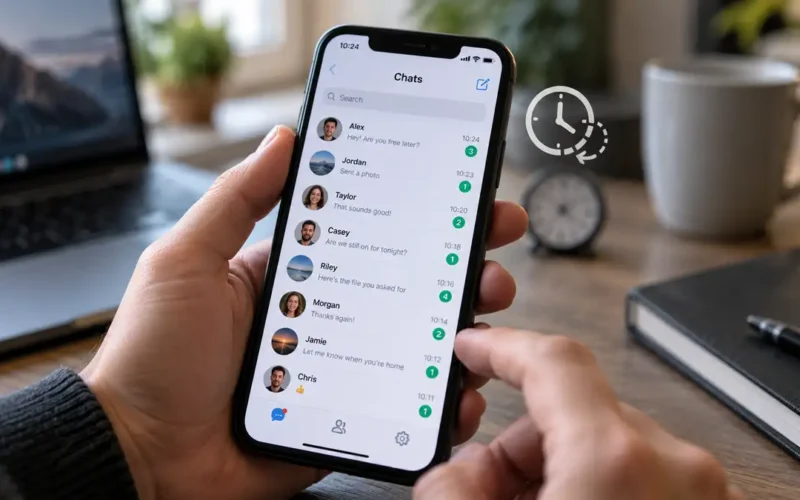
Apri WhatsApp e improvvisamente compaiono diversi messaggi ricevuti da minuti, a volte persino da ore. Prima di quel momento nessuna notifica, nessun suono e nessun avviso sullo schermo. Eppure il telefono era acceso e connesso a Internet.
Se i messaggi WhatsApp arrivano solo quando apri l’app, il problema dipende spesso dalle restrizioni sulla batteria, dai dati in background o dalle impostazioni delle notifiche. Su Android bisogna controllare soprattutto i permessi di esecuzione in background e il risparmio energetico. Su iPhone conviene verificare notifiche, connessione e modalità di risparmio energetico. Non è necessario reinstallare subito WhatsApp.
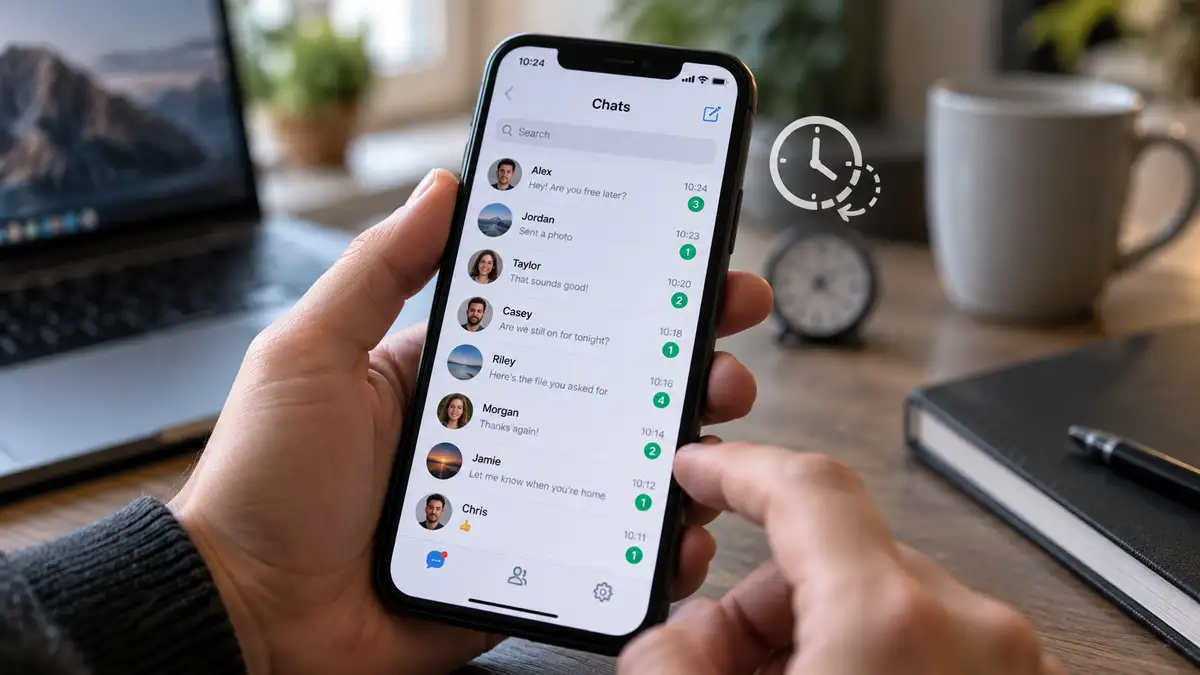
Perché WhatsApp riceve i messaggi soltanto quando viene aperto?
WhatsApp non deve rimanere visibile sullo schermo per ricevere nuovi messaggi. Normalmente il sistema operativo gestisce le notifiche push anche quando l’applicazione non è in uso.
- WhatsApp “chiamata non disponibile”: cosa significa e perché compare
- WhatsApp ultimo accesso non visibile: tutti i motivi e cosa fare
- WhatsApp “messaggio in attesa”: cosa significa e come risolvere
Il problema nasce quando qualcosa interferisce con questo meccanismo. Può trattarsi di una restrizione imposta dal telefono per risparmiare batteria, di una connessione che non funziona correttamente in standby oppure di un’autorizzazione modificata dopo un aggiornamento.
C’è però una distinzione che aiuta a individuare la causa.
Se i messaggi sono già presenti quando apri WhatsApp, ma non hai ricevuto alcun avviso, potresti avere un problema limitato alle notifiche. Se invece le conversazioni si aggiornano soltanto dopo l’apertura dell’app, è più probabile che ci sia un’interruzione della ricezione o della sincronizzazione mentre il telefono è inattivo.
Un indizio utile arriva anche da chi invia il messaggio. Quando rimane una sola spunta grigia per diverso tempo e la seconda compare soltanto dopo che hai aperto WhatsApp, significa che la consegna al dispositivo o ai dispositivi collegati non era stata confermata prima. Non dimostra da sola quale impostazione stia causando il ritardo, ma aiuta a distinguere il problema dalla semplice assenza di un avviso sonoro.
Secondo il Centro assistenza WhatsApp, quando i nuovi messaggi diventano visibili soltanto aprendo l’app bisogna verificare le notifiche push, i dati in background e le impostazioni della batteria. WhatsApp Help Center
WhatsApp non riceve messaggi in background su Android: cosa controllare
Su Android il primo controllo riguarda la gestione energetica delle applicazioni. Il sistema può limitare le attività in background, e alcuni produttori aggiungono meccanismi di ottimizzazione particolarmente aggressivi.
Questo significa che WhatsApp può funzionare perfettamente mentre lo utilizzi e smettere di aggiornarsi regolarmente quando blocchi lo schermo.
1. Controllare le restrizioni della batteria
Per verificare le impostazioni, prova questo percorso:
- Apri le Impostazioni dello smartphone.
- Entra nella sezione App e seleziona WhatsApp.
- Cerca Batteria, Utilizzo batteria app o una voce equivalente.
- Controlla che l’attività in background sia consentita.
- Se WhatsApp è impostato su un profilo che ne limita l’esecuzione, prova a selezionare un’opzione meno restrittiva, quando disponibile.
Su alcuni dispositivi compare la scelta tra utilizzo ottimizzato, limitato o senza restrizioni. Le denominazioni cambiano secondo il produttore e la versione Android.
Non serve necessariamente togliere ogni limite energetico: spesso è sufficiente ripristinare la normale attività in background. La modalità senza restrizioni può essere utile come prova temporanea, ma potrebbe aumentare il consumo della batteria.
2. Verificare i dati in background e il risparmio dati
Un altro controllo riguarda l’accesso alla rete.
Apri le informazioni dell’app WhatsApp dalle impostazioni del telefono e cerca la sezione relativa all’utilizzo dati. Se disponibile, verifica che i dati in background siano consentiti.
Controlla anche l’eventuale modalità Risparmio dati. Su alcuni telefoni questa funzione limita il traffico delle applicazioni quando non sono aperte. Consentire a WhatsApp l’accesso ai dati senza restrizioni, quando l’opzione è presente, può risolvere il problema.
Attenzione a non confondere due impostazioni diverse: disattivare il download automatico di foto e video dentro WhatsApp non dovrebbe impedire la normale ricezione dei messaggi di testo.
3. Controllare le notifiche di WhatsApp
Se i messaggi vengono consegnati ma non compare alcun avviso, apri:
Impostazioni del telefono → Notifiche → Notifiche app → WhatsApp
Verifica che le notifiche siano abilitate, comprese quelle relative ai messaggi e alle conversazioni.
Poi entra in WhatsApp, apri Impostazioni → Notifiche e controlla le preferenze dell’applicazione.
Le impostazioni del telefono hanno la precedenza su quelle interne a WhatsApp. Perciò attivare gli avvisi nell’app non basta se Android li ha disabilitati a livello di sistema. WhatsApp Help Center+1
Samsung, Xiaomi, Redmi, POCO, OPPO e Realme: perché può succedere più spesso?
Non tutti gli smartphone Android gestiscono allo stesso modo le applicazioni inattive.
Alcuni produttori integrano sistemi propri di risparmio energetico, sospensione delle app e gestione dell’avvio automatico. Sono funzioni utili per l’autonomia, ma impostazioni troppo restrittive possono interferire con la ricezione tempestiva dei messaggi.
Sui Samsung Galaxy conviene verificare, quando presenti, le sezioni dedicate alle app in sospensione e in sospensione avanzata. WhatsApp non dovrebbe trovarsi tra le applicazioni alle quali è impedita l’attività in background.
Su Xiaomi, Redmi e POCO è opportuno controllare il risparmio batteria associato a WhatsApp e le eventuali autorizzazioni per l’avvio automatico. Percorsi e nomi possono cambiare tra MIUI, HyperOS e le rispettive versioni.
Anche sui dispositivi OPPO e Realme possono essere presenti impostazioni aggiuntive per la gestione energetica e l’attività in background.
Un errore frequente è cercare una voce precisa seguendo una guida riferita a un modello diverso. Se non trovi l’opzione indicata, usa la ricerca interna delle Impostazioni digitando termini come batteria, avvio automatico, background o sospensione app.
Un dettaglio da non trascurare: se WhatsApp funziona appena utilizzato ma smette di ricevere messaggi dopo un periodo di inattività, le restrizioni energetiche diventano un’ipotesi da verificare con particolare attenzione.
WhatsApp riceve messaggi solo quando lo apro su iPhone
Anche su iPhone può capitare che le notifiche non arrivino correttamente finché non si apre WhatsApp. Il sistema di gestione delle applicazioni è però diverso da Android, quindi non bisogna cercare le stesse impostazioni.
Verificare le autorizzazioni delle notifiche
Apri Impostazioni → Notifiche → WhatsApp, oppure accedi alla sezione WhatsApp all’interno di App nelle Impostazioni.
Controlla che Consenti notifiche sia attivo. Verifica anche la visualizzazione sulla schermata di blocco, nel Centro Notifiche e tramite banner.
Se utilizzi il Riepilogo programmato, controlla che WhatsApp non sia incluso tra le applicazioni i cui avvisi vengono raggruppati e mostrati successivamente.
Le modalità Full immersion, compresa Non disturbare, possono silenziare o ritardare gli avvisi. Sono quindi un’altra impostazione da esaminare quando i messaggi sembrano non arrivare. Supporto Apple (IT)+1
Controllare il risparmio energetico
Su iPhone, la modalità Risparmio energetico riduce alcune attività in background per prolungare l’autonomia.
Puoi controllarla dalla sezione Batteria delle Impostazioni. Sui modelli e sulle versioni iOS più recenti potrebbe essere presente un sottomenu dedicato alla modalità energetica.
Apple conferma che questa funzione disattiva l’aggiornamento delle app in background. Non significa, però, che il risparmio energetico debba necessariamente bloccare le notifiche push di WhatsApp.
Per capire se esiste un collegamento con il problema, prova temporaneamente a disattivarlo e chiedi a qualcuno di inviarti un messaggio con lo schermo bloccato. Apple Support (IE)+1
Serve attivare Aggiorna app in background?
La funzione si trova generalmente in Impostazioni → Generali → Aggiorna app in background.
Puoi verificare che sia abilitata e, quando disponibile, consentita per WhatsApp. Questa impostazione permette alle applicazioni sospese di aggiornare alcuni contenuti, ma non coincide con il sistema delle notifiche push.
Per questo motivo, attivarla non garantisce da sola la soluzione. Se WhatsApp continua a mostrare tutti i messaggi soltanto quando viene aperto, occorre controllare anche la rete e le autorizzazioni delle notifiche. Supporto Apple (IT)+1
I messaggi arrivano soltanto con il Wi-Fi oppure con i dati mobili?
Prima di modificare altre impostazioni, vale la pena fare una prova molto semplice.
Chiedi a una persona di inviarti un messaggio mentre il telefono è bloccato e connesso al Wi-Fi. Ripeti il test utilizzando esclusivamente la rete mobile.
Il risultato può indirizzare la ricerca della causa.
| Risultato della prova | Cosa controllare |
|---|---|
| Funziona con Wi-Fi, non con dati mobili | Accesso ai dati cellulare, risparmio dati, copertura |
| Funziona con dati mobili, non con Wi-Fi | Router, connessione wireless, DNS o filtri di rete |
| Non funziona con nessuna connessione | Restrizioni dell’app, notifiche, sistema operativo |
| Funziona con schermo acceso, non quando è bloccato | Gestione energetica e attività in background |
Se il problema riguarda esclusivamente una rete Wi-Fi, riavviare il router e provare un’altra rete può aiutare a capire se il malfunzionamento è legato alla connessione.
Un’altra possibile interferenza arriva dalle VPN, dai firewall o dalle applicazioni che filtrano il traffico Internet. Disattivarli temporaneamente, se utilizzati, permette di escludere un problema di comunicazione.
Cosa fare se WhatsApp continua a ricevere i messaggi in ritardo
Se le impostazioni sembrano corrette ma il comportamento non cambia, conviene procedere per esclusione senza cancellare subito l’applicazione.
Il primo tentativo è riavviare lo smartphone. Un riavvio può risolvere problemi temporanei dei servizi di sistema o della connessione.
Successivamente controlla se sono disponibili aggiornamenti di WhatsApp sul Play Store o sull’App Store. Verifica anche la presenza di aggiornamenti del sistema operativo.
Su Android puoi provare a svuotare la cache di WhatsApp dalle informazioni dell’app, se il dispositivo offre questa possibilità. Non selezionare Cancella dati o Cancella spazio di archiviazione: si tratta di un’operazione diversa, che può eliminare i dati locali dell’app.
Se il malfunzionamento è comparso dopo un aggiornamento, controlla anche se altre applicazioni presentano ritardi nelle notifiche. Quando il problema interessa più app contemporaneamente, la causa potrebbe trovarsi nelle impostazioni generali del telefono o nei servizi di sistema, anziché in WhatsApp.
Reinstallare WhatsApp può risolvere?
La reinstallazione è una possibilità, ma dovrebbe essere considerata soltanto dopo gli altri controlli.
Prima di procedere, apri WhatsApp e verifica nelle impostazioni delle chat che esista un backup recente e recuperabile. Controlla anche di avere accesso al numero telefonico necessario per la verifica dell’account e, se usi un backup crittografato, alle relative credenziali di recupero.
Disinstallare WhatsApp senza essersi assicurati di poter ripristinare le conversazioni può provocare la perdita di messaggi e contenuti.
E soprattutto, se il problema dipende dalle restrizioni energetiche impostate dal produttore, reinstallare WhatsApp potrebbe non cambiare nulla.
Come capire se il problema è davvero risolto
Dopo aver modificato un’impostazione, non limitarti ad aprire WhatsApp e controllare se arrivano messaggi.
Fai una prova con il telefono bloccato, lasciando WhatsApp normalmente in background. Chiedi a qualcuno di inviarti un messaggio e verifica se compare l’avviso senza dover avviare l’applicazione.
Ripeti il controllo dopo un periodo più lungo di inattività, perché alcuni sistemi di risparmio energetico applicano restrizioni più marcate alle applicazioni che non vengono utilizzate per un certo tempo.
Evita anche di modificare cinque impostazioni contemporaneamente. Se il problema scompare, non riuscirai a identificare quella responsabile e potresti aver disattivato inutilmente funzioni utili per l’autonomia del telefono.
Domande frequenti
Perché WhatsApp non riceve messaggi quando lo schermo è spento?
Se il problema si presenta soltanto a schermo spento, verifica le restrizioni energetiche e l’accesso alla rete in background. Su Android alcuni sistemi di ottimizzazione possono limitare l’attività delle applicazioni inattive. Se i messaggi risultano già consegnati, controlla invece le impostazioni delle notifiche.
Perché i messaggi WhatsApp arrivano tutti insieme dopo diversi minuti?
Può succedere quando il telefono recupera la connessione o l’app torna a comunicare regolarmente dopo una limitazione dell’attività in background. Se il problema è frequente, confronta il comportamento sotto Wi-Fi e rete mobile e verifica le impostazioni di risparmio energetico.
Per ricevere i messaggi devo lasciare WhatsApp sempre aperto?
No. WhatsApp è progettato per ricevere notifiche anche quando non è visibile sullo schermo. Se devi mantenerlo aperto per ricevere messaggi, il comportamento non è normale. Controlla autorizzazioni, connessione e impostazioni della batteria prima di considerare la reinstallazione.
Perché WhatsApp non mostra le notifiche ma i messaggi ci sono?
Quando i messaggi vengono consegnati regolarmente ma non compaiono avvisi, il problema può riguardare le notifiche disattivate, le conversazioni silenziate, la modalità Non disturbare o le impostazioni di visualizzazione. Non è detto che ci sia un malfunzionamento della connessione o della ricezione.
Dopo un aggiornamento WhatsApp non riceve più messaggi: cosa fare?
Riavvia il telefono e verifica la disponibilità di ulteriori aggiornamenti dell’app e del sistema operativo. Controlla che i permessi delle notifiche e l’attività in background siano ancora abilitati. Se il problema interessa anche altre applicazioni, esamina le impostazioni generali del dispositivo.
Quando il problema non dipende da WhatsApp
Se nessuna delle verifiche produce risultati, controlla anche se il telefono riceve regolarmente notifiche da altre applicazioni di messaggistica.
Questo confronto è particolarmente utile: un ritardo che interessa soltanto WhatsApp richiede controlli diversi da un malfunzionamento che coinvolge tutte le notifiche del dispositivo. Prima di ripristinare lo smartphone o cancellare l’app, è meglio individuare quale dei due scenari si sta verificando.