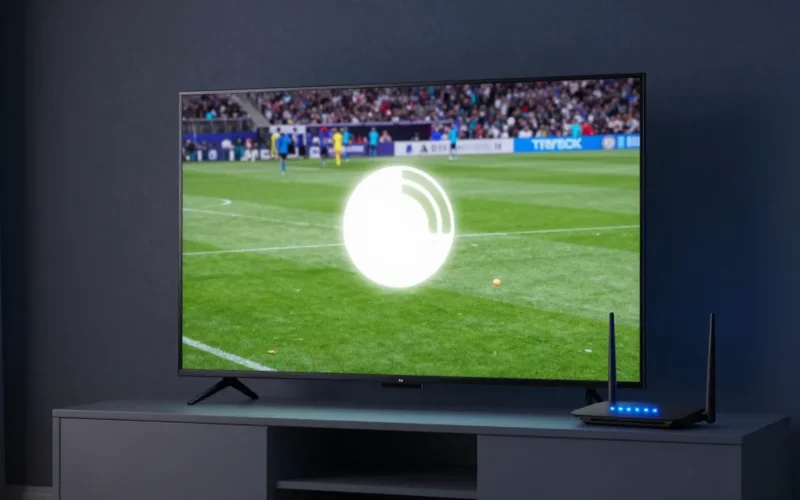
Se DAZN si blocca sempre o il video va a scatti, il problema è solitamente legato alla banda di rete insufficiente, a un conflitto del browser o a un’app non aggiornata. Per risolvere immediatamente, riavvia il router, assicurati di non avere altri dispositivi che scaricano dati e, se sei su Smart TV, svuota la cache dell’app.
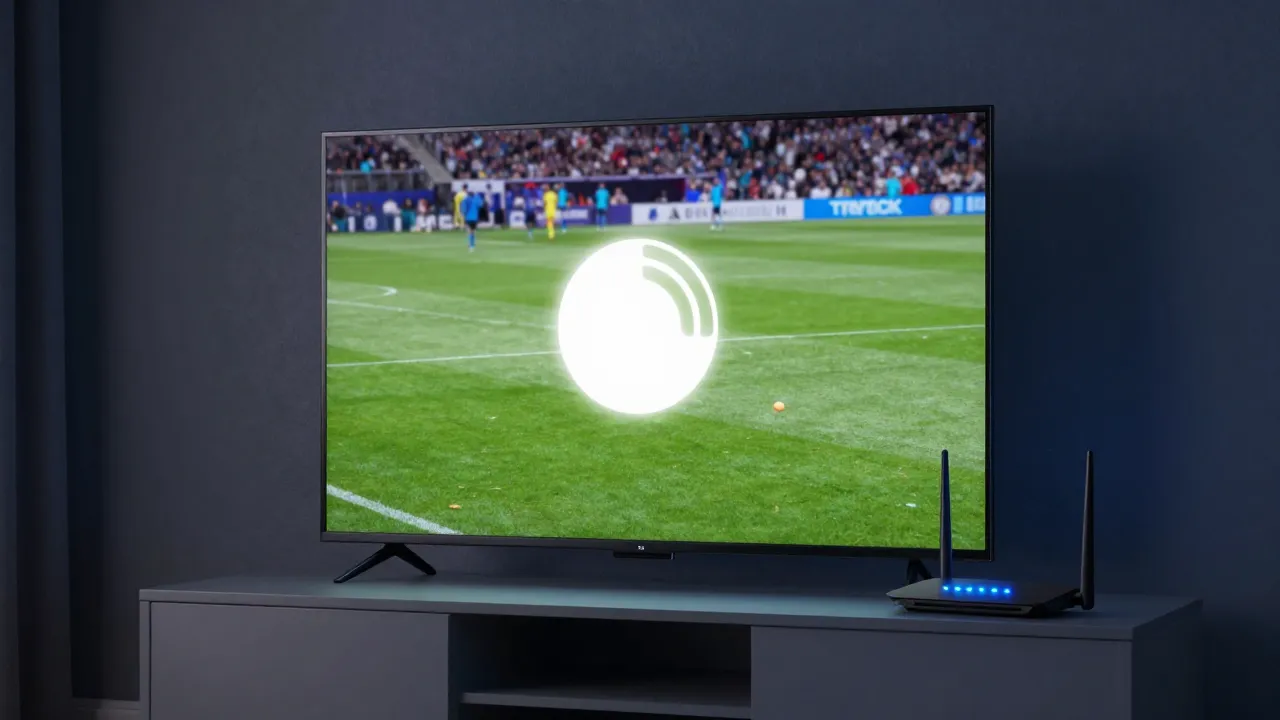
Questa guida è pensata per gli abbonati che riscontrano interruzioni durante i match live e cercano soluzioni tecniche rapide per PC, Smart TV, console e dispositivi mobile.
Cosa sapere prima: i requisiti minimi di DAZN
Prima di intervenire sulle impostazioni, è fondamentale capire se la tua connessione supporta lo streaming in alta definizione. DAZN adatta automaticamente la qualità video alla velocità della tua linea, ma sotto certe soglie il sistema va in “buffering” (la rotella che gira).
- Netflix “Troppi Dispositivi”: L’Errore che ti Blocca la Serata (e Come Risolverlo Ora)
- DAZN si blocca sempre: Wi-Fi, app o dispositivo? Ecco come capire di chi è la colpa
- Schermo nero su Prime Video? Non sei tu, è la tua Smart TV (e la “nuova” era dello streaming)
- 2.0 Mbps: Velocità minima per la risoluzione standard (SD) su smartphone.
- 3.5 Mbps: Velocità minima per l’alta definizione (HD) su mobile.
- 6.5 Mbps: Velocità consigliata per l’HD su Smart TV e console (60 fps).
- 8.0 Mbps: Velocità ottimale per una stabilità totale e massima qualità visiva.
Esempio concreto: Se hai una fibra FTTC da 100 Mega ma in casa ci sono tre smartphone collegati, una console che scarica un aggiornamento e un PC in videochiamata, la banda disponibile per DAZN potrebbe scendere sotto i 6 Mbps, causando i blocchi.
Come fare passo dopo passo: risoluzione per piattaforma
Le procedure variano significativamente in base all’hardware che stai utilizzando. Segui i passaggi specifici per il tuo dispositivo.
1. Risolvere su Smart TV e Console (PS5, Xbox)
Le Smart TV sono i dispositivi più soggetti a blocchi a causa di una gestione della memoria RAM spesso limitata.
- Riavvio forzato: Non spegnere solo la TV col telecomando (che spesso va solo in standby). Stacca la spina dalla corrente per 30 secondi e ricollegala.
- Cavo Ethernet: Se possibile, scollega il Wi-Fi e usa un cavo LAN. Il segnale Wi-Fi a 2.4GHz è spesso disturbato da altri elettrodomestici.
- Svuota la Cache: Vai nelle impostazioni delle app della tua TV, seleziona DAZN e clicca su “Svuota Cache” (non “Cancella Dati”, o dovrai rifare il login).
- Aggiorna il Firmware: Assicurati che il sistema operativo della TV (Tizen per Samsung, WebOS per LG, Android TV) sia aggiornato all’ultima versione.
2. Risolvere su PC e Mac (Browser)
Se guardi DAZN dal computer, il colpevole è quasi sempre il browser.
- Browser consigliati: Usa Google Chrome o Microsoft Edge. Safari su Mac e Firefox a volte presentano problemi di compatibilità con i player DRM di DAZN.
- Disabilita le Estensioni: AdBlock o VPN possono interferire con il flusso dati. Disabilitali o apri DAZN in una “Finestra in incognito”.
- Accelerazione Hardware: Se l’audio va ma il video scatta, vai nelle impostazioni del browser e attiva/disattiva “Usa accelerazione hardware quando disponibile”.
- Pulizia Cookie: Vai in
Impostazioni > Privacy > Cancella dati di navigazionee seleziona solo i cookie relativi a DAZN.
3. Risolvere su Smartphone e Tablet
- Switch di Rete: Se sei sotto Wi-Fi e si blocca, prova a passare ai dati mobili (4G/5G) per capire se il problema è il provider internet.
- Aggiorna l’App: Controlla su App Store o Google Play che non ci sia un update in sospeso. DAZN rilascia spesso patch critiche prima dei grandi match.
- Chiudi app in background: App come Instagram o TikTok continuano a consumare dati anche se non le stai guardando.
Errori comuni da evitare
Spesso l’utente compie azioni che peggiorano la situazione o non portano benefici:
- Usare la banda 2.4GHz: Se il tuo router è dual-band, connetti il dispositivo alla rete 5GHz. Ha una portata minore ma una velocità e stabilità molto superiori per lo streaming.
- Troppi dispositivi connessi: DAZN permette la visione su più dispositivi, ma la tua rete domestica ha un limite fisico. Spegni il Wi-Fi sui dispositivi che non stai usando.
- VPN attive: DAZN combatte attivamente l’uso di VPN. Anche se la usi per la sicurezza, spegnila durante la partita: potrebbe causare il blocco totale del flusso video.
Cosa fare se non funziona (Procedure avanzate)
Se hai seguito i passi precedenti e DAZN continua a bloccarsi, prova queste soluzioni “drastiche”:
Cambio dei DNS
A volte i server DNS del tuo operatore (TIM, Vodafone, WindTre) sono congestionati. Impostare i DNS di Google o Cloudflare può velocizzare il puntamento ai server di DAZN.
- DNS Google: 8.8.8.8 | 8.8.4.4
- DNS Cloudflare: 1.1.1.1
Controllo del Ping e Jitter
Non conta solo la velocità (Mbps), ma la stabilità. Fai uno speed test e osserva il Ping (deve essere sotto i 30-40ms) e il Jitter (deve essere sotto i 10ms). Se il Jitter è alto, la tua linea “balla” e lo streaming non sarà mai fluido.
Diagnostica in-app
All’interno dell’app DAZN, nella sezione “Aiuto” o “Diagnostica di rete”, puoi avviare un test integrato che comunica direttamente con i server della piattaforma. Se il test fallisce lì, il problema è del tuo Internet Service Provider (ISP).
Alternative utili: Il Canale Zona DAZN
Se la tua connessione internet è strutturalmente inadeguata (vivi in zone con Digital Divide), l’unica alternativa reale per evitare blocchi è il canale Zona DAZN.
- Cos’è: Un canale lineare disponibile su Sky (posizioni 214 e successive) o su Tivùsat.
- Vantaggio: Non usa internet ma il satellite. Zero buffering, zero ritardo (delay) rispetto alla radio.
- Requisito: Devi essere abbonato a DAZN e pagare un supplemento mensile per attivare l’opzione sul tuo decoder Sky o Tivùsat.
FAQ – Domande Frequenti
Perché DAZN si blocca solo durante i big match?
Durante eventi con milioni di spettatori (es. Inter-Juve), i server CDN che distribuiscono il segnale possono andare in sovraccarico. In questo caso, il problema non è la tua connessione ma l’infrastruttura della piattaforma.
Quanti dispositivi possono guardare DAZN contemporaneamente?
Dipende dal piano: Standard permette 2 dispositivi sulla stessa rete internet; Plus permette 2 dispositivi anche su reti diverse. Se superi il limite, uno dei flussi si bloccherà automaticamente.
Come ridurre il ritardo (delay) su DAZN?
Il buffering automatico crea spesso un ritardo di 20-30 secondi rispetto al tempo reale. Per ridurlo, usa una connessione cablata (Ethernet) e riavvia il player poco prima dell’inizio del match per agganciare il server più vicino.
Nota di aggiornamento: Le procedure descritte sono aggiornate a Maggio 2026. Le interfacce delle Smart TV e i requisiti minimi di sistema possono subire variazioni in base ai nuovi aggiornamenti software di DAZN.