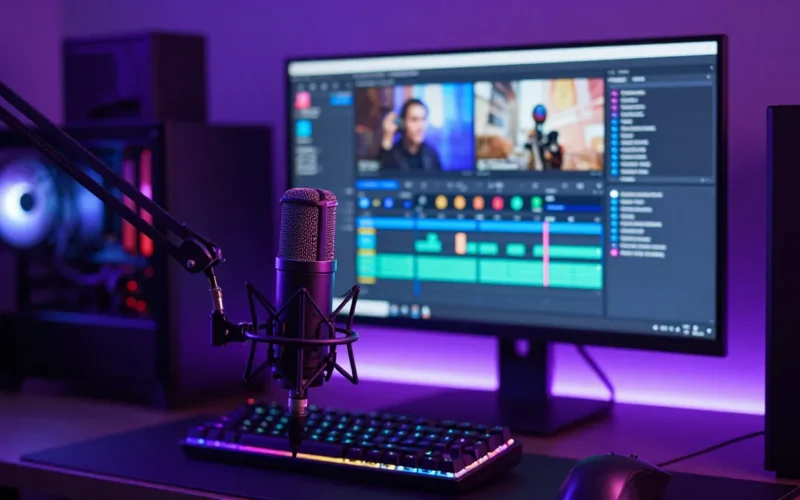
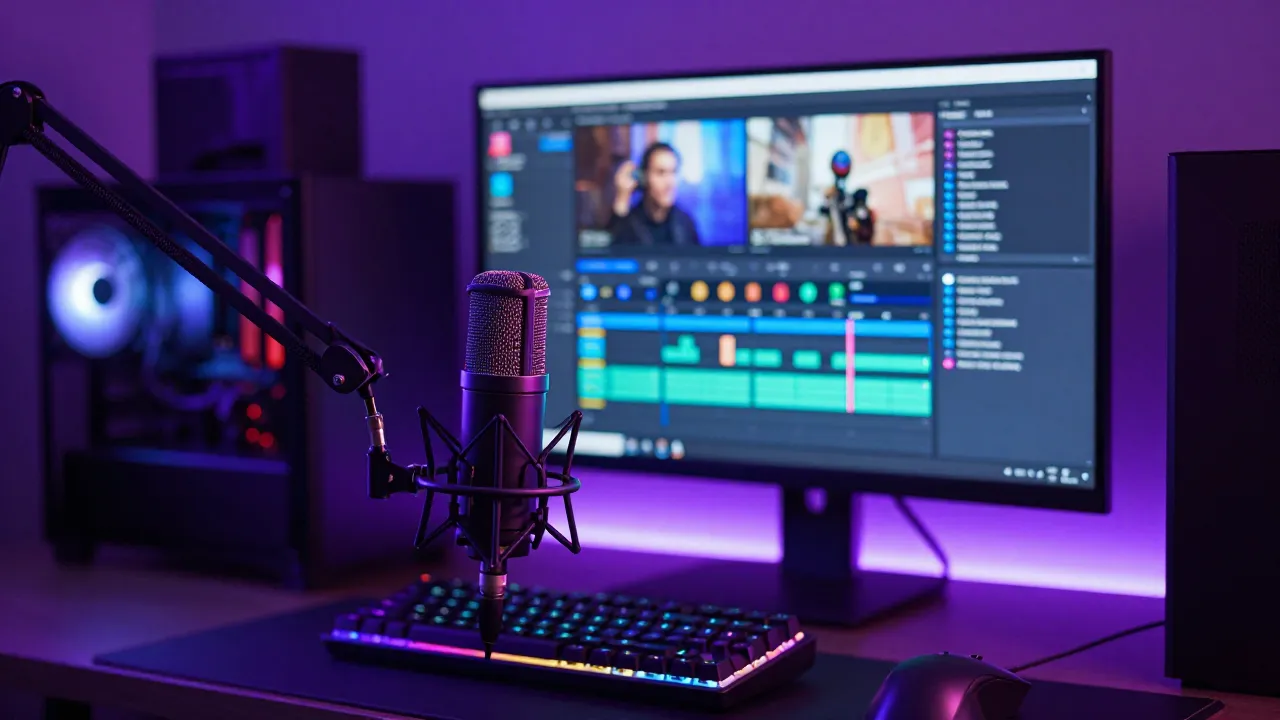
Per fare una live su Twitch da PC devi scaricare un software di trasmissione come OBS Studio, collegare il tuo account Twitch nelle impostazioni e cliccare su “Avvia la diretta”. Questa guida è pensata per chi parte da zero e vuole configurare il proprio streaming in meno di 10 minuti, ottimizzando audio e video per un risultato professionale.
Intento di ricerca
L’utente che cerca questa guida è solitamente un principiante o un utente intermedio che possiede un PC e vuole iniziare a trasmettere contenuti (gaming, talk show, arte) su Twitch. Si aspetta una procedura tecnica chiara, consigli sull’attrezzatura e soluzioni ai problemi di lag o configurazione.
Cosa sapere prima di iniziare
Prima di premere il tasto “Inizia streaming”, ci sono tre pilastri fondamentali da verificare per evitare che la diretta si interrompa o risulti di scarsa qualità.
- Quanto guadagna chi fa dirette Twitch?
- Netflix “Troppi Dispositivi”: L’Errore che ti Blocca la Serata (e Come Risolverlo Ora)
- OBS non registra audio desktop: cause e soluzioni definitive
- Connessione Internet (Upload): Non conta quanto sia veloce il download, ma l’upload. Per una live fluida in 1080p a 60fps servono almeno 6-8 Mbps stabili. Se hai meno di 3 Mbps, dovrai accontentarti del 720p.
- Hardware del PC: Lo streaming è un’attività energivora. Avrai bisogno di una CPU moderna (Intel i5/i7 o AMD Ryzen 5/7) o, meglio ancora, di una scheda video NVIDIA recente (serie RTX) per sfruttare il codificatore NVENC, che alleggerisce il carico sul processore.
- Account Twitch: Assicurati di aver attivato l’Autenticazione a due fattori (2FA). Senza di questa, Twitch non ti permetterà di avviare la trasmissione.
Come fare una live su Twitch da PC passo dopo passo
Esistono diversi software, ma lo standard del settore è OBS Studio (Open Broadcaster Software) perché è gratuito, open source e leggero. Ecco la procedura esatta.
1. Scarica e installa il software
Vai sul sito ufficiale di OBS Project e scarica la versione per il tuo sistema operativo (Windows o macOS). Segui l’installazione guidata.
2. Collega il tuo account Twitch
Al primo avvio, OBS ti proporrà una configurazione guidata:
- Scegli “Ottimizza per lo streaming”.
- Quando richiesto, seleziona Twitch come piattaforma.
- Clicca su Collega account: si aprirà una finestra browser dove inserire le tue credenziali. Questo metodo è più sicuro e comodo rispetto all’inserimento manuale della “Chiave Stream”.
3. Configura le scene e le fonti
Nella parte inferiore di OBS trovi i pannelli “Scene” e “Fonti”.
- Scena: È il contenitore (es. “Scena Gioco” o “Scena Chiacchiere”).
- Fonti: Sono gli elementi visivi. Clicca sul simbolo + e aggiungi:
- Cattura dello schermo o Cattura la finestra del gioco per mostrare cosa stai facendo.
- Dispositivo di cattura video per attivare la tua webcam.
- Cattura input audio per selezionare il tuo microfono.
4. Imposta il Bitrate e il Codificatore
Vai in Impostazioni > Uscita:
- Codificatore: Scegli NVIDIA NVENC H.264 se hai una scheda video NVIDIA, altrimenti usa x264.
- Bitrate: Se hai una buona connessione, imposta tra 4500 e 6000 Kbps.
5. Avvia la diretta
Una volta verificato che i livelli del volume (nel mixer audio) non siano “nel rosso”, clicca su Avvia la diretta. Sei ufficialmente online!
Differenze tra Windows e Mac
Sebbene la procedura sia simile, ci sono distinzioni fondamentali:
- PC Windows: È la piattaforma ideale. Supporta quasi tutti i giochi e permette una gestione granulare dell’audio interno tramite OBS.
- Mac (macOS): Se usi un Mac, avrai bisogno di un software aggiuntivo (come BlackHole o Loopback) per catturare l’audio del desktop, poiché macOS non permette nativamente ad app terze di registrare i suoni di sistema senza configurazioni specifiche.
Errori comuni da evitare
- Dimenticare il test audio: Molti streamer iniziano a parlare con il microfono mutato. Usa la funzione “Registra” di OBS per 30 secondi prima di andare live per riascoltarti.
- Streaming via Wi-Fi: Il Wi-Fi è instabile per natura. Usa sempre un cavo Ethernet per garantire un flusso di dati costante.
- Bitrate troppo alto: Se imposti un bitrate superiore alla tua capacità di upload, la live andrà a scatti (dropped frames).
Cosa fare se non funziona
Se riscontri problemi durante la configurazione o la diretta, ecco le soluzioni rapide:
- Lo schermo su OBS è nero: Assicurati di eseguire OBS come amministratore (tasto destro sull’icona > Esegui come amministratore). Se usi un laptop, controlla che OBS stia usando la stessa scheda video del gioco.
- Il gioco lagga mentre trasmetti: Abbassa il bitrate o riduci la risoluzione di uscita (da 1080p a 720p). Disabilita la “Modalità Gioco” di Windows se causa conflitti.
- Twitch dice “Chiave stream non valida”: Scollega e ricollega l’account nelle impostazioni di OBS.
- L’audio si sente sdoppiato: Hai probabilmente attivo il monitoraggio audio in OBS mentre guardi la tua stessa live nel browser. Metti in muto il tuo canale Twitch aperto nel browser.
Alternative utili a OBS Studio
Se cerchi qualcosa di diverso, ecco le opzioni principali:
- Twitch Studio: L’app ufficiale di Twitch. È molto limitata ma estremamente semplice per chi non vuole configurare nulla.
- Streamlabs Desktop: Basata su OBS, offre una grafica più accattivante e widget (alert, chat) integrati, ma consuma molte più risorse (RAM/CPU) rispetto a OBS liscio.
- Lightstream: Un servizio basato su cloud ideale per chi ha un PC poco potente o vuole streammare da console con overlay professionali senza passare per una scheda di acquisizione.
FAQ: Domande frequenti su come streammare da PC
Posso streammare su Twitch con un PC portatile? Sì, purché abbia una scheda video dedicata e un sistema di raffreddamento adeguato. I portatili tendono a surriscaldarsi rapidamente durante il gaming e lo streaming simultaneo.
Qual è la velocità minima di internet per Twitch? Il minimo assoluto è 3 Mbps in upload per una qualità standard (480p/720p). Per l’alta definizione, punta ad almeno 6-10 Mbps.
Ho bisogno di due monitor? Non è obbligatorio, ma fortemente consigliato. Un monitor serve per il gioco, l’altro per monitorare OBS, leggere la chat e controllare gli alert. Se hai un solo monitor, puoi usare lo smartphone per leggere la chat.
Come si mette la musica in live senza copyright? Usa servizi come Twitch Soundtrack, Epidemic Sound o playlist “No Copyright” su YouTube/Spotify per evitare che i tuoi video vengano mutati o che il canale riceva strike per DMCA.
Nota di aggiornamento (Maggio 2026): Twitch e OBS aggiornano frequentemente le loro interfacce. Le impostazioni di bitrate consigliate seguono gli standard attuali per la codifica AV1 e H.264.