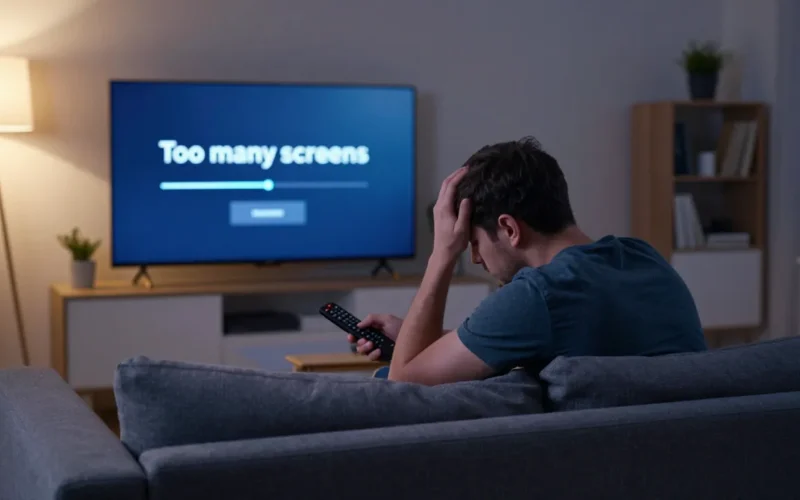
Venerdì sera, divano, popcorn pronti e l’hype a mille per l’ultimo episodio della tua serie preferita. Premi Play e… lo schermo si tinge di nero, mostrando l’ennesimo, fastidioso messaggio di errore: “Il tuo account Netflix è in uso su troppi dispositivi”. Se credevi che l’epoca dei blocchi streaming fosse finita con la stretta sulle password del nucleo domestico, ti sbagliavi. Che tu sia un creator che monitora i trend, un appassionato di binge-watching o semplicemente qualcuno che condivide la TV con i coinquilini, questo è il classico imprevisto capace di rovinare i piani in un secondo.
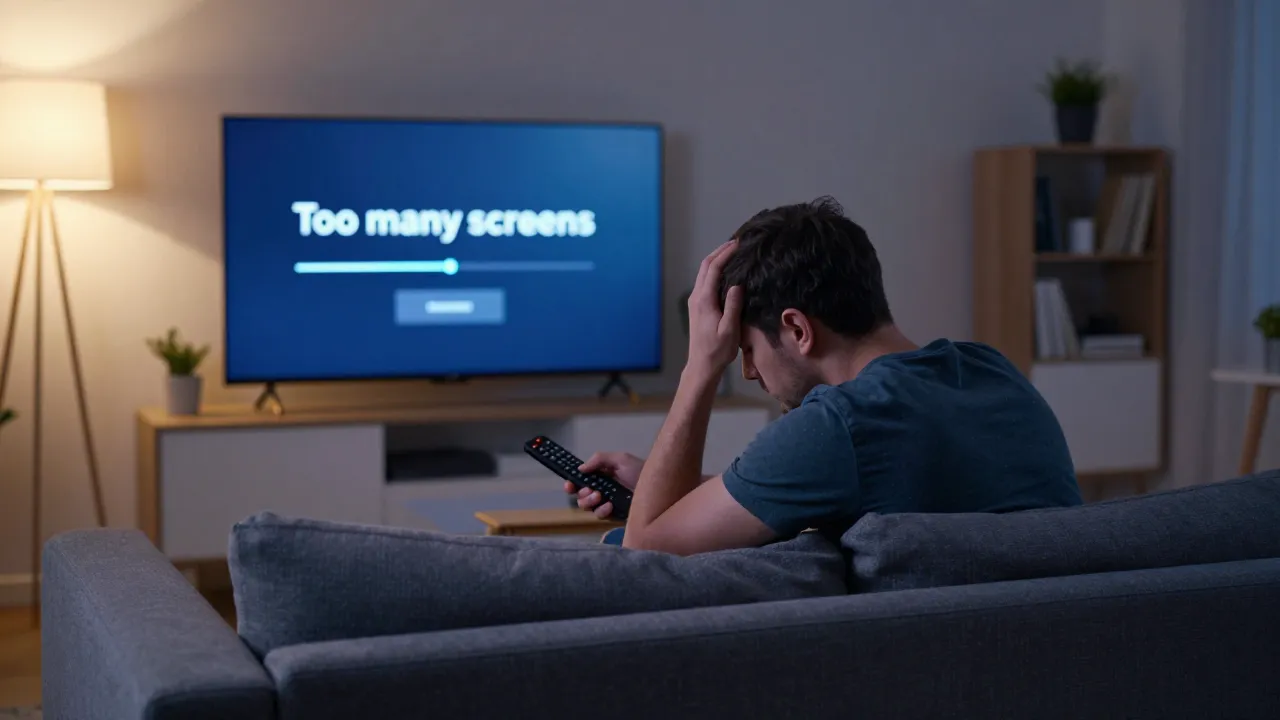
La buona notizia? Non sei necessariamente vittima di un attacco hacker e non devi per forza disdire l’abbonamento. Si tratta di un limite tecnico legato al tuo piano tariffario o a qualche sessione rimasta “appesa” a tua insaputa.
Per risolvere immediatamente l’errore dei troppi dispositivi su Netflix, devi scollegare gli accessi obsoleti dalla gestione del tuo account o fare un upgrade del tuo piano di abbonamento per aumentare il numero di schermi simultanei consentiti.
- Netflix, le uscite della settimana: cosa arriva dal 22 al 24 settembre 2026
- Perché Netflix e Prime Video ti mostrano sempre gli stessi film? Come “resettare” i consigli
- Streamlabs o OBS: quale scegliere per iniziare a fare streaming
In sintesi: I passaggi chiave per sbloccare lo schermo
- Verifica il tuo piano: Ogni abbonamento Netflix ha un limite rigido di schermi contemporanei (da 1 a 4).
- Butta fuori chi non serve: Vai su Account > Sicurezza e privacy > Gestisci accessi e dispositivi e disconnetti i device superflui.
- Cambia password: Se il problema persiste, resetta le credenziali per tagliare i ponti con i “furbetti”.
- Considera l’upgrade: Passa al piano Premium se hai bisogno di più flessibilità in casa.
Perché se ne parla: Il ritorno dell’incubo dello “schermo occupato”
Se ne parla molto online perché, nonostante Netflix abbia ormai blindato la condivisione delle password al di fuori del nucleo familiare, i blocchi simultanei sono paradossalmente aumentati. Molti utenti si trovano la sessione saturata non da estranei, ma dai propri stessi dispositivi.
Tra smartphone, tablet, smart TV in cucina, PC dell’ufficio e console da gioco, la quantità di device connessi a un singolo account all’interno della stessa casa è duplicata. Spesso basta che un download offline si attivi in background o che un membro della famiglia lasci l’applicazione aperta in pausa per far scattare il semaforo rosso del server.
Cosa cambia davvero: I limiti dei piani Netflix nel 2026
Il nocciolo della questione risiede nelle regole strutturali della piattaforma. Il messaggio “troppi dispositivi” non si riferisce a quanti apparecchi possono memorizzare la password, ma a quanti possono riprodurre contenuti nello stesso identico istante.
Ecco lo specchietto aggiornato dei limiti di riproduzione simultanea in base alla sottoscrizione:
| Piano Netflix | Schermi in Contemporanea | Risoluzione Massima | Slot Utente Extra (Fuori Casa) |
| Standard con pubblicità | 2 | Full HD (1080p) | Non disponibile |
| Standard | 2 | Full HD (1080p) | 1 utente aggiuntivo |
| Premium | 4 | Ultra HD (4K) + HDR | Fino a 2 utenti aggiuntivi |
Se hai un piano Standard e due persone in casa stanno già guardando un documentario e una serie TV, il terzo dispositivo che proverà a connettersi riceverà inevitabilmente l’errore.
Cosa controllare o fare: La guida pratica per riprendere la visione
Se ti trovi davanti allo schermo bloccato, segui questa checklist rapida per riprendere il controllo del tuo streaming in meno di due minuti.
1. Chiudi le app in background
Prima di allarmarti, chiedi a chi vive con te se sta guardando qualcosa. A volte l’app su uno smartphone o su un tablet è rimasta attiva in background anche se lo schermo è spento, continuando a occupare uno “slot” di visione per i server di Netflix.
2. Disconnetti i dispositivi da remoto
Non hai bisogno di rincorrere i tuoi familiari per stanare il dispositivo colpevole. Puoi fare tutto dal tuo smartphone o PC:
- Accedi a Netflix e clicca sull’icona del tuo profilo.
- Vai su Account.
- Nella sezione Sicurezza e privacy, seleziona Gestisci accessi e dispositivi.
- Qui vedrai la lista degli ultimi dispositivi attivi, con tanto di località e ora dell’ultimo streaming. Clicca su Esci accanto al dispositivo che vuoi disconnettere.
3. Effettua il cambio password terapeutico
Se noti accessi da posizioni anomale o dispositivi che non riconosci, qualcuno potrebbe aver intercettato le tue credenziali. In questo caso, torna alla pagina principale dell’Account, seleziona Modifica password e spunta la casella “Richiedi l’accesso su tutti i dispositivi con la nuova password”.
Il dettaglio sottovalutato: I download offline contano come schermi?
C’è un dettaglio tecnico che quasi tutti ignorano e che genera continui messaggi di errore: i download per la visione offline.
Se hai scaricato degli episodi sul tuo tablet per guardarli in treno, quei contenuti scaricati possono occupare lo slot di riproduzione nel momento in cui il dispositivo si connette a una rete Wi-Fi o dati, ingannando il sistema. Inoltre, Netflix applica un limite anche al numero di dispositivi su cui è possibile scaricare i titoli (1 per il piano Base, 2 per lo Standard, 6 per il Premium). Se superi questo tetto, potresti visualizzare un errore simile anche senza alcuna riproduzione video in corso.
FAQ – Domande Frequenti per la Search Evoluta
Posso vedere chi sta usando il mio Netflix in questo momento?
Sì. Andando su Account > Gestisci accessi e dispositivi, Netflix mostra l’elenco dei dispositivi attivi di recente, specificando il tipo di hardware (es. “Smart TV Samsung”, “iPhone”), l’indirizzo IP (approssimativo) e l’orario esatto dell’ultima attività.
Come faccio a cacciare qualcuno dal mio Netflix?
Puoi farlo istantaneamente dalla sezione Gestisci accessi e dispositivi cliccando sul pulsante “Esci” in corrispondenza del dispositivo che vuoi disconnettere. Per evitare che si riconnetta, ti consigliamo di cambiare la password subito dopo.
Perché mi dice troppi dispositivi se nessuno sta guardando Netflix?
Potrebbe dipendere da un flusso di streaming non chiuso correttamente (il server impiega qualche minuto a registrare la chiusura dell’app) oppure da un download offline rimasto attivo su un dispositivo mobile associato all’account.
Se dopo aver buttato fuori i dispositivi “fantasma” l’errore persiste, l’unica soluzione a lungo termine è valutare se le tue esigenze domestiche non siano cambiate. Dividere la casa (e lo schermo) fa parte della quotidianità, ma a volte l’investimento per un piano superiore è l’unico vero salvavita contro le serate rovinate sul più bello.