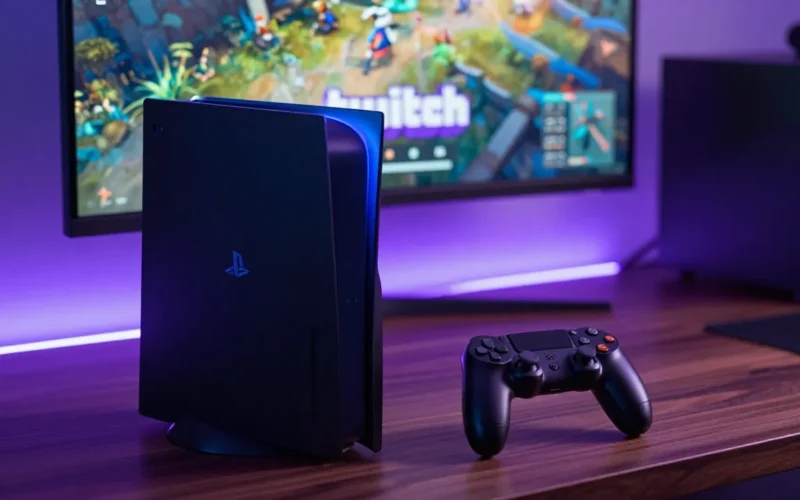
Vuoi scoprire come streammare su Twitch da PS4 in modo semplice e veloce? Per avviare la tua prima diretta non hai bisogno di una scheda di acquisizione o di un PC performante: la console di casa Sony integra già tutte le funzionalità necessarie. Ti basta collegare il tuo account Twitch alla PlayStation 4 tramite la funzione “Condividi”, configurare la videocamera o il microfono e premere il tasto SHARE sul controller per essere subito live.
📌 In sintesi
- Requisiti: Console PS4, account Twitch attivo, connessione Internet stabile (preferibilmente LAN).
- Strumenti opzionali: PlayStation Camera per l’inquadratura, cuffie con microfono per l’audio.
- Procedura: Collega gli account dalle impostazioni PS4, avvia il gioco, premi SHARE, seleziona “Trasmetti gioco” e configura la diretta.
- Limite principale: Non è possibile inserire overlay grafici personalizzati (come i layout di OBS) direttamente dalla console.
Cosa sapere prima di iniziare: requisiti e limitazioni
Prima di premere il tasto di avvio, è fondamentale assicurarsi di avere tutto il necessario e comprendere i limiti tecnici della trasmissione nativa da console. Streammare direttamente da PS4 è la soluzione più economica e immediata per i creator emergenti, ma presenta alcune differenze sostanziali rispetto allo streaming da PC.
Requisiti hardware e software
- Account Twitch: Devi averne uno attivo. Se non lo hai, crealo da PC o smartphone e ricordati di attivare l’Autenticazione a due fattori (2FA) nelle impostazioni di sicurezza di Twitch, altrimenti non potrai andare in live.
- Connessione a Internet: Lo streaming video richiede una buona banda in upload. Per una diretta fluida in 720p a 30fps servono almeno 3-4 Mbps in upload. Per i 1080p (disponibili solo su PS4 Pro), sono consigliati almeno 6-8 Mbps. Il collegamento tramite cavo Ethernet (LAN) è fortemente raccomandato rispetto al Wi-Fi per evitare cali di frame.
- Periferiche (Opzionali): Puoi usare la PlayStation Camera ufficiale per mostrare il tuo volto. Per l’audio, qualsiasi cuffia con microfono compatibile con il jack del controller PS4 sarà sufficiente per iniziare.
I limiti dello streaming nativo da PS4
La trasmissione diretta da PS4 ha un grande vantaggio: è a costo zero. Tuttavia, l’applicazione interna non supporta i software di streaming esterni come OBS Studio o Streamlabs.
- Quanto guadagna chi fa dirette Twitch?
- Come guadagnare su Twitch da zero: la guida ai nuovi strumenti di monetizzazione per tutti
- Come cambia Twitch per chi inizia: guadagni subito e requisiti dimezzati
Questo significa che:
- Non puoi inserire overlay grafici, alert personalizzati per i follower o widget sullo schermo.
- La chat di Twitch può essere visualizzata solo in una barra laterale nera (che riduce l’area di gioco sulla TV) oppure dovrai leggerla da un secondo dispositivo (smartphone o tablet).
- Alcune scene di gioco (es. filmati protetti da copyright o schermate inserimento password) verranno oscurate automaticamente dal sistema per motivi di privacy.
Come configurare e collegare Twitch alla PS4
Il primo passaggio fondamentale consiste nell’unire l’ecosistema PlayStation al tuo profilo Twitch. Questa operazione va eseguita una sola volta.
- Accendi la PS4 e vai nella barra degli strumenti superiore, quindi seleziona Impostazioni.
- Scorri verso il basso e seleziona Gestione account.
- Clicca su Collega con altri servizi.
- Seleziona Twitch dall’elenco delle piattaforme disponibili.
- Sullo schermo comparirà un codice alfanumerico e un codice QR.
- Prendi il tuo smartphone o PC, apri il browser e vai alla pagina twitch.tv/activate.
- Inserisci il codice mostrato sulla TV e conferma l’accesso. La tua PS4 visualizzerà un messaggio di avvenuta associazione.
Come fare passo dopo passo: avviare la diretta
Una volta completato il collegamento, sei pronto per trasmettere il tuo gameplay. Segui questa sequenza ordinata di passaggi:
1. Avvia il gioco che desideri trasmettere
La PS4 non permette di streammare la dashboard (la schermata iniziale della console). Devi prima avviare il videogioco che vuoi mostrare al tuo pubblico.
2. Premi il tasto SHARE
Sul controller DualShock 4, premi il tasto SHARE (posizionato a sinistra del touchpad). Si aprirà il menu laterale dedicato alle funzioni di condivisione.
3. Seleziona “Trasmetti gioco”
Nel menu a comparsa, seleziona l’opzione Trasmetti gioco. Nella schermata successiva, scegli Twitch come piattaforma di destinazione.
4. Configura le opzioni video e audio
Prima di andare live, ti troverai nella schermata di configurazione dove puoi personalizzare la tua trasmissione:
- Includi video della PlayStation Camera: Spunta questa casella se hai la videocamera collegata e vuoi mostrare il tuo volto.
- Includi l’audio del microfono nelle trasmissioni: Attiva questa opzione per fare in modo che gli spettatori sentano la tua voce.
- Visualizza i messaggi degli spettatori e i commenti: Se la spunti, lo schermo del gioco si rimpicciolirà per mostrare la chat sulla destra. Se preferisci giocare a schermo intero, lascia la casella vuota e tieni lo smartphone di fianco a te per leggere i messaggi.
5. Inserisci Titolo, Qualità e Tag
- Titolo: Scrivi un titolo accattivante che spieghi cosa stai facendo nella sessione di gioco.
- Qualità: Scegli la risoluzione in base alla tua connessione. Su PS4 standard puoi scegliere tra 360p, 540p e 720p (a 30 o 60fps). Su PS4 Pro è disponibile anche l’opzione 1080p. Se la tua connessione è instabile, seleziona 720p (Standard).
- Tag e Community: Aggiungi i tag della lingua (es. Italiano) per farti trovare più facilmente.
6. Clicca su “Inizia la trasmissione”
Scorri fino in fondo e seleziona Inizia la trasmissione. Da questo momento sei ufficialmente in diretta su Twitch. Un piccolo indicatore in alto a destra (o la barra della chat) ti confermerà che la live è attiva, mostrando anche il numero di spettatori e il tempo trascorso.
Come interrompere la diretta
Quando hai finito la tua sessione di gioco, premi nuovamente il tasto SHARE, seleziona Impostazioni di trasmissione e clicca su Interrompi la trasmissione.
Errori comuni da evitare durante lo streaming
- Dimenticare di attivare il salvataggio delle live: Di default, Twitch non salva i tuoi video passati (VOD). Se vuoi che rimangano visibili sul tuo canale dopo la diretta, devi attivare l’opzione “Archivia trasmissioni precedenti” all’interno della Dashboard autore di Twitch tramite PC o smartphone.
- Saturare la banda di rete: Lasciare attivi download su PC, smartphone o altre console mentre si streamma causerà pesanti cali di frame e lag all’interno del gioco online.
- Ignorare il microfono integrato della soundbar o TV: Se giochi con le casse della TV ad alto volume e usi il microfono, gli utenti sentiranno un fastidioso effetto eco. Utilizza sempre le cuffie.
Cosa fare se non funziona: risoluzione dei problemi
Se riscontri problemi prima o durante la diretta, ecco le cause più frequenti e le relative soluzioni pratiche:
Errore di collegamento dell’account (Errore CE-35340-5 o simili)
- Causa: Spesso è dovuto a un bug di sincronizzazione temporaneo tra i server Sony e Twitch, oppure alla mancanza della verifica a due fattori (2FA).
- Soluzione: Vai su Impostazioni > Gestione account > Collega con altri servizi su PS4 ed effettua il “Scollega” da Twitch. Successivamente, ripeti la procedura di login. Assicurati da PC che il tuo account Twitch abbia la 2FA attiva.
La trasmissione si interrompe da sola o il video scatta
- Causa: La velocità di upload della tua connessione Internet ha avuto un picco verso il basso o non è sufficiente per la qualità impostata.
- Soluzione: Interrompi la live. Riavvia la trasmissione impostando una qualità video inferiore (es. passa da 720p High a 720p Standard o 540p). Se possibile, scollega gli altri dispositivi dalla rete Wi-Fi di casa.
Lo schermo degli spettatori mostra una schermata blu o nera fissa
- Causa: Stai attraversando una scena bloccata dagli sviluppatori del gioco (es. spoiler di trama o menu di sistema).
- Soluzione: Non è un errore della console. Ti basta superare quella determinata sezione di gioco o chiudere il menu di sistema della PS4 per far tornare automaticamente le immagini del gameplay.
Alternative utili per uno streaming professionale
Se la trasmissione nativa da PS4 inizia a starti stretta a causa della mancanza di grafiche, avvisi per i sub e transizioni, esistono due strade per fare un salto di qualità:
1. Utilizzare una Scheda di Acquisizione (Capture Card) + PC/Mac
È la scelta di tutti i streamer professionisti. Colleghi il cavo HDMI della PS4 all’ingresso di una scheda di acquisizione (come Elgato HD60 X o simili) e colleghi la scheda al PC tramite USB. In questo modo il gameplay della PS4 viene inviato a software come OBS Studio, permettendoti di inserire webcam professionali, overlay grafici, alert per le donazioni e gestire l’audio in modo millimetrico.
2. Servizi di cloud streaming (Lightstream / StreamRearm)
Se non hai un PC potente ma vuoi comunque gli overlay, esistono servizi terzi a pagamento come Lightstream. Configurando i DNS della console o reindirizzando il flusso video, la PS4 invia il segnale ai server del servizio, che applica le grafiche da te scelte nel browser prima di mandare il segnale definitivo a Twitch.
FAQ – Domande Frequenti
Posso usare Discord mentre streammo da PS4?
La PS4 supporta l’integrazione con Discord per mostrare lo stato di gioco, ma non ha l’applicazione nativa per la chat vocale presente invece su PS5. Per parlare su Discord durante le live da PS4 dovrai utilizzare l’app dello smartphone o del PC separatamente.
Posso usare una webcam USB qualsiasi su PS4 per Twitch?
No, la PS4 non supporta le normali webcam USB commerciali (come le Logitech) per lo streaming video. L’unico dispositivo video compatibile per mostrare la propria faccia in live è la PlayStation Camera proprietaria di Sony (con connettore dedicato).
Perché i miei spettatori non sentono l’audio dei miei amici nel party della PS4?
Per motivi di privacy, ogni membro del tuo party deve autorizzare la diffusione della propria voce. I tuoi amici devono andare nelle impostazioni del loro Party su PS4 e attivare l’opzione “Consenti la condivisione della tua voce” impostandola su “Consenti sempre”.
Posso trasmettere contemporaneamente su Twitch e YouTube da PS4?
No, il sistema di trasmissione nativo della PS4 permette di selezionare solo una piattaforma alla volta per ogni sessione di streaming.