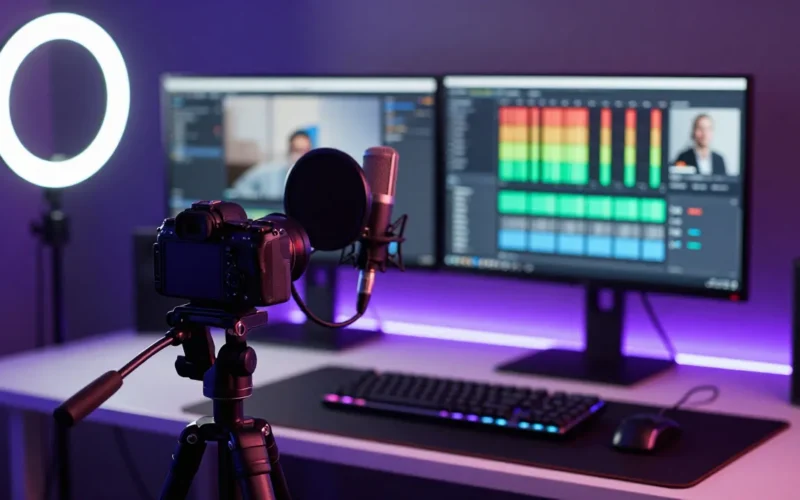
Per fare una diretta streaming professionale è necessario utilizzare un software di codifica (come OBS Studio) per collegare le sorgenti video e audio (fotocamera, microfono) alla piattaforma di streaming prescelta (Twitch, YouTube, LinkedIn o Facebook) tramite una chiave di streaming (Stream Key). Configurando correttamente la risoluzione, il bitrate e una connessione internet cablata, potrai trasmettere contenuti ad alta definizione stabili e senza lag.

In sintesi: I requisiti per lo streaming pro
- Software fondamentale: OBS Studio o Streamlabs (PC/Mac).
- Hardware consigliato: Computer con CPU i5/Ryzen 5 o superiore, scheda di acquisizione video, microfono USB/XLR e webcam 1080p o fotocamera Mirrorless.
- Connessione internet: Minimo 10-15 Mbps in upload (stabili e via cavo Ethernet).
- Piattaforme di destinazione: YouTube Live, Twitch, Facebook Live, LinkedIn Live.
Cosa sapere prima: l’hardware e i requisiti di rete
Prima di premere il tasto “Avvia trasmissione”, una diretta di livello broadcast richiede una pianificazione tecnica. Non serve spendere migliaia di euro, ma alcuni componenti sono fondamentali per evitare pixel e rallentamenti.
1. La connessione internet (Il fattore più critico)
La velocità di download non conta per lo streaming: il re è l’upload.
- Dal telecomando alla diretta streaming: la nuova giungla di abbonamenti, costi e schermi condivisi
- OBS non registra audio desktop: cause e soluzioni definitive
- Come usare OBS Multi RTMP per trasmettere su più piattaforme e monetizzare le dirette
- Per uno streaming 1080p a 60 fps: Ti servono almeno 6-8 Mbps dedicati solo alla diretta. Di conseguenza, la tua linea deve avere una velocità di upload contrattuale di almeno 15 Mbps.
- La regola d’oro: Collega sempre il computer tramite cavo Ethernet. Il Wi-Fi, per quanto veloce, soffre di micro-interruzioni che causano la perdita di pacchetti (Dropped Frames) e il buffering per gli spettatori.
2. Hardware: PC, Mac e periferiche
- Processore (CPU) e Scheda Grafica (GPU): La codifica video è un processo intensivo. Un PC con scheda grafica dedicata (Nvidia NVENC) alleggerisce la CPU, garantendo una diretta fluida.
- Comparto Video: Evita le webcam integrate dei portatili. Scegli una webcam esterna Full HD (es. Logitech C920) o, per una qualità cinematografica, collega una fotocamera Mirrorless tramite una scheda di acquisizione video (Cam Link 4K o simili).
- Comparto Audio: Il pubblico tollera un video mediocre, ma non un audio pessimo. Usa un microfono a condensatore USB (es. Blue Yeti) o un microfono dinamico XLR con scheda audio dedicata (es. Focusrite Scarlett).
Come fare una diretta streaming passo dopo passo
In questa guida utilizzeremo OBS Studio (Open Broadcaster Software) come riferimento, essendo lo standard industriale gratuito e open-source disponibile per Windows, Mac e Linux.
Fase 1: Configurazione di OBS Studio
- Scarica e installa OBS Studio dal sito ufficiale.
- Al primo avvio, segui la Configurazione guidata: seleziona “Ottimizza per le dirette” e lascia che il software analizzi il tuo hardware.
- Entra in Impostazioni > Uscita e imposta la modalità su “Avanzata”.
- Configura il Bitrate video: per una diretta in 1080p a 30fps su YouTube/Twitch, imposta tra 4500 e 6000 Kbps. Se trasmetti a 720p, bastano 3500 Kbps.
- Imposta il Keyframe Interval su 2.
Fase 2: Creazione delle Scene e inserimento delle Fonti
OBS funziona tramite “Scene” (i contenitori) e “Fonti” (gli elementi visivi e sonori dentro la scena).
- Nel pannello Scene, clicca sul tasto
+e nominala “Diretta Principale”. - Nel pannello Fonti, clicca su
+e seleziona Dispositivo di cattura video per aggiungere la tua webcam o fotocamera. - Clicca di nuovo su
+e seleziona Cattura l’audio in entrata per selezionare il tuo microfono professionale. - (Opzionale) Se devi mostrare lo schermo del PC o un videogioco, aggiungi la fonte Cattura dello schermo o Cattura del gioco.
Fase 3: Collegamento alla piattaforma (Stream Key)
Per inviare il segnale video a Twitch, YouTube o Facebook, devi recuperare le “credenziali” di trasmissione.
- Su YouTube: Vai su YouTube Studio > Crea > Trasmetti dal vivo. Copia la Chiave di streaming nascosta.
- Su Twitch: Vai sulla Dashboard autore > Impostazioni > Streaming > Copia la Chiave di streaming principale.
- Torna su OBS, vai in Impostazioni > Diretta.
- Seleziona il Servizio (es. Twitch o YouTube) e incolla la stringa copiata nel campo Chiave di streaming. Clicca su Applica.
Fase 4: Avvio della trasmissione
- Controlla i livelli audio nel mixer di OBS: la tua voce deve rimanere nella zona gialla del tester, senza mai toccare il rosso (clipping).
- Clicca su Avvia la diretta in basso a destra su OBS.
- Verifica sulla dashboard della tua piattaforma web che il segnale arrivi correttamente e che lo stato della trasmissione sia “Eccellente”.
Le differenze tra le piattaforme e i dispositivi
La procedura standard sopra descritta si adatta al PC e al Mac, ma cambiano le esigenze a seconda di dove e come trasmetti.
| Piattaforma/Dispositivo | Risoluzione/Bitrate consigliato | Peculiarità tecniche |
| Twitch (PC/Mac) | 1080p @60fps | 6000 Kbps max | Server ottimizzati per il gaming. Richiede OBS o Streamlabs. |
| YouTube Live | Fino a 4K @60fps | 4500-9000 Kbps (per 1080p) | Supporta bitrate molto elevati e permette di programmare le live in anticipo. |
| Facebook / LinkedIn | 1080p @30fps | 4000 Kbps | Target business/corporate. Spesso richiede l’approvazione del profilo per l’abilitazione. |
| Mobile (iOS/Android) | Variabile (Spesso verticale 9:16) | Non richiede OBS. Si usano app native (TikTok, Instagram) o Prism Live Studio. |
Errori comuni da evitare
- Dimenticare il test dell’audio: Trasmettere con il microfono integrato della webcam anziché quello professionale selezionato.
- Bitrate troppo alto per la propria linea: Se hai 10 Mbps in upload e imposti un bitrate di 9000 Kbps, la diretta salterà continuamente. Lascia sempre un margine del 30-40% di banda libera.
- Mancanza di illuminazione adeguata: Una fotocamera da 1000€ senza luce sembrerà una webcam economica. Usa un Ring Light o un pannello LED puntato a 45 gradi verso il tuo volto.
- Aggiornamenti di sistema improvvisi: Disattiva gli aggiornamenti automatici di Windows/Mac prima di andare in onda.
Cosa fare se non funziona: risoluzione dei problemi
La diretta scatta, lagga o perde fotogrammi (Dropped Frames)
- Causa: La connessione internet non regge il bitrate impostato o la CPU è sovraccarica.
- Soluzione: Abbassa il bitrate video su OBS di 1000 Kbps. Se non basta, riduci la risoluzione dell’uscita da 1080p a 720p. Chiudi tutti i programmi aperti sul computer (soprattutto i tab di Chrome).
L’audio e il video non sono sincronizzati
- Causa: Il processing del video da parte della fotocamera/scheda di acquisizione richiede millisecondi preziosi rispetto all’audio del microfono, che arriva prima.
- Soluzione: Su OBS, clicca sull’ingranaggio del Mixer Audio > Proprietà audio avanzate. Inserisci un valore di “Ritardo di sincronizzazione” (es.
150mso200ms) sulla fonte del microfono fino a perfetto allineamento.
Schermo nero durante la cattura del display
- Causa: Conflitto di autorizzazioni grafiche (specialmente su Windows con doppia scheda video o su Mac per via della privacy).
- Soluzione: Su Windows, esegui OBS come Amministratore. Su Mac, vai in Impostazioni di Sistema > Privacy e Sicurezza > Registrazione schermo e spunta OBS.
Alternative utili per semplificare la gestione
Se la configurazione di OBS Studio ti sembra troppo complessa, esistono soluzioni alternative sul mercato:
- StreamYard / Restream (Browser-based): Non richiedono l’installazione di software. Gestisci tutto dal browser, puoi invitare ospiti con un link e trasmettere su più piattaforme contemporaneamente (Multistreaming). Ottimi per interviste e talk show.
- Streamlabs Desktop: Una versione modificata di OBS, graficamente più intuitiva e integrata nativamente con widget per donazioni, chat e alert grafici. Richiede però più risorse di sistema.
FAQ (Domande frequenti)
Posso fare una diretta professionale usando solo lo smartphone?
Sì, a patto di utilizzare un treppiede stabile, un microfono wireless clip-on (come i DJI Mic o Rode Wireless) e un’applicazione che permetta il controllo manuale del bitrate, come Prism Live Studio.
Quanto costa iniziare a fare streaming in modo professionale?
Se possiedi già un computer performante, l’investimento iniziale per un microfono USB decente e una webcam 1080p si aggira intorno ai 120-150€. I software di gestione come OBS sono totalmente gratuiti.
Che cos’è la Stream Key (Chiave di streaming)?
È un codice alfanumerico univoco e segreto che funge da “indirizzo stradale” per il tuo software di streaming. Permette a OBS di dire alla piattaforma (es. Twitch) esattamente su quale canale riversare il flusso video. Non devi mai mostrarla a nessuno.
È meglio trasmettere a 1080p o a 720p?
Se non sei ancora un partner affiliato sulle piattaforme (che sblocca la transcodifica per gli utenti), trasmettere a 720p a 60fps con un buon bitrate spesso offre un’esperienza di visione migliore e più fluida per chi ha connessioni mobili deboli.