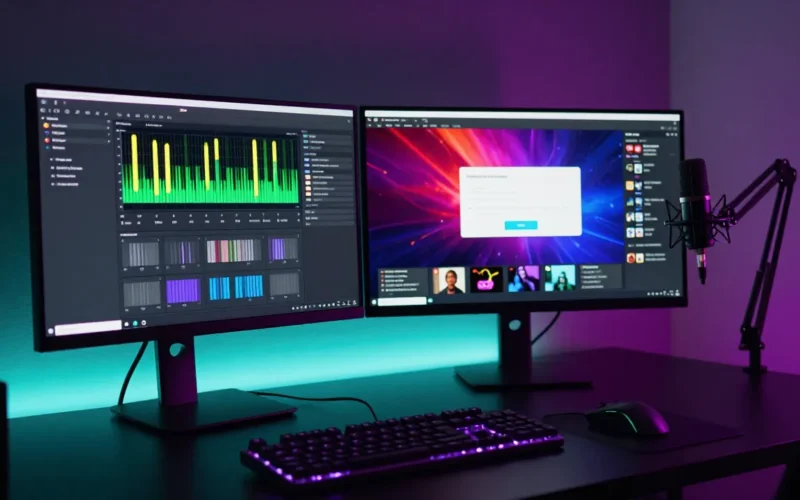
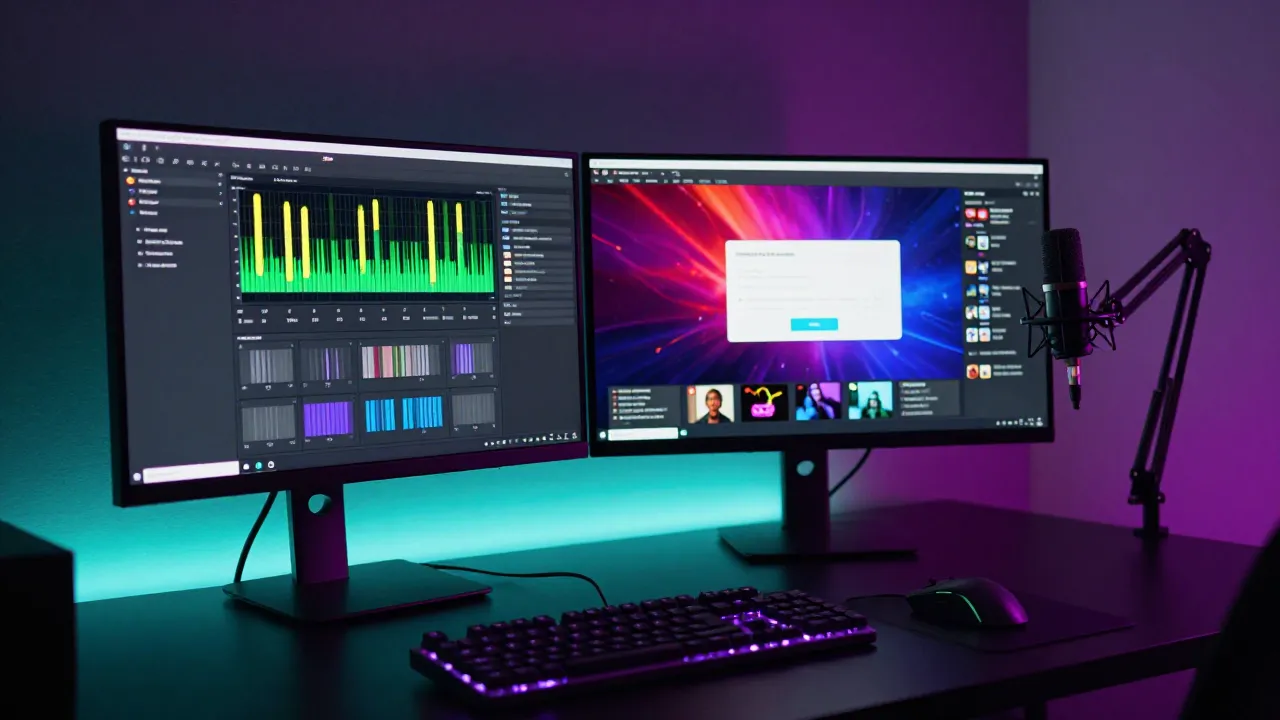
Per iniziare a fare streaming, la scelta dipende interamente dalle tue priorità: scegli Streamlabs se cerchi una soluzione “tutto in uno” immediata, facile da configurare e ricca di widget grafici nativi; scegli OBS Studio se preferisci un software leggero, completamente gratuito, altamente personalizzabile e che non impatti eccessivamente sulle prestazioni del tuo computer.
In sintesi
- Streamlabs (SLOBS): Ideale per principianti. Include chat, avvisi e overlay integrati, ma consuma più CPU/RAM.
- OBS Studio: Il software standard del settore. È open-source, leggerissimo, privo di pubblicità, ma richiede una configurazione iniziale manuale dei widget.
- La scelta per iniziare: Se hai un PC performante e vuoi partire in 5 minuti, usa Streamlabs. Se hai un PC di fascia medio-bassa o vuoi il controllo totale, usa OBS.
Streamlabs o OBS Studio: quale si vede meglio in streaming?
La qualità visiva finale delle tue dirette non dipende dal software in sé, ma dalle impostazioni di codifica (bitrate, risoluzione e framerate) e dalla tua connessione internet. Sia Streamlabs che OBS Studio utilizzano lo stesso motore di base per la cattura video.
Tuttavia, c’è un fattore cruciale che influenza il “come si vede” lo streaming: l’impatto sulle prestazioni del computer. Streamlabs, integrando al suo interno un browser e numerosi elementi grafici nativi, consuma molte più risorse di sistema (CPU e RAM). Se il tuo PC fatica, potresti riscontrare cali di frame (lag) che renderanno la diretta scattante per i tuoi spettatori. OBS Studio, essendo estremamente leggero, riduce al minimo questo rischio, garantendo una fluidità visiva superiore sui PC meno potenti.
- Netflix “Troppi Dispositivi”: L’Errore che ti Blocca la Serata (e Come Risolverlo Ora)
- I Creator Stanno Usando OBS, ma Molti Sbagliano la Stessa Impostazione
- I creator stanno usando OBS, ma molti sbagliano la stessa impostazione
Quando può arrivare una notifica di errore o lag durante la diretta?
Durante l’utilizzo di questi programmi, il sistema o le piattaforme di streaming (Twitch, YouTube, TikTok) possono inviarti notifiche di errore o avvisi automatici principalmente in tre scenari:
- Notifiche di “Framerate Drop” (Fotogrammi persi): OBS e Streamlabs ti avvisano se la tua connessione non regge il bitrate impostato o se la scheda video è sovraccarica.
- Avvisi di Copyright (DMCA): Se riproduci musica protetta da diritti d’autore, la piattaforma su cui trasmetti invierà una notifica immediata o muterà il segmento del video registrato.
- Richieste di accesso ai dati (Streamlabs): Essendo Streamlabs un servizio commerciale freemium, riceverai spesso notifiche interne che ti invitano a passare alla versione a pagamento (Ultra) per sbloccare funzioni avanzate.
Cosa controllare nelle impostazioni prima di andare live?
Prima di cliccare sul pulsante “Trasmetti”, ci sono quattro parametri fondamentali da verificare nella sezione “Impostazioni” (Settings) di entrambi i software per evitare che la diretta si blocchi:
- Il Bitrate Video: Deve essere proporzionato alla tua velocità di upload. Per un flusso a 1080p a 60fps servono circa 6000 Kbps; se hai una connessione lenta, scendi a 720p a 30fps impostando 3000-3500 Kbps.
- L’Encoder Hardware: Assicurati di selezionare l’encoder della tua scheda video (come NVIDIA NVENC o AMD HW) anziché quello software (x264). Questo alleggerirà drasticamente il lavoro della CPU.
- Le Fonti Audio: Verifica che il microfono e l’audio del desktop siano attivi e che i livelli non entrino nella “zona rossa” del mixer, per evitare distorsioni fastidiose.
- I permessi amministrativi: Avvia sempre OBS o Streamlabs cliccando con il tasto destro sul programma e selezionando “Esegui come amministratore”. Questo accorgimento garantisce al software la priorità d’uso delle risorse PC durante il gaming.
Errori da evitare per non appesantire il computer e la linea
Molti streamer alle prime armi riscontrano problemi di privacy, blocchi o scatti improvvisi a causa di errori comuni di configurazione. Ecco cosa non fare:
- Abusare di overlay animati pesanti: Caricare decine di widget grafici, specialmente su Streamlabs, rallenta il PC e distrae l’utente.
- Catturare l’intero schermo anziché la singola finestra: Mostrare l’intero desktop (Cattura Schermo) è un rischio per la privacy, poiché potresti mostrare involontariamente messaggi privati, email o dati personali. Usa sempre “Cattura Gioco” o “Cattura Finestra”.
- Utilizzare plugin o estensioni non verificate: Evita di installare mod esterne o tool miracolosi che promettono di migliorare la qualità video: spesso contengono adware o appesantiscono il sistema.
Tabella comparativa: Funzioni, Visibilità e Consumi
| Azione / Funzionalità | Streamlabs (SLOBS) | OBS Studio | Cosa sapere per iniziare |
| Configurazione Iniziale | Automatica e guidata | Manuale | Streamlabs ti permette di essere online in 5 minuti importando tutto il profilo. |
| Consumo di CPU e RAM | Elevato | Molto basso | Se hai un solo PC per giocare e streammare, OBS garantisce più FPS nei giochi. |
| Gestione Alert e Chat | Integrata nel software | Tramite finestre browser esterne | Su OBS devi copiare i link da siti esterni (come Streamelements) e inserirli come “Fonte Browser”. |
| Costo delle funzioni extra | Paywall (Abbonamento Ultra) | 100% Gratuito | OBS offre ogni funzione e plugin gratis. Streamlabs limita alcune opzioni avanzate. |
| Stabilità del sistema | Moderata (soggetta a crash su PC datati) | Altissima | OBS è il software più stabile in assoluto, utilizzato anche dalle emittenti televisive. |
FAQ – Domande Frequenti
Posso passare da Streamlabs a OBS Studio senza perdere i miei overlay?
Sì. OBS Studio ha una funzione di importazione nativa che ti consente di trasferire le scene e le impostazioni direttamente da Streamlabs con pochissimi clic.
OBS Studio è completamente gratuito o ha funzioni a pagamento?
OBS Studio è un software open-source totalmente gratuito. Non esistono versioni “Premium” o funzioni bloccate dietro abbonamento.
Quale dei due software è migliore per streammare su TikTok o Instagram?
Entrambi supportano il formato verticale (9:16). Tuttavia, OBS Studio dispone del plugin ufficiale “Aitum Vertical” che facilita la gestione simultanea del flusso orizzontale e verticale, ideale per il multistreaming.
I miei spettatori vedono se uso Streamlabs o OBS?
No, il flusso video finale inviato alla piattaforma è identico. Gli spettatori se ne accorgono solo se utilizzi i layout grafici o i watermark predefiniti ed esclusivi di Streamlabs.