
La registrazione effettuata con OBS è perfettamente fluida, ma appena si avvia una diretta su YouTube o Twitch il video comincia a scattare, perdere fotogrammi o bloccarsi per qualche secondo. Il problema può comparire anche su computer potenti, senza rallentamenti evidenti durante il gioco.
Quando OBS registra correttamente ma la diretta scatta, le cause più probabili sono una connessione in upload instabile, un bitrate troppo elevato oppure un sovraccarico della GPU o dell’encoder durante lo streaming. Per individuare il problema bisogna controllare le statistiche di OBS e distinguere i fotogrammi persi per problemi di rete da quelli saltati durante il rendering o la codifica.
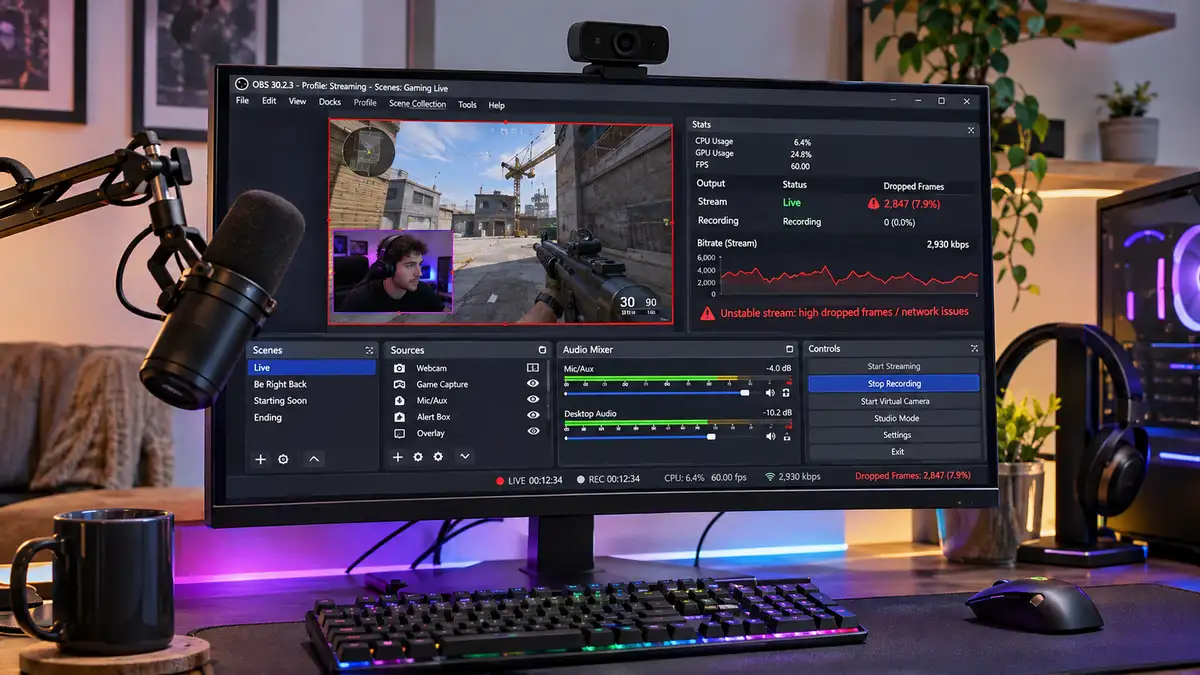
Perché OBS registra bene ma trasmette male?
Registrazione e diretta streaming utilizzano parte delle stesse risorse, ma non funzionano nello stesso modo.
Quando si registra un video, OBS salva i dati su un dispositivo di archiviazione locale. Durante una live, invece, il software deve codificare il video e inviarlo continuamente ai server della piattaforma, rispettando un bitrate e una velocità di trasmissione compatibili con la connessione.
Un file registrato può quindi risultare fluido anche quando la rete non è abbastanza stabile per sostenere una trasmissione in tempo reale.
C’è poi un dettaglio che viene spesso trascurato: OBS può utilizzare impostazioni di codifica differenti per registrazione e streaming. Ad esempio, la registrazione potrebbe sfruttare l’encoder hardware della scheda video, mentre la diretta utilizza un encoder software che richiede più lavoro alla CPU.
Se i due processi hanno configurazioni diverse, il buon funzionamento di uno non garantisce quello dell’altro.
La distinzione diventa ancora più evidente quando si registra e si trasmette contemporaneamente. In quel caso, a seconda della configurazione, OBS potrebbe dover gestire due operazioni di codifica, aumentando il carico complessivo.
Come capire da cosa dipendono gli scatti della diretta
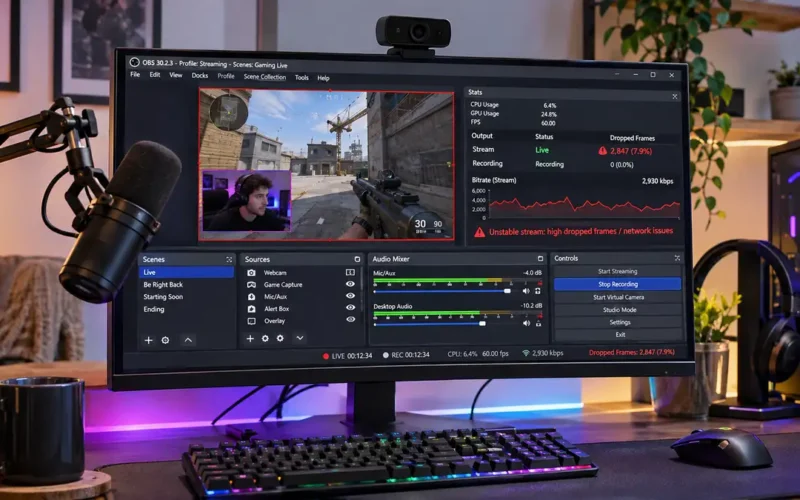
Prima di modificare bitrate, risoluzione o encoder, conviene aprire il pannello delle statistiche.
In OBS Studio è accessibile dal menu Visualizza → Statistiche.
Qui si trovano alcuni indicatori che permettono di identificare il tipo di rallentamento, evitando tentativi casuali.
| Indicatore OBS | Cosa significa |
|---|---|
| Fotogrammi persi (rete) | OBS non riesce a trasmettere regolarmente i dati al server |
| Fotogrammi persi per ritardo di rendering | La GPU non riesce a preparare i fotogrammi nei tempi previsti |
| Fotogrammi saltati per ritardo di codifica | L’encoder non riesce a codificare i fotogrammi abbastanza velocemente |
Se aumentano soltanto i fotogrammi persi per problemi di rete, abbassare la qualità grafica del gioco difficilmente risolverà la situazione.
Al contrario, se il contatore relativo al rendering continua a crescere mentre la rete è stabile, il problema va cercato nelle risorse grafiche disponibili.
Per una diagnosi attendibile è utile mantenere aperte le statistiche durante una prova che riproduca le normali condizioni della live: stesso gioco, scene, webcam, filtri e impostazioni di trasmissione.
OBS perde fotogrammi durante lo streaming: controllare bitrate e upload
Uno degli errori più comuni consiste nell’impostare un bitrate basandosi esclusivamente sulla velocità massima dichiarata dal proprio operatore Internet.
Una connessione da 20 Mbps in upload, ad esempio, non garantisce che quella velocità rimanga costante durante tutta la diretta.
Possono intervenire oscillazioni della rete, congestione, interferenze Wi-Fi o problemi nel percorso verso il server di streaming.
Se la velocità disponibile scende temporaneamente sotto quella necessaria alla trasmissione, OBS può iniziare a perdere fotogrammi.
Come effettuare una verifica senza modificare tutto
Aprire Impostazioni → Uscita → Streaming e controllare il bitrate video configurato. La posizione esatta delle opzioni può cambiare in base alla modalità di uscita semplice o avanzata.
Successivamente:
- Eseguire un test della velocità in upload, preferibilmente con il computer collegato tramite Ethernet.
- Chiudere eventuali applicazioni che stanno caricando file sul cloud o utilizzando intensamente la connessione.
- Avviare una diretta di prova e osservare il contatore dei fotogrammi persi.
- Se il problema riguarda la rete, ridurre temporaneamente il bitrate e ripetere il test.
- Controllare se la perdita di fotogrammi diminuisce o scompare.
Se la situazione migliora sensibilmente riducendo il bitrate, è possibile che la trasmissione precedente richiedesse più banda di quella effettivamente disponibile in modo stabile.
Non è comunque una prova definitiva: una connessione intermittente può funzionare bene per alcuni minuti e peggiorare subito dopo.
Quale bitrate utilizzare per una diretta fluida?
Non esiste un valore universale valido per tutte le piattaforme.
YouTube, per esempio, pubblica raccomandazioni differenti in base a risoluzione, frame rate e codec utilizzato.
Per lo streaming H.264, nella documentazione ufficiale di YouTube sono indicati questi bitrate video raccomandati:
| Risoluzione | FPS | Bitrate raccomandato YouTube |
|---|---|---|
| 1280×720 | 30 | 8 Mbps |
| 1280×720 | 60 | 8 Mbps |
| 1920×1080 | 30 | 14 Mbps |
| 1920×1080 | 60 | 17 Mbps |
Si tratta di valori raccomandati per YouTube con H.264, non di requisiti minimi universali né di impostazioni da applicare automaticamente a Twitch.
Un bitrate inferiore può essere necessario se la connessione non lo sostiene, accettando una riduzione della qualità visiva. Anche l’utilizzo di codec più efficienti, quando supportati dalla piattaforma, modifica il rapporto tra qualità e bitrate.
Fonte: YouTube Help – Impostazioni consigliate per gli encoder live.
La diretta scatta anche con una connessione veloce: il problema può essere la GPU
Una connessione in fibra molto veloce non esclude problemi di rendering.
Durante una diretta gaming, la scheda video deve gestire contemporaneamente il gioco, la composizione delle scene di OBS e le altre attività grafiche del sistema.
Se il gioco utilizza quasi tutte le risorse della GPU, OBS potrebbe non riuscire a preparare i fotogrammi con sufficiente regolarità.
Il risultato è una diretta con piccoli scatti, anche quando il gioco sul monitor appare perfettamente fluido.
È una situazione particolarmente insidiosa perché l’utente può vedere 100 o più FPS nel gioco e pensare che il computer non abbia alcun problema di prestazioni.
In realtà, il frame rate del gioco e quello che OBS riesce a produrre non sono necessariamente identici.
Limitare gli FPS del gioco può risolvere gli scatti
Se il problema è il ritardo di rendering, uno dei primi tentativi consiste nel limitare gli FPS del gioco, anziché lasciarli completamente sbloccati.
Ad esempio, con un gioco che raggiunge 150 FPS ma utilizza quasi tutta la GPU, impostare un limite inferiore può liberare risorse per OBS.
Non occorre necessariamente bloccare il gioco a 60 FPS: il valore più adatto dipende dalla frequenza del monitor, dalle prestazioni della scheda video e dal carico richiesto dalla scena.
Su Windows può essere utile anche avviare OBS come amministratore. La documentazione ufficiale segnala che questa operazione può aiutare il software a ottenere le risorse GPU necessarie, in particolare quando si verificano problemi di sovraccarico.
Se non basta, conviene ridurre le impostazioni grafiche del gioco e controllare eventuali filtri, animazioni e sorgenti browser particolarmente pesanti.
Fonte: OBS – Risoluzione dei problemi di prestazioni e codifica.
OBS segnala un encoder sovraccarico: cosa cambiare?
Quando compare un messaggio come Encoding overloaded, significa che OBS non riesce a completare la codifica dei fotogrammi entro il tempo disponibile.
Non è necessariamente un problema di connessione.
In questo caso bisogna verificare quale encoder è stato selezionato per la diretta.
OBS può offrire diverse opzioni a seconda dell’hardware e del sistema operativo, tra cui encoder software come x264 ed encoder hardware come NVIDIA NVENC, Intel Quick Sync o AMD.
Gli encoder hardware compatibili possono alleggerire il lavoro della CPU utilizzando componenti dedicati, anche se non eliminano ogni possibile limite di prestazioni.
Se si utilizza x264 e la CPU è già molto impegnata, provare un encoder hardware disponibile può essere un buon punto di partenza.
Se invece è già attivo un encoder hardware e continuano a comparire ritardi, conviene controllare anche il carico della GPU, la complessità della scena e gli eventuali processi che consumano risorse.
Passare da 60 a 30 FPS quando serve
Un’altra possibilità consiste nel ridurre il frame rate della diretta.
Passare da 60 a 30 FPS dimezza il numero di fotogrammi che OBS deve elaborare ogni secondo. Questo può diminuire il carico di rendering e codifica, soprattutto sui sistemi meno potenti.
La modifica si effettua da Impostazioni → Video → Valori FPS comuni, scegliendo 30 FPS.
Il compromesso è una minore fluidità dei movimenti, particolarmente visibile nei giochi veloci. Per webcam, tutorial e contenuti prevalentemente statici, invece, 30 FPS possono essere sufficienti.
Il cambio di frame rate non risolve automaticamente una connessione instabile: interviene soprattutto sul carico di elaborazione e, insieme a un bitrate adeguato, può rendere più sostenibile la trasmissione.
Registrazione e streaming contemporanei: perché la live peggiora?
Può capitare che OBS registri senza problemi e trasmetta correttamente quando le due attività vengono eseguite separatamente, ma inizi a perdere fotogrammi quando sono entrambe attive.
In queste condizioni bisogna controllare le impostazioni della registrazione.
Con una configurazione che utilizza la stessa codifica dello streaming, OBS può evitare una seconda codifica video separata. Se invece si registrano file con risoluzione, encoder o impostazioni differenti, il carico può aumentare.
Per verificare, aprire Impostazioni → Uscita → Registrazione e controllare le opzioni disponibili.
Nella modalità avanzata, quando compatibile con la configurazione scelta, è possibile utilizzare la stessa codifica dello streaming per la registrazione.
Questo approccio può ridurre il lavoro aggiuntivo, ma comporta un compromesso: la registrazione eredita le caratteristiche del flusso trasmesso, che potrebbero non offrire la qualità desiderata per il montaggio successivo.
Un test particolarmente utile consiste nel disattivare temporaneamente la registrazione locale e lasciare attiva soltanto la diretta.
Se il problema scompare, occorre indagare sul carico aggiuntivo della registrazione, senza escludere eventuali limiti del disco o del sistema.
OBS scatta soltanto in Wi-Fi: come distinguere il problema dalla connessione Internet
Una connessione wireless può mostrare una buona velocità nei test e soffrire comunque di brevi interruzioni o variazioni della latenza.
Durante il normale utilizzo del browser questi problemi possono passare inosservati. Una live, invece, richiede l’invio continuo di dati.
Se OBS perde fotogrammi soltanto quando il computer è collegato in Wi-Fi, la prova più significativa è ripetere la trasmissione tramite cavo Ethernet.
Se con il collegamento cablato la diretta diventa stabile, il sospetto si concentra sulla rete wireless locale.
Tra i possibili responsabili ci sono interferenze, segnale debole, congestione del canale e prestazioni del router.
La documentazione OBS consiglia anche di verificare VPN, software di sicurezza e altre applicazioni che possono interferire con il traffico di rete.
Un’altra possibilità, presente nelle impostazioni avanzate di rete di OBS, è la regolazione dinamica del bitrate. Questa funzione può ridurre il bitrate in presenza di congestione per limitare la perdita di fotogrammi, ma non elimina la causa dell’instabilità e può peggiorare temporaneamente la qualità del video.
Fonte: OBS – Diagnosi dei problemi di connessione streaming.
OBS non perde fotogrammi, ma gli spettatori vedono la diretta a scatti
È possibile che le statistiche di OBS non mostrino problemi evidenti, mentre alcuni spettatori continuano a segnalare buffering o riproduzione irregolare.
In questa situazione bisogna distinguere il flusso inviato dal computer da quello effettivamente riprodotto sui dispositivi degli utenti.
Il problema potrebbe dipendere dalla connessione degli spettatori, dal dispositivo utilizzato, dalle opzioni di qualità disponibili sulla piattaforma oppure da condizioni temporanee del servizio.
Per capire dove intervenire, conviene guardare la diretta da un secondo dispositivo e, se possibile, da una rete diversa.
Se il problema compare soltanto su uno smartphone, mentre altri dispositivi riproducono correttamente lo streaming, modificare immediatamente l’encoder di OBS rischia di essere inutile.
Quando la piattaforma offre strumenti per monitorare lo stato della diretta, come YouTube Live Control Room, è utile confrontare le segnalazioni del servizio con le statistiche locali.
Anche il bitrate può influire sull’esperienza degli spettatori, soprattutto sulle piattaforme che non rendono disponibili più qualità di riproduzione per tutte le dirette.
Procedura rapida per individuare il problema senza cambiare tutte le impostazioni
Quando una diretta scatta, modificare insieme encoder, bitrate, risoluzione e frame rate rende difficile capire quale intervento abbia realmente funzionato.
Meglio procedere con test separati.
Primo test: statistiche OBS
Avviare una live di prova e identificare quale contatore aumenta: rete, rendering o codifica.
Secondo test: isolare la connessione
Se si perdono fotogrammi per problemi di rete, provare Ethernet, ridurre il bitrate e verificare eventuali upload in background.
Terzo test: alleggerire la GPU
Se aumentano i ritardi di rendering, limitare gli FPS del gioco e ridurre il carico grafico.
Quarto test: verificare l’encoder
Se aumentano i ritardi di codifica, controllare l’encoder selezionato, il carico della CPU e le impostazioni video.
Quinto test: confrontare registrazione e diretta
Provare lo streaming senza registrazione simultanea e verificare il risultato da un dispositivo esterno.
Se gli scatti continuano senza una causa evidente, OBS permette di caricare il file di log dal menu Aiuto → File di log.
Il file può essere analizzato attraverso l’analizzatore ufficiale dei log OBS, che segnala diversi problemi di configurazione, prestazioni e rete. È preferibile analizzare un log contenente una sessione in cui il difetto si è effettivamente verificato.
Domande frequenti
Perché OBS registra a 60 FPS ma la live sembra a 30 FPS?
La registrazione e lo streaming possono utilizzare configurazioni differenti. Controlla il frame rate in Impostazioni → Video, le impostazioni dell’uscita streaming e i contatori di rendering e codifica. Una diretta impostata a 60 FPS può apparire meno fluida se OBS non riesce a elaborare regolarmente tutti i fotogrammi.
Abbassare il bitrate di OBS elimina gli scatti?
Può risolvere il problema quando gli scatti dipendono da una connessione incapace di sostenere il bitrate configurato. Se invece OBS segnala ritardi di rendering o codifica, ridurre il bitrate da solo potrebbe non bastare. Bisogna prima identificare quale contatore delle statistiche aumenta.
Meglio utilizzare NVENC o x264 per fare streaming?
Dipende dall’hardware disponibile. Su un computer con GPU NVIDIA compatibile, NVENC può ridurre il carico sulla CPU rispetto a x264. Non garantisce però l’assenza di scatti: se la GPU è già molto impegnata o la connessione è instabile, possono verificarsi ugualmente problemi.
Perché la diretta OBS scatta soltanto quando gioco?
Il gioco può occupare gran parte delle risorse della GPU, lasciandone troppo poche per il rendering delle scene di OBS. Prova a limitare gli FPS, ridurre alcune impostazioni grafiche e controllare i fotogrammi persi per ritardo di rendering durante una sessione di gioco.
È normale che la diretta scatti soltanto su Twitch e non su YouTube?
Può accadere. Le piattaforme hanno infrastrutture, server di acquisizione e requisiti di trasmissione differenti. Se il problema riguarda una sola piattaforma, controlla lo stato della connessione verso il suo server, le impostazioni raccomandate e gli eventuali limiti di bitrate, prima di modificare l’intera configurazione OBS.
Quando conviene smettere di modificare le impostazioni
Se i fotogrammi persi per rete continuano ad aumentare anche con bitrate ridotto e collegamento Ethernet, è opportuno verificare il percorso di rete verso il server di streaming e, se necessario, coinvolgere il provider Internet.
Se invece il problema riguarda rendering o codifica, il confronto tra statistiche e file di log permette di intervenire sulle risorse realmente insufficienti. La registrazione fluida resta un indizio utile, ma non dimostra da sola che il computer possa gestire ogni configurazione di diretta.