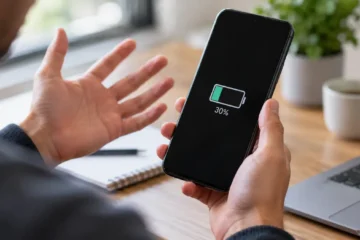
Se hai notato che Discord sul tuo smartphone rallenta, consuma troppa batteria o si blocca all’avvio, non sei l’unico. La colpa è principalmente del passaggio all’architettura React Native (avvenuto nel 2022 su Android per uniformarsi a iOS), che ha reso l’app pesante, unita al continuo accumulo di dati nella cache e al consumo di risorse delle feature animate (come i Nitro Emoji e gli sticker). Questa guida è pensata per utenti Android e iOS che vogliono ripristinare la fluidità originale dell’app senza perdere i propri server.
Cosa sapere prima
Prima di toccare le impostazioni o disinstallare l’applicazione, è fondamentale capire perché Discord è diventato così pesante sui dispositivi mobili.
Fino a qualche anno fa, la versione Android era scritta in codice nativo, risultando leggera e scattante. Oggi, sia la versione iOS che quella Android condividono lo stesso framework. Se da un lato questo permette agli sviluppatori di rilasciare aggiornamenti in contemporanea, dall’altro ha raddoppiato il carico di lavoro sulla RAM del telefono.
- Discord down, risolto il bug alle API: cosa è successo e lo stato attuale
- Discord cambia i ping? La novità che divide gli utenti
- Discord lancia gli Hero Ads: pubblicità a tutto schermo per gli utenti
Inoltre, Discord non è più una semplice app di chat testuale. Il caricamento continuo di avatar animati, pacchetti di sticker personalizzati, flussi video in HD e stanze vocali con audio spaziale mette a dura prova i processori dei telefoni non top di gamma. Fortunatamente, la maggior parte di questi rallentamenti può essere risolta configurando correttamente le opzioni interne all’app.
Come fare passo dopo passo per velocizzare Discord Mobile
Per alleggerire l’applicazione e ridurre la latenza, segui queste procedure mirate. Abbiamo suddiviso i passaggi in base al sistema operativo e alle impostazioni interne di Discord.
1. Sfoltire l’interfaccia grafica (Valido per Android e iOS)
Le animazioni dei canali e i contenuti multimediali pesanti sono i primi responsabili dei micro-scatti.
- Apri Discord e tocca l’icona del tuo profilo in basso a destra.
- Scorri verso il basso fino alla sezione Impostazioni app e seleziona Accessibilità.
- Cerca l’opzione Saturazione degli sticker e impostala su Non animare mai.
- Disattiva la voce Riproduci automaticamente le emoji animate.
- Disabilita l’opzione Consenti riproduzione di GIF animate quando l’applicazione è attiva.
2. Ridurre il consumo dati e rendering multimediale
- Torna alle impostazioni del profilo e seleziona Voce (o Voce e video).
- Scorri fino a Avanzate e disattiva l’opzione OpenH264 Video Codec se il tuo telefono si surriscalda durante le videochiamate.
- Spostati sulla scheda Testo e immagini.
- Sotto la voce Anteprima dei link, disattiva Mostra immagini, video e anteprime quando inviati come link. Questo eviterà all’app di pre-caricare siti web pesanti nella chat.
3. Svuotare la cache di sistema
Nota: La cache accumula immagini, file audio e file temporanei inviati nei server. Se sei in molti server attivi, la tua cache può superare facilmente i 2 GB, rallentando l’indicizzazione dell’app.
- Su Android: Impostazioni del telefono > App > Gestione App > Discord > Spazio di archiviazione > Svuota cache (Non cliccare su “Cancella dati” a meno che tu non voglia rifare il login).
- Su iOS (iPhone): Apple non permette di svuotare solo la cache di Discord. L’unico modo efficace è andare in Impostazioni > Generali > Spazio iPhone > Discord > Disinstalla app (mantiene i tuoi dati ma elimina i file temporanei) e poi reinstallarla dall’App Store.
Errori comuni da evitare
- Rimanere all’interno di troppi server “morti”: Ogni server in cui ti trovi invia costantemente richieste ping per aggiornare i canali. Se sei iscritto a 100 server ma ne usi solo 5, la tua app mobile sarà lentissima. Fai pulizia ed esci dai server inutili.
- Abilitare la sovrapposizione dello schermo (Overlay): Su Android, l’overlay vocale che mostra chi sta parlando mentre giochi è comodissimo, ma consuma una quantità massiccia di RAM. Se sperimenti lag, disattivalo.
- Ignorare gli aggiornamenti in background: Lasciare che lo smartphone aggiorni decine di app mentre usi Discord satura la larghezza di banda della tua connessione, simulando un finto lag dell’app.
Cosa fare se non funziona
Se dopo aver pulito la cache e ridotto le animazioni Discord continua a bloccarsi o a risultare inutilizzabile, prova queste soluzioni avanzate:
Forzare il downgrade a una versione precedente (Solo Android)
Se l’ultimo aggiornamento ha reso l’app instabile sul tuo modello di telefono, puoi installare temporaneamente un file APK di una versione precedente (ad esempio, una release di qualche mese fa).
- Disinstalla l’app ufficiale di Discord dal Play Store.
- Visita un sito affidabile di hosting APK (come APKMirror).
- Cerca “Discord” e scarica una versione stabile precedente all’ultimo update.
- Abilita l’installazione da origini sconosciute nelle impostazioni del telefono e installa il file.
Disattivare l’ottimizzazione batteria dello smartphone
I sistemi operativi moderni tendono a “strozzare” le prestazioni delle app in background.
- Su Android: Tieni premuta l’icona di Discord > Informazioni app > Batteria > Imposta su Nessuna restrizione.
- Su iOS: Vai in Impostazioni > Discord > Abilita Aggiorna app in background.
Alternative utili
Se il client ufficiale su mobile proprio non vuole saperne di funzionare fluidamente sul tuo dispositivo, esistono delle alternative di emergenza per rimanere in contatto con la tua community:
- Discord via Browser Web (Modalità Desktop): Se apri Chrome o Safari sul telefono, vai su
[discord.com/app](https://discord.com/app)e selezioni “Richiedi sito desktop” dal menu del browser, potrai usare la versione web. È leggermente scomoda per via delle dimensioni, ma non soffre dei bug di allocazione della RAM dell’app. - Piattaforme di messaggistica parallele: Se usi Discord solo per coordinare un team di gioco o di streaming, valuta di spostare le comunicazioni testuali rapide su Telegram o Signal, che gestiscono le cache mobile in modo decisamente più efficiente, mantenendo Discord attivo solo su PC.
FAQ
Perché Discord si surriscalda quando entro in un canale vocale?
Il surriscaldamento è dovuto alla codifica audio in tempo reale (codec Opus) e alla cancellazione del rumore (Krisp). Se il tuo telefono è datato, disattiva la cancellazione del rumore Krisp dalle impostazioni della chat vocale per alleggerire il processore.
Cancellare la cache di Discord cancella i miei messaggi?
No. La cache contiene solo copie temporanee di immagini, sticker e file media già visualizzati. Tutti i tuoi messaggi, server e amici sono salvati in cloud sui server di Discord e rimarranno intatti.
Esiste una versione “Discord Lite”?
Purtroppo no. Discord non offre una versione ufficiale alleggerita (come Facebook Lite o Messenger Lite). L’unico modo per avere un’esperienza “lite” è ottimizzare manualmente le impostazioni grafiche come spiegato in questa guida.
Perché i video caricati su Discord mobile ci mettono molto a partire?
Discord deve processare e comprimere il video prima dell’invio o della riproduzione. Se la tua connessione non ha un ottimo upload, o se il telefono non supporta la decodifica hardware di quel formato, l’app sembrerà congelata per diversi secondi.
Nota di aggiornamento: Le impostazioni e le prestazioni di Discord Mobile sono soggette a variazioni repentine a causa dei continui aggiornamenti del framework React Native. Questa guida viene periodicamente rivista per riflettere le ultime voci di menu inserite nei changelog ufficiali di Discord.