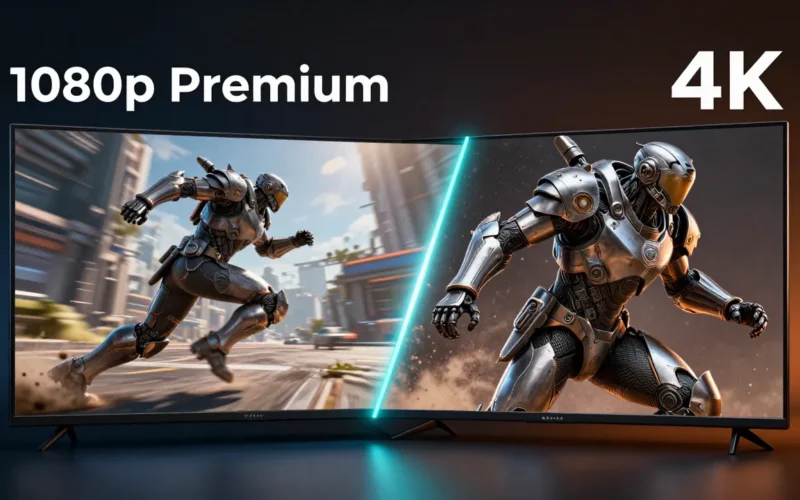
Se ti stai chiedendo se la risoluzione 1080p Premium di YouTube sia davvero superiore al 4K, la risposta breve è no, non in termini assoluti, ma dipende tutto dal bitrate e dal dispositivo che usi. YouTube ha introdotto il 1080p Premium per offrire agli abbonati YouTube Premium un flusso video con un bitrate potenziato, riducendo la compressione e migliorando i dettagli nelle scene movimentate. Tuttavia, il 4K nativo conserva una densità di pixel e un codec superiori che, nella maggior parte dei casi, battono ancora il Full HD specchiato.

Questa guida è utile per creator, streamer e spettatori che vogliono ottimizzare la qualità di visione e capire come la compressione video influenzi ciò che vediamo sullo schermo.
Cosa sapere prima
Per capire il confronto, dobbiamo sfatare un mito: la risoluzione non è l’unico fattore che determina la qualità di un video. Il vero protagonista è il bitrate (la quantità di dati trasmessi al secondo).
- YouTube non funziona sulla Smart TV: come sbloccare l’app
- Nuove funzionalità su Instagram, Facebook e YouTube per promuovere la musica
- YouTube porta i creator a Venezia e Toronto: i nuovi show entrano nei festival del cinema
- Il problema della compressione standard: Per risparmiare banda, YouTube comprime pesantemente i video a 1080p standard. Nelle scene con molto movimento (es. gameplay di sparatutto, concerti con luci stroboscopiche, pioggia), il 1080p classico mostra pixel, “artefatti” e sfocature.
- Cos’è il 1080p Premium: È un’opzione riservata agli utenti YouTube Premium. Non aumenta i pixel (che restano $1920 \times 1080$), ma raddoppia quasi il bitrate rispetto al 1080p standard, offrendo un’immagine molto più nitida e fluida senza gravare sul download come farebbe un flusso in 4K.
- Il fattore Codec: YouTube utilizza diversi codec per processare i video (AVC1, VP09, AV01). Il 4K beneficia sempre dei codec migliori (VP09/AV1), che ottimizzano i colori e i dettagli in modo nativo.
Come attivare e testare il 1080p Premium passo dopo passo
L’opzione 1080p Premium è disponibile per i video caricati ad alto frame rate (60fps) o bitrate elevato, ma richiede un abbonamento attivo a YouTube Premium. Ecco come attivarla e verificare le differenze reali sui vari dispositivi.
Su PC, Mac e Browser
- Apri un video su YouTube che supporti l’alta definizione.
- Clicca sull’icona dell’ingranaggio (Impostazioni) in basso a destra sul player.
- Seleziona Qualità.
- Scegli 1080p Premium (Bitrate avanzato) dall’elenco.
- Verifica tecnica: Fai clic destro sul video e seleziona Statistiche per nerd (Stats for nerds). Potrai monitorare il codec utilizzato e il bitrate effettivo in tempo reale per confrontarlo con il 4K.
Su Mobile (Android, iPhone, iPad)
- Avvia l’app di YouTube e riproduci un video.
- Tocca l’icona dell’ingranaggio in alto a destra.
- Seleziona Qualità e poi Avanzate.
- Seleziona 1080p Premium.
Nota: Su mobile questa opzione è un salvavita per i consumi energetici e di rete, poiché offre una nitidezza simile al 4K ma consuma meno della metà dei dati mobili.
Il confronto diretto: 1080p Premium vs 4K
Per capire quale impostazione scegliere, analizziamo come si comportano nei diversi scenari d’uso:
| Caratteristica | 1080p Standard | 1080p Premium | 4K Nativo |
| Risoluzione | $1920 \times 1080$ | $1920 \times 1080$ | $3840 \times 2160$ |
| Bitrate | Basso (~4-5 Mbps) | Alto (~10-13 Mbps) | Massimo (~20-35 Mbps) |
| Consumo Dati | Minimo | Moderato | Elevato |
| Dispositivo ideale | Smartphone / Connessioni lente | Smartphone / Tablet / Monitor FHD | Smart TV 4K / Monitor PC da Gaming |
Esempio concreto
Immagina di guardare il video di un gameplay di Cyberpunk 2077 o una partita di calcio:
- In 1080p standard, l’erba o i dettagli dell’asfalto in velocità diventeranno un blocco di pixel confusi.
- In 1080p Premium, i dettagli rimangono definiti e i contorni netti, perché il codec ha abbastanza “spazio dati” (bitrate) per gestire i cambiamenti rapidi di pixel.
- In 4K, la texture è ancora più dettagliata, ma lo streaming richiederà una connessione stabile da almeno 50 Mbps per non bufferizzare.
Errori comuni da evitare
- Confondere la nitidezza con la risoluzione: Pensare che il 1080p Premium aumenti i pixel dello schermo. Non lo fa, pulisce solo l’immagine dai difetti di compressione.
- Forzare il 4K su schermi piccoli: Impostare il 4K su uno smartphone da 6 pollici è spesso uno spreco. Lo schermo non ha i pixel fisici per mostrarti la differenza, mentre il 1080p Premium offre la massima resa visiva per quel display senza surriscaldare il telefono.
- Valutare la qualità su video statici: Se guardi un podcast in cui c’è solo una persona ferma che parla, non noterai alcuna differenza tra 1080p standard, Premium e 4K. Il Bitrate avanzato si nota solo sui video dinamici.
Cosa fare se non funziona
Se non riesci a visualizzare o ad attivare l’opzione 1080p Premium, segui queste verifiche:
- Verifica l’account: Assicurati di aver effettuato l’accesso con l’account Google associato a YouTube Premium. L’opzione non appare agli utenti della versione gratuita.
- Controlla il video sorgente: Non tutti i video supportano il 1080p Premium. Il creator deve aver caricato il video a un bitrate alto o a 60fps. Se il video originale è vecchio o registrato a bassa qualità, l’opzione non sarà disponibile.
- Disattiva le estensioni del browser: Su PC e Mac, alcuni ad-blocker o estensioni per il risparmio energetico forzano il player di YouTube a usare il codec AVC1 standard, nascondendo le opzioni Premium. Prova in modalità in incognito.
- Aggiorna l’app mobile: Assicurati che l’app YouTube su iOS o Android sia aggiornata all’ultima versione disponibile sul rispettivo store.
Alternative utili per migliorare la qualità video
Se non hai YouTube Premium ma vuoi comunque una qualità visiva superiore al 1080p compresso, puoi usare questi trucchi:
- Forza il 4K (anche su schermi 1080p): Se sei su PC o Smart TV, seleziona la risoluzione 1440p o 4K anche se il tuo monitor è solo Full HD. YouTube invierà al tuo dispositivo il flusso video con il codec migliore (VP09/AV1) e un bitrate più alto. Il tuo computer eseguirà il downscaling, regalandoti un’immagine molto più pulita rispetto al 1080p base.
- Usa browser ottimizzati: Su PC e Mac, browser come Microsoft Edge o Safari gestiscono l’accelerazione hardware e i codec ad alta risoluzione di YouTube in modo più efficiente rispetto a versioni datate di altri browser.
Nota di aggiornamento
Le politiche di compressione e l’assegnazione dei codec di YouTube cambiano costantemente in base al carico dei server globali e allo sviluppo di nuovi standard (come l’adozione di massa del codec AV1). Questa guida viene periodicamente aggiornata per riflettere le modifiche dell’algoritmo di streaming della piattaforma.
FAQ
Il 1080p Premium consuma più giga del 1080p normale?
Sì. Avendo un bitrate più alto, il 1080p Premium trasmette più dati al secondo. Consuma circa il 50-80% di giga in più rispetto al 1080p standard, ma comunque molto meno rispetto al 4K nativo.
Posso vedere il 1080p Premium su Twitch o OBS?
No, il “1080p Premium” è un marchio commerciale e una tecnologia esclusiva del player di YouTube. Su Twitch e OBS il concetto equivalente è il “Bitrate di codifica” (impostato manualmente dallo streamer, solitamente limitato a 6000-8000 Kbps per i non partner).
Perché non vedo il 1080p Premium sulla mia Smart TV?
YouTube ha rilasciato questa funzione gradualmente, partendo dai dispositivi iOS, per poi passare a browser web e selezionate Smart TV. Se la tua TV non lo mostra, aggiorna l’app ufficiale di YouTube dal marketplace del televisore.