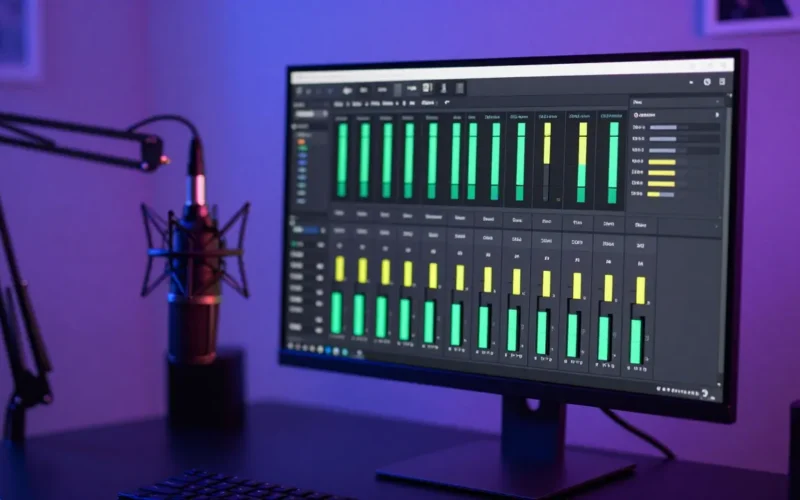
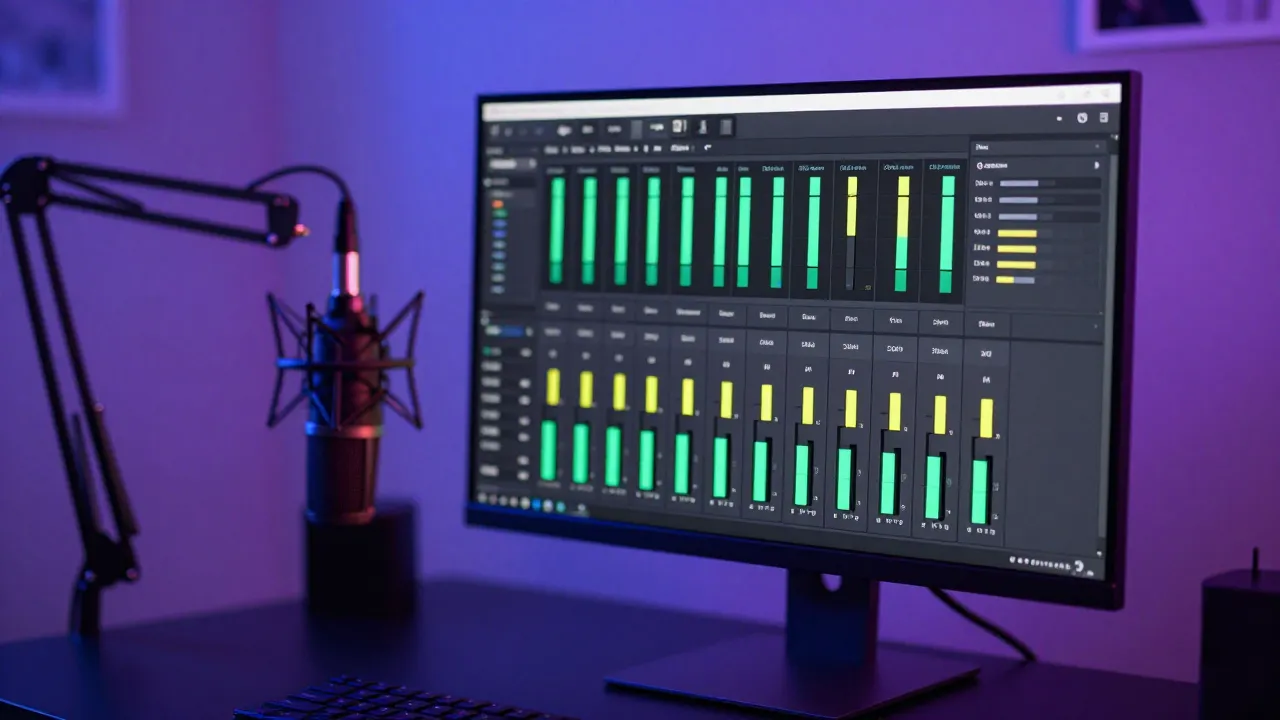
Ti sei appena reso conto, dopo ore di registrazione o durante una diretta, che il tuo OBS Studio non sta catturando l’audio del desktop? È uno dei problemi più frustranti per chi crea contenuti, ma fortunatamente è anche uno dei più comuni e facili da risolvere. Se le barre verdi del mixer audio rimangono completamente immobili mentre giochi o riproduci un video, non farti prendere dal panico: la soluzione è a portata di click.
In sintesi:
Nella maggior parte dei casi, OBS non registra l’audio del desktop perché il dispositivo di riproduzione predefinito nelle impostazioni del software non corrisponde a quello utilizzato dal tuo computer (es. cuffie vs altoparlanti). Per risolvere rapidamente, vai su Impostazioni > Audio, individua Audio desktop e seleziona manualmente le tue cuffie o i tuoi altoparlanti attivi, evitando l’opzione “Predefinito”.
Perché OBS non cattura l’audio del PC? Le cause principali
Quando OBS Studio non rileva l’audio proveniente dal sistema, il problema è quasi sempre legato a un disallineamento nella comunicazione tra il sistema operativo e il software di streaming. Ecco i motivi più frequenti:
- Dispositivi di output errati: Hai cambiato cuffie o ricollegato i monitor e OBS è rimasto ancorato a una periferica non più attiva.
- Campionamento audio non corrispondente: La frequenza di campionamento di Windows/Mac (es. 48 kHz) differisce da quella impostata su OBS (es. 44.1 kHz), creando un conflitto software.
- Mancanza di permessi (soprattutto su macOS): Il sistema operativo blocca la cattura dell’audio interno per motivi di sicurezza e privacy.
- Software di terze parti o driver obsoleti: Programmi di gestione audio come Nahimic, Sonic Studio o driver Realtek non aggiornati possono interferire con i canali di OBS.
Controlli rapidi: i primi passi da compiere
Prima di addentrarci nelle impostazioni avanzate, effettua questi controlli base che richiedono meno di un minuto e spesso risolvono il problema:
- Verifica il Mixer Audio di OBS: Guarda la schermata principale. La barra sotto la voce Audio desktop si muove quando riproduci un video su YouTube? Se è immobile, il problema esiste. Se si muove ma non senti nulla nel file finale, la traccia audio non è assegnata correttamente (lo vedremo dopo).
- Controlla il “Muto” di OBS: Assicurati che l’icona dell’altoparlante sotto la barra del volume in OBS non sia rossa o sbarrata.
- Alza il volume del Mixer di Volume di Windows: Fai clic destro sull’icona dell’altoparlante in basso a destra su Windows, apri il Mixer volume e verifica che il volume di OBS Studio non sia azzerato o disattivato a livello di sistema.
Impostazioni da verificare su Windows e Mac
Se i controlli rapidi non hanno funzionato, dobbiamo configurare correttamente le sorgenti all’interno del programma e del sistema operativo.
1. Selezionare il dispositivo audio corretto su OBS
Evita di lasciare l’impostazione su “Predefinito”, poiché Windows tende a confondersi quando scolleghi o colleghi nuovi dispositivi (come cuffie USB o controller).
- Apri OBS Studio e clicca su Impostazioni (in basso a destra).
- Seleziona la scheda Audio dal menu laterale.
- Nella sezione Dispositivi audio globali, individua la voce Audio desktop.
- Sostituisci “Predefinito” selezionando specificamente il nome della periferica che usi per sentire l’audio (es. Cuffie Realtek Audio o Dispositivo High Definition Audio).
- Clicca su Applica e poi su OK.
2. Allineare la frequenza di campionamento (Sample Rate)
Se OBS e il PC lavorano a frequenze diverse, l’audio può disattivarsi o gracchiare.
- Su OBS: Vai in Impostazioni > Audio e controlla la voce Campionamento (solitamente è 44.1 kHz o 48 kHz).
- Su Windows: Fai clic destro sull’icona del volume > Impostazioni audio > Pannello di controllo audio (o Proprietà dispositivo). Vai nella scheda Avanzate delle tue cuffie/altoparlanti e imposta la stessa identica frequenza trovata su OBS (es. 24 bit, 48000 Hz).
3. Il problema specifico di macOS (Permessi e Cattura)
Se usi un Mac, saprai che Apple vieta nativamente la cattura dell’audio del desktop per motivi di privacy. Nelle versioni recenti di OBS (dalla 28 in poi), è stata introdotta la Cattura audio applicazione.
- Nella sezione Sorgenti di OBS, clicca sul pulsante +.
- Seleziona Cattura output audio applicazione.
- Scegli l’applicazione specifica di cui vuoi registrare il suono (ad esempio il browser Chrome, Spotify o un gioco).
Cosa fare se non funziona ancora: soluzioni avanzate
Se le barre del volume continuano a rimanere grigie e senza vita, ci sono altre tre strade da percorrere.
Controlla le tracce audio avanzate
A volte OBS cattura l’audio, ma non lo scrive sul file MP4/MKV finale perché la traccia non è spuntata.
- Fai clic sui tre puntini accanto a Audio desktop nel mixer audio e scegli Proprietà audio avanzate.
- Sulla destra, verifica che la casella della Traccia 1 sia spuntata per l’Audio desktop. Nelle impostazioni di output della registrazione, assicurati che la Traccia 1 sia quella selezionata per l’esportazione.
Disinstalla software di gestione audio conflittuali
Molti PC da gaming (MSI, ASUS, Acer) arrivano sul mercato con software preinstallati come Nahimic Audio, Sonic Studio o Waves MaxxAudio. Questi programmi deviano il flusso sonoro e impediscono a OBS di intercettarlo. Prova a disattivarli o a disinstallarli temporaneamente.
Reinstalla o aggiorna i driver audio
Un driver corrotto è una causa comune. Vai su Gestione Dispositivi su Windows, espandi la sezione Input e output audio, fai clic destro sul tuo dispositivo di riproduzione principale e seleziona Aggiorna driver. In alternativa, scarica i driver aggiornati direttamente dal sito web del produttore della tua scheda madre o delle tue cuffie.
Tabella riassuntiva: Problema, Causa e Soluzione
| Problema riscontrato | Causa possibile | Soluzione pratica |
| Barra audio desktop immobile su OBS | Dispositivo impostato su “Predefinito” errato | Vai in Impostazioni > Audio e seleziona manualmente le tue cuffie/altoparlanti. |
| Audio assente solo su Mac | Restrizioni di sistema macOS | Usa la sorgente Cuffia audio applicazione (OBS 28+) o installa un software come BlackHole. |
| L’audio si sente in diretta ma manca nella registrazione | Tracce audio non configurate | Apri le Proprietà audio avanzate e verifica che la traccia 1 sia selezionata. |
| Audio metallico o assente a intermittenza | Conflitto di campionamento (Hz) | Imposta sia su Windows che su OBS la stessa frequenza (consigliata 48 kHz). |
| Audio bloccato dopo aggiornamento Windows | Driver audio corrotti o obsoleti | Aggiorna i driver da Gestione Dispositivi o disinstalla software terzi come Nahimic. |
FAQ – Domande Frequenti
Perché l’audio del gioco si sente ma quello di Discord no?
Se usi la cattura generica del desktop, dovresti sentire tutto. Se hai diviso le tracce (Cattura audio applicazione) devi aggiungere una sorgente audio specifica per Discord all’interno della tua scena su OBS.
Devo usare 44.1 kHz o 48 kHz su OBS?
Lo standard moderno per i video e il gaming è 48 kHz. Assicurati che sia OBS sia le impostazioni audio di Windows siano allineati su questo valore per evitare glitch o desincronizzazione del labiale.
Ho le cuffie wireless e OBS perde l’audio quando le spengo e riaccendo. Perché?
Le cuffie wireless cambiano ID hardware quando si disconnettono. Se su OBS hai impostato il dispositivo specifico, il programma non lo trova più al riavvio. In questo caso specifico, impostare “Predefinito” su OBS e cambiare il dispositivo predefinito direttamente da Windows può evitare il problema.