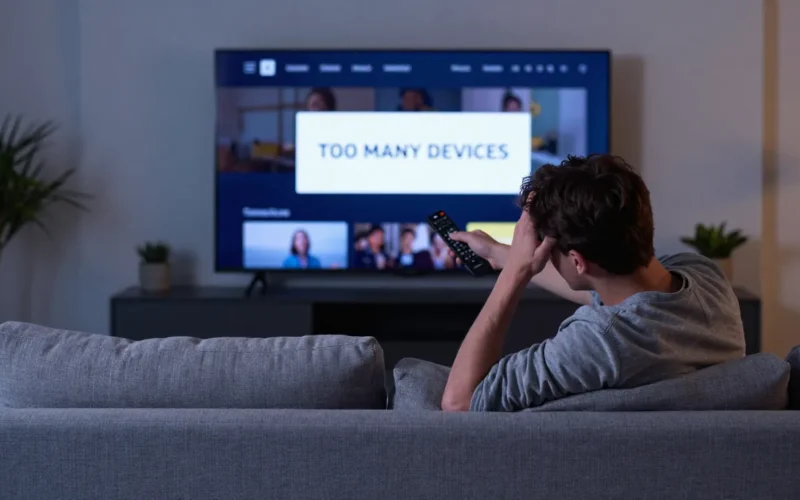
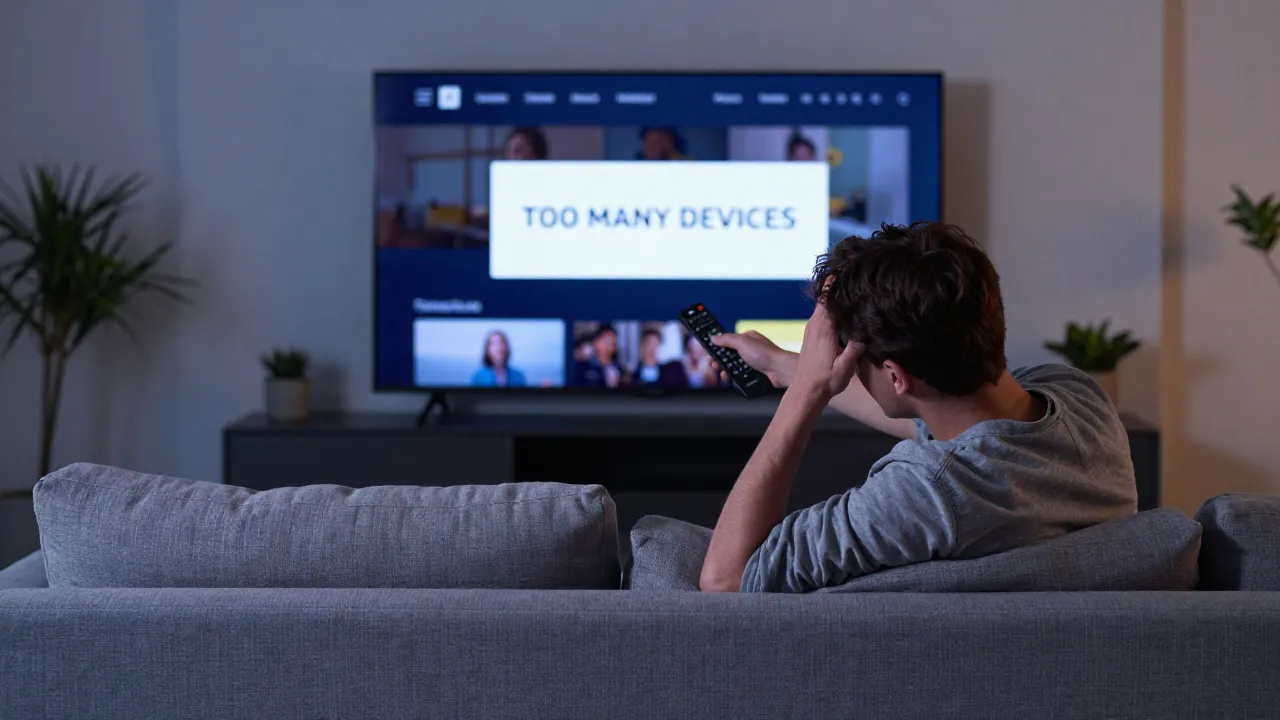
L’errore “Troppi dispositivi stanno utilizzando l’account in questo momento” su Netflix indica che hai raggiunto il limite massimo di schermi che possono riprodurre contenuti contemporaneamente, in base al tuo piano di abbonamento. Per risolvere, devi interrompere la riproduzione su uno degli altri dispositivi o effettuare il logout dalle sessioni attive. Questa guida è essenziale per chi condivide l’account in famiglia o sospetta un accesso non autorizzato.
Cosa sapere prima: i limiti dei piani Netflix (2026)
Prima di procedere con lo sblocco, è fondamentale capire che Netflix non limita quanti dispositivi possono essere associati all’account (quanti hanno fatto il login), ma quanti possono guardare film o serie TV nello stesso istante.
Ecco i limiti attuali basati sui piani ufficiali:
- Netflix “Troppi Dispositivi”: L’Errore che ti Blocca la Serata (e Come Risolverlo Ora)
- Perché Netflix e Prime Video ti mostrano sempre gli stessi film? Come “resettare” i consigli
- Streamlabs o OBS: quale scegliere per iniziare a fare streaming
- Standard con pubblicità: 2 dispositivi contemporanei.
- Standard (senza pubblicità): 2 dispositivi contemporanei.
- Premium (4K/HDR): 4 dispositivi contemporanei.
Nota bene: Se vedi questo errore pur essendo l’unico a guardare, è probabile che un’applicazione sia rimasta aperta in background su una Smart TV o un tablet, oppure che qualcuno stia usando le tue credenziali a tua insaputa.
Come fare passo dopo passo: liberare l’account
Se ricevi l’avviso di blocco, segui questi passaggi per identificare chi sta usando l’account e “buttarlo fuori” in pochi clic.
1. Individuare i dispositivi attivi (PC, Mac e Browser)
Il metodo più veloce per avere una panoramica completa è agire da browser:
- Accedi a Netflix.com e seleziona il tuo profilo.
- Passa l’icona sul tuo avatar in alto a destra e clicca su Account.
- Scorri fino alla sezione Sicurezza e privacy.
- Seleziona Gestisci accessi e dispositivi.
- Qui vedrai l’elenco dei dispositivi, la loro posizione geografica e l’ora dell’ultimo accesso. Clicca su Esci accanto al dispositivo che vuoi disconnettere.
2. Disconnessione da Mobile (Android e iOS)
Se sei in mobilità e vuoi liberare uno slot:
- Apri l’app Netflix.
- Tocca l’icona del tuo profilo o le tre linee (Menu).
- Tocca Account (verrai reindirizzato al browser del telefono).
- Vai su Gestisci accessi e dispositivi.
- Individua il dispositivo “intruso” o quello dimenticato acceso e conferma l’uscita.
3. Scollegare tutti i dispositivi contemporaneamente
Se la situazione è fuori controllo (ad esempio, hai dato la password a troppe persone), la soluzione drastica è la migliore:
- Dalla pagina Account, seleziona Esci da tutti i dispositivi.
- Importante: Subito dopo, cambia la password. Altrimenti, i dispositivi disconnessi potranno rientrare immediatamente.
Errori comuni durante la procedura
Spesso l’errore “Troppi dispositivi” non scompare istantaneamente dopo che qualcuno ha chiuso l’app. Ecco perché:
- Chiusura non corretta: Se chiudi la Smart TV spegnendo solo lo schermo senza uscire dall’app Netflix, il server potrebbe impiegare fino a 2-5 minuti per “capire” che lo streaming è terminato.
- Download offline: I titoli scaricati su smartphone o tablet contano come “dispositivi attivi” in termini di licenza se vengono avviati mentre altri sono in streaming online (in base al piano).
- Cache del browser: Se hai chiuso la scheda sul PC ma l’errore persiste, prova a svuotare la cache o a riavviare il browser.
Cosa fare se non funziona
Se hai disconnesso tutti i dispositivi ma l’errore persiste per più di 10 minuti, segui questi step tecnici:
- Verifica la posizione dei dispositivi: Nella sezione “Gestisci accessi e dispositivi”, controlla se ci sono accessi da città o Paesi che non riconosci. In tal caso, sei vittima di un furto di account. Cambia email e password immediatamente.
- Aggiorna l’App: Su Smart TV (Samsung, LG, Sony) o console (PS5, Xbox), assicurati che l’app Netflix sia aggiornata all’ultima versione. Un bug software potrebbe mantenere “appesa” una sessione terminata.
- Controlla il router: A volte un calo di connessione improvviso interrompe il segnale ma non chiude la sessione sul server di Netflix. Riavvia il modem per forzare il refresh del tuo IP.
Alternative utili: l’aggiunta di utenti extra
Dall’introduzione delle nuove politiche sulla condivisione delle password, Netflix permette di aggiungere “Utenti extra” che vivono al di fuori del tuo nucleo domestico.
- Vantaggio: L’utente extra ha il proprio slot dedicato e non interferisce con il conteggio dei tuoi dispositivi contemporanei.
- Costo: In Italia il costo è solitamente di 4,99€ al mese in più rispetto all’abbonamento base.
- Limiti: Disponibile solo per i piani Standard e Premium.
FAQ: Domande Frequenti
1. Perché Netflix dice che ci sono troppi dispositivi se sono da solo? Probabilmente hai lasciato una sessione aperta su un altro dispositivo (PC, console o TV in un’altra stanza). Netflix vede quella sessione come “attiva” finché non scade il timeout del server.
2. Posso vedere chi sta guardando Netflix in questo momento? Sì, andando in Account > Gestisci accessi e dispositivi. Vedrai il nome del dispositivo e l’ultimo profilo che lo ha utilizzato.
3. Cancellare un profilo risolve l’errore? No. L’errore riguarda l’hardware (il dispositivo) e il numero di flussi streaming, non il numero di profili creati.
4. Esiste un limite ai dispositivi su cui posso fare il login? No, puoi fare il login su 100 dispositivi diversi. Il limite scatta solo quando premi “Play” contemporaneamente su più schermi di quanti il tuo piano consenta.
Nota di aggiornamento: Le policy di Netflix sui limiti dei dispositivi e sulla condivisione dei nuclei domestici sono soggette a variazioni frequenti. Questa guida riflette le impostazioni attive a Maggio 2026.