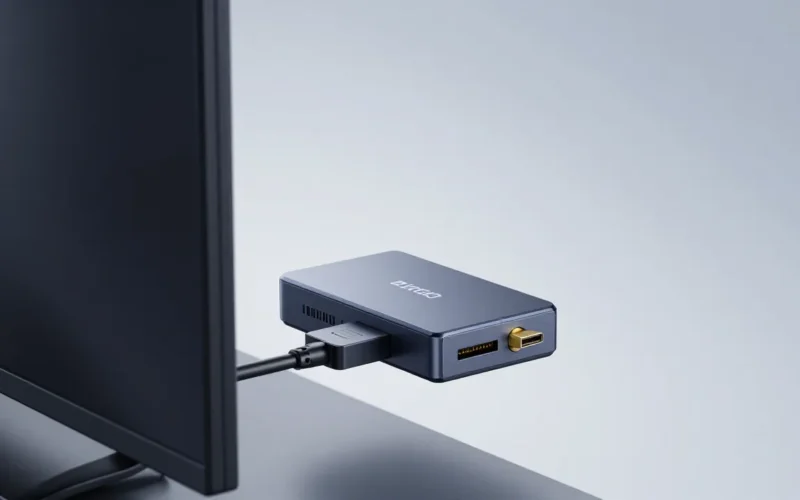
Per vedere i contenuti in streaming su una TV non smart, la soluzione più rapida ed economica è collegare un dispositivo esterno — come una chiavetta HDMI (Chromecast, Fire TV Stick), un decoder smart o un cavo HDMI collegato al PC — che funga da “ponte” tra la connessione internet e lo schermo. In pochi minuti, qualsiasi televisore dotato di una porta HDMI può accedere a Netflix, YouTube, Prime Video e Twitch.
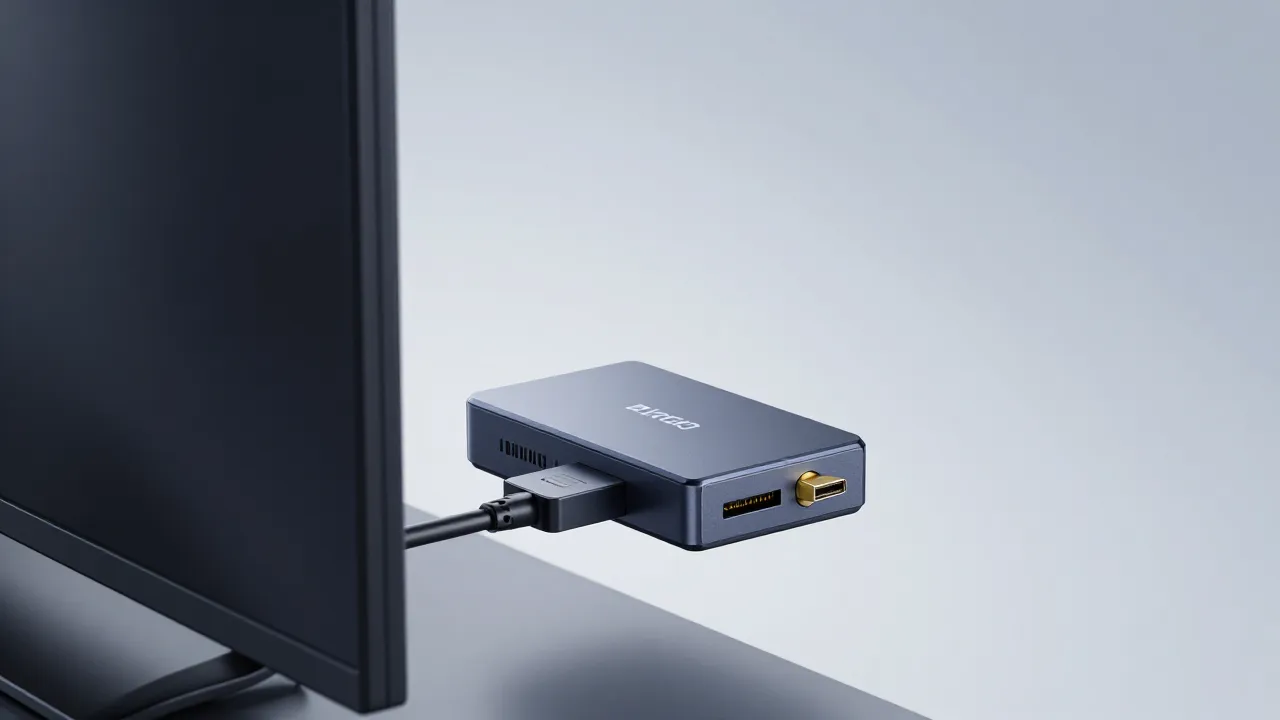
Questa guida è pensata per chi possiede un televisore di vecchia generazione (LED o LCD) ancora perfettamente funzionante, ma privo di sistema operativo e applicazioni integrate, e vuole trasformarlo in una moderna Smart TV senza spendere cifre elevate.
Cosa sapere prima di iniziare: requisiti e hardware
Non tutti i vecchi televisori sono uguali. Prima di procedere all’acquisto di qualsiasi accessorio, verifica la presenza dei seguenti elementi:
- Netflix “Troppi Dispositivi”: L’Errore che ti Blocca la Serata (e Come Risolverlo Ora)
- Schermo nero su Prime Video? Non sei tu, è la tua Smart TV (e la “nuova” era dello streaming)
- Streamlabs o OBS: quale scegliere per iniziare a fare streaming
- Porta HDMI: È fondamentale. Si trova solitamente sul retro o lateralmente. Se la tua TV è molto vecchia (a tubo catodico) e ha solo la presa SCART, avrai bisogno di un convertitore attivo da HDMI a SCART.
- Porta USB o presa di corrente vicina: Quasi tutti i dispositivi di streaming necessitano di alimentazione esterna.
- Connessione Wi-Fi stabile: Lo streaming richiede una banda minima di 5 Mbps per l’HD e 25 Mbps per il 4K.
- Account attivi: Assicurati di avere già pronti i dati di accesso per le piattaforme che intendi utilizzare.
Come vedere streaming su TV non smart: le soluzioni passo dopo passo
Esistono diversi metodi per abilitare lo streaming. La scelta dipende dal tuo budget e dal tipo di esperienza d’uso che preferisci (telecomando vs smartphone).
1. Utilizzare una Chiavetta HDMI (Fire TV Stick o Chromecast)
Questa è la soluzione più comune. Dispositivi come la Amazon Fire TV Stick o la Google Chromecast (con Google TV) integrano un sistema operativo completo.
Procedura per Fire TV Stick:
- Inserisci la chiavetta nella porta HDMI della TV.
- Collega il cavo USB alla chiavetta e l’altra estremità a una porta USB della TV (se fornisce abbastanza energia) o all’alimentatore a muro incluso.
- Sintonizza la TV sulla sorgente corretta (es. HDMI 1) usando il tasto Source del telecomando.
- Segui la configurazione a schermo per collegare il dispositivo al Wi-Fi di casa.
- Scarica le app (Netflix, YouTube, DAZN) dallo store integrato.
Procedura per Google Chromecast (Legacy/Mirroring): Se usi una vecchia Chromecast senza telecomando, dovrai “trasmettere” i contenuti dal tuo smartphone:
- Collega la Chromecast alla TV e alla corrente.
- Apri l’app Google Home sul tuo smartphone (Android o iOS).
- Configura il dispositivo seguendo i passaggi.
- Apri un’app di streaming (es. YouTube), clicca sull’icona Cast (il rettangolo con le onde del Wi-Fi) e seleziona il nome della tua TV.
2. Collegare un PC o Mac tramite cavo HDMI
Se non vuoi acquistare nuovi gadget, il tuo computer è lo strumento migliore.
- PC Windows: Collega il cavo HDMI a PC e TV. Premi
Windows + Psulla tastiera e seleziona “Duplica” o “Estendi”. La TV diventerà a tutti gli effetti un secondo monitor. - Mac: Collega il cavo (potrebbe servire un adattatore USB-C a HDMI). Vai in Impostazioni di Sistema > Monitor e scegli la TV come monitor principale o secondario.
- Browser: Una volta collegato, apri Chrome o Safari, vai sul sito della piattaforma di streaming e metti il video a tutto schermo.
3. TV Box Android e Apple TV
I TV Box sono piccoli computer dedicati ai media. Sono più potenti delle chiavette e spesso offrono porte extra (USB per hard disk esterni o porta Ethernet per internet via cavo).
- Collega il Box alla porta HDMI e alla corrente.
- Usa il telecomando dedicato per navigare nell’interfaccia.
- Questi dispositivi sono ideali se vuoi un’esperienza fluida simile a quella delle migliori Smart TV di fascia alta.
4. Console da gioco (PlayStation e Xbox)
Se hai una PS4, PS5, Xbox One o Series X/S, non hai bisogno di altro.
- Accedi allo store della console (PlayStation Store o Microsoft Store).
- Cerca l’app di streaming desiderata nella sezione “Intrattenimento” o “App”.
- Scaricala e usala direttamente con il controller della console.
Errori comuni durante la configurazione
- Alimentazione insufficiente: Molti collegano il cavo USB della Fire Stick direttamente alla porta USB della TV. Spesso queste porte non erogano abbastanza corrente, causando riavvii continui del dispositivo. Usa sempre l’alimentatore da muro.
- Sorgente errata: Il messaggio “Nessun segnale” spesso dipende dal fatto che la TV è impostata su HDMI 1 mentre il dispositivo è su HDMI 2.
- Risoluzione non supportata: Se colleghi un PC e lo schermo resta nero, prova a abbassare la risoluzione del PC (es. a 1280×720) prima di collegarlo, per poi alzarla gradualmente.
Cosa fare se non funziona
Se dopo aver collegato tutto non riesci a vedere lo streaming, segui questo schema di troubleshooting:
- Controlla i cavi: Assicurati che il cavo HDMI sia inserito fino in fondo. Prova a invertire i capi del cavo o a usare una porta HDMI differente sulla TV.
- Verifica il Wi-Fi: Se il video scatta o è a bassa risoluzione, il segnale Wi-Fi dietro la TV potrebbe essere schermato dal televisore stesso. Usa una prolunga HDMI (spesso inclusa nelle chiavette) per distanziare il dispositivo dal corpo della TV.
- Aggiorna il software: Se l’app non si apre, verifica nelle impostazioni del dispositivo (Fire Stick/Box) se ci sono aggiornamenti di sistema pendenti.
- Audio assente: Vai nelle impostazioni audio della sorgente (PC o Box) e verifica che l’uscita audio predefinita sia impostata su “HDMI” e non sugli altoparlanti del computer.
Alternative utili: l’uso dello Smartphone (MHL o Adattatori)
Se non hai internet Wi-Fi ma hai molti Giga sul telefono, puoi usare un adattatore fisico:
- Android: Cavo da USB-C a HDMI (verifica che il tuo smartphone supporti l’uscita video/DisplayPort Alt Mode).
- iPhone: Adattatore da Lightning a AV digitale Apple. Questo metodo permette di “specchiare” lo schermo del telefono sulla TV senza passare dal Wi-Fi.
FAQ: Domande frequenti
Posso vedere Netflix su una TV senza porta HDMI?
Sì, ma è complicato. Dovrai acquistare un convertitore HDMI a RCA (i cavi giallo, bianco e rosso) o HDMI a SCART. La qualità sarà standard (SD) e non in alta definizione.
Devo pagare un abbonamento per usare questi dispositivi?
L’acquisto del dispositivo (es. Fire Stick) è una spesa una tantum. Tuttavia, per vedere contenuti su Netflix, Disney+ o DAZN, dovrai comunque pagare i rispettivi abbonamenti mensili. YouTube e RaiPlay restano gratuiti.
Posso usare il telecomando della TV per controllare la chiavetta streaming?
Sì, se la tua TV supporta la tecnologia HDMI-CEC (chiamata in modo diverso dai produttori, es. Anynet+ su Samsung, Bravia Sync su Sony). Una volta attivata nelle impostazioni della TV, potrai usare le frecce del telecomando originale per muoverti nei menu della chiavetta.
Nota di aggiornamento: Le tecnologie di streaming e i modelli di dispositivi (come Fire TV e Chromecast) vengono aggiornati circa ogni 12-18 mesi. I passaggi di collegamento fisico descritti rimangono validi per tutti i modelli prodotti tra il 2020 e il 2026.