
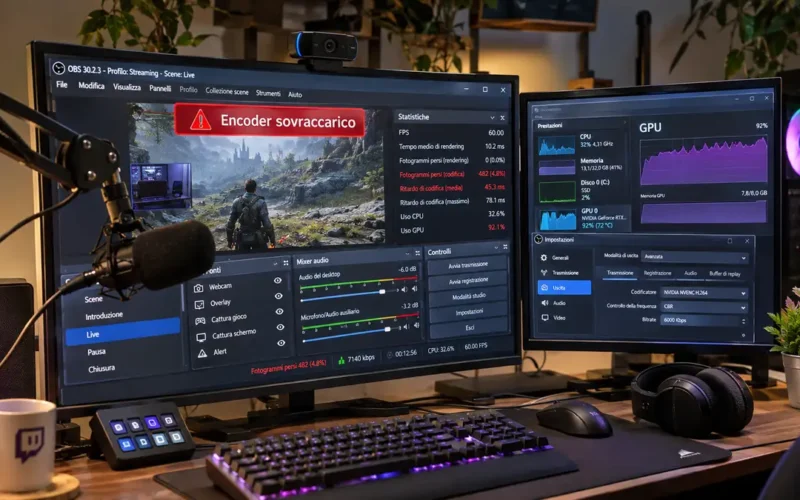
Stai registrando un video o trasmettendo in diretta con OBS Studio quando compare l’avviso “Encoder sovraccarico”. Il gioco continua a funzionare normalmente, magari senza perdere FPS, ma la registrazione presenta scatti, rallentamenti o blocchi dell’immagine.
Il messaggio significa che OBS non riesce a codificare i fotogrammi abbastanza velocemente per mantenere le impostazioni video selezionate. Il problema può dipendere dal processore, dalla scheda video o dalla complessità della configurazione. Per risolverlo occorre individuare la risorsa sovraccarica, ridurre il lavoro dell’encoder e verificare le statistiche di OBS.
Perché OBS mostra l’errore encoder sovraccarico?
Quando OBS registra o trasmette un video, deve acquisire le immagini dalle sorgenti, comporre la scena e convertirne i fotogrammi in un flusso video compresso. Quest’ultima operazione viene eseguita dall’encoder.
Se hai impostato una registrazione a 60 FPS, il sistema deve produrre un nuovo fotogramma ogni 16,7 millisecondi circa. A 30 FPS il tempo disponibile sale a circa 33,3 millisecondi.
Quando la codifica non riesce a rispettare questi tempi, OBS può saltare alcuni fotogrammi. Il risultato è un video che perde fluidità, anche se il contatore degli FPS del gioco continua a indicare valori elevati.
Le cause più frequenti sono:
- CPU sovraccarica: accade soprattutto utilizzando la codifica software x264 con impostazioni troppo impegnative.
- GPU senza risorse sufficienti: il gioco o altre applicazioni possono occupare gran parte della capacità della scheda video, lasciando poco margine a OBS.
- Risoluzione o FPS eccessivi: registrare a 1440p o 4K richiede generalmente più lavoro rispetto al 1080p, soprattutto a parità di altre impostazioni.
- Preset di codifica troppo pesante: alcuni preset privilegiano la qualità dell’immagine a scapito della velocità di elaborazione.
- Scene OBS complesse: sorgenti browser, filtri, animazioni e sovrapposizioni possono aumentare il carico complessivo del sistema.
Un dettaglio spesso trascurato riguarda la differenza tra le prestazioni del gioco e quelle dello streaming. Avere 120 FPS stabili nel gioco non garantisce una diretta fluida a 60 FPS. Il rendering del gioco, la composizione delle scene e la codifica video sono operazioni distinte che competono, almeno in parte, per le stesse risorse.
Come capire se il problema dipende dalla CPU, dalla GPU o dalla connessione
Prima di modificare risoluzione, bitrate e preset, conviene controllare cosa sta effettivamente rallentando OBS.
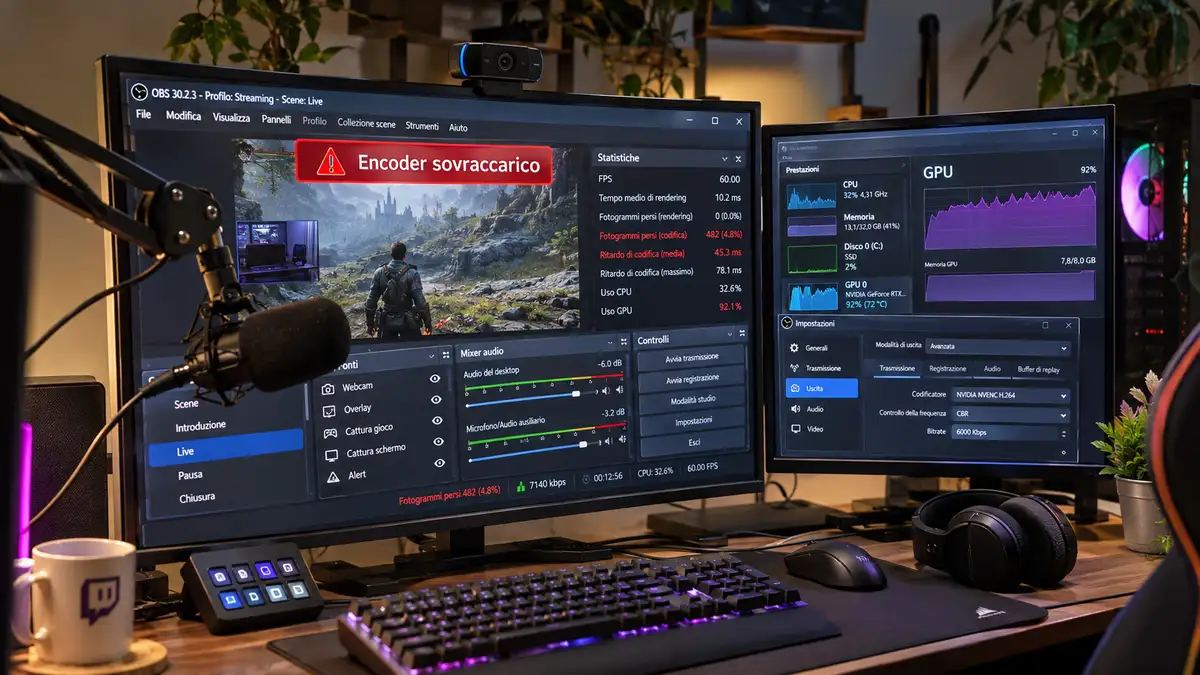
Il programma dispone di una finestra dedicata alle statistiche, accessibile dal menu Visualizza → Statistiche (View → Stats, se l’interfaccia è in inglese).
Qui trovi diversi indicatori, ma non tutti descrivono lo stesso problema.
| Indicatore OBS | Cosa segnala | Causa da verificare |
|---|---|---|
| Fotogrammi saltati per ritardo di codifica | L’encoder non completa in tempo la codifica | CPU, encoder hardware, preset |
| Fotogrammi persi per ritardo di rendering | OBS non riesce a preparare la scena in tempo | Carico GPU, sorgenti e filtri |
| Fotogrammi persi per rete | La trasmissione non riesce a inviare regolarmente i dati | Connessione, bitrate, server di destinazione |
Questa distinzione evita uno degli errori più comuni: ridurre continuamente il bitrate di streaming quando il problema nasce dal rendering o dall’encoder.
Se il contatore dei fotogrammi saltati per codifica aumenta durante la registrazione, la velocità della connessione Internet non è la prima cosa da controllare. Il problema è nella fase di elaborazione video.
Viceversa, se aumentano soltanto i fotogrammi persi per rete, occorre verificare la stabilità dell’upload e le impostazioni della trasmissione. OBS+1
Controllare l’utilizzo delle risorse in Windows
Su Windows puoi aprire Gestione attività premendo Ctrl + Maiusc + Esc e selezionare la scheda Prestazioni.
Osserva CPU e GPU mentre OBS registra o trasmette, non quando è semplicemente aperto.
Se stai utilizzando x264 e il processore lavora vicino al limite, il preset potrebbe essere troppo impegnativo. Se invece utilizzi NVENC, AMF o Quick Sync, controlla anche il carico della scheda video e dell’hardware dedicato alla codifica.
Attenzione: una GPU che mostra un utilizzo complessivo non particolarmente elevato può comunque avere il motore di codifica o altre risorse specifiche sotto pressione. Il dato generale, da solo, non basta a escludere un collo di bottiglia.
Come risolvere encoder sovraccarico in OBS: le impostazioni da provare
Non serve cambiare dieci parametri contemporaneamente. È più efficace partire dalle modifiche che riducono direttamente il carico e ripetere una breve registrazione di prova dopo ciascun intervento.
1. Ridurre gli FPS da 60 a 30
È uno dei primi tentativi da fare, specialmente se il computer non dispone di molto margine di elaborazione.
Apri OBS e segui questa procedura:
- Vai su Impostazioni → Video.
- Individua la voce relativa ai valori FPS comuni.
- Seleziona 30 FPS al posto di 60.
- Conferma la modifica e avvia una nuova registrazione di prova.
- Controlla se il contatore dei fotogrammi saltati continua ad aumentare.
Passare da 60 a 30 FPS dimezza il numero di fotogrammi che OBS deve elaborare ogni secondo. Non significa necessariamente dimezzare l’utilizzo della CPU o della GPU, ma può alleggerire sensibilmente il lavoro.
Per una diretta con webcam, presentazioni, tutorial o schermate prevalentemente statiche, 30 FPS possono essere più che sufficienti.
Per videogiochi con movimenti rapidi, invece, 60 FPS garantiscono normalmente una maggiore fluidità. In quel caso può essere preferibile intervenire prima su altri parametri.
2. Abbassare la risoluzione di uscita
Se stai tentando di trasmettere a 1920×1080 e l’encoder continua a perdere fotogrammi, prova a impostare una risoluzione di uscita inferiore.
In Impostazioni → Video trovi due voci distinte:
- Risoluzione di base (canvas), che definisce l’area di composizione delle scene.
- Risoluzione di uscita (scalata), che determina la risoluzione del video prodotto.
Per una prima verifica, modifica soltanto la seconda, passando ad esempio da 1920×1080 a 1280×720.
Il Full HD contiene 2.073.600 pixel per fotogramma, mentre il 720p ne contiene 921.600. La differenza è significativa, anche se il risparmio effettivo di risorse dipende dall’encoder e dalle operazioni di ridimensionamento.
Non modificare subito anche la risoluzione di base. Cambiare le dimensioni del canvas può richiedere di riposizionare webcam, immagini, testi e altre sorgenti già configurate.
La documentazione ufficiale OBS consiglia proprio di intervenire prima sulla risoluzione di uscita e sugli FPS, lasciando la riduzione del canvas ai casi in cui sia realmente necessaria. OBS
3. Scegliere l’encoder corretto: x264, NVENC, AMF o Quick Sync
La scelta dell’encoder incide direttamente sul modo in cui il computer distribuisce il lavoro.
Con x264, la codifica avviene principalmente tramite CPU. È una soluzione flessibile, ma può diventare impegnativa se il processore è già occupato dal gioco, dal browser o da altre applicazioni.
Gli encoder hardware utilizzano invece componenti dedicati, quando disponibili e supportati:
| Encoder | Hardware utilizzato | Quando considerarlo |
|---|---|---|
| x264 | CPU | Quando il processore dispone di risorse sufficienti |
| NVIDIA NVENC | Encoder hardware delle GPU NVIDIA compatibili | Gaming e streaming con GPU NVIDIA |
| AMD AMF | Encoder hardware AMD compatibile | Sistemi con hardware grafico AMD supportato |
| Intel Quick Sync | Encoder hardware Intel compatibile | Computer dotati di supporto Quick Sync |
Puoi controllare le opzioni disponibili in Impostazioni → Uscita, nella sezione dedicata a streaming o registrazione.
I nomi degli encoder cambiano in base alla versione di OBS, ai driver, al sistema operativo e ai codec disponibili.
Se stai usando x264 e la CPU è costantemente impegnata, passare a un encoder hardware supportato può risolvere il sovraccarico.
Non è però una soluzione automatica. Se stai già utilizzando NVENC e la GPU è al limite, cambiare encoder senza capire il motivo del carico potrebbe non migliorare la situazione.
4. Modificare il preset di codifica
Il preset stabilisce, con modalità differenti a seconda dell’encoder, il compromesso tra qualità, complessità della compressione e velocità di elaborazione.
Con x264, un preset più veloce riduce generalmente il lavoro richiesto alla CPU, sacrificando parte dell’efficienza della compressione.
Se utilizzi un preset impegnativo come medium, puoi provare veryfast.
Con gli encoder hardware il comportamento è diverso. Le opzioni disponibili dipendono dal produttore e dalla versione del software; non è corretto applicare indistintamente gli stessi preset di x264 a NVENC, AMD o Intel.
Nel caso di NVENC, se disponibili, puoi valutare anche impostazioni come il multipass e il look-ahead, che possono comportare un carico aggiuntivo.
L’obiettivo non è scegliere sempre la qualità più bassa, ma trovare un’impostazione che permetta una codifica regolare senza perdita di fotogrammi.
5. Limitare gli FPS del gioco per lasciare risorse a OBS
È una soluzione particolarmente utile quando il problema compare soltanto avviando un videogioco.
Immagina di giocare senza alcun limite di frame rate. La GPU cerca di generare quanti più fotogrammi possibile, arrivando a utilizzare quasi tutte le risorse disponibili.
OBS deve contemporaneamente acquisire il gioco, elaborare le scene e preparare i fotogrammi per l’encoder. Se la GPU non ha margine, il processo può rallentare.
La soluzione consiste nel limitare gli FPS del gioco a un valore sostenibile dal computer oppure nel ridurre alcune impostazioni grafiche.
Per esempio, su un monitor a 144 Hz puoi provare un limite di 120 FPS, verificando se la modifica libera risorse sufficienti. È un valore di prova, non una soglia valida per qualsiasi configurazione.
Se necessario, puoi scendere ulteriormente oppure valutare la sincronizzazione verticale, tenendo presente che può influire sulla latenza di gioco.
Questa indicazione compare anche nella guida ufficiale di OBS dedicata al sovraccarico della GPU. OBS
6. Avviare OBS come amministratore su Windows
Un intervento semplice, che spesso viene trascurato, consiste nell’eseguire OBS con privilegi di amministratore.
Chiudi il programma, fai clic destro sulla sua icona e seleziona Esegui come amministratore.
Su Windows questo può aiutare OBS a ottenere una migliore priorità nell’accesso alle risorse grafiche, soprattutto durante la cattura dei videogiochi.
Non aumenta la potenza disponibile e non elimina necessariamente un sovraccarico dell’encoder software. Rimane però una prova rapida, consigliata anche dalla documentazione del progetto.
Se il problema persiste, evita di considerare questa impostazione come una soluzione definitiva: passa all’analisi dei contatori e delle impostazioni di codifica.
7. Alleggerire scene, filtri e sorgenti browser
Se OBS funziona correttamente con una scena vuota ma inizia a rallentare quando aggiungi webcam, animazioni e overlay, il problema potrebbe dipendere dalla composizione delle scene.
Le sorgenti browser sono particolarmente interessanti da controllare. Alert animati, chat integrate, widget e pagine web possono richiedere risorse anche quando sembrano elementi secondari della trasmissione.
Per capire se incidono sulle prestazioni, crea una scena di prova contenente soltanto la cattura del gioco oppure una sorgente video. Avvia una registrazione utilizzando le stesse impostazioni che provocavano l’errore.
Se il problema scompare, reintroduci gradualmente gli elementi della scena originale.
Controlla soprattutto filtri di sfocatura, correzione colore, effetti applicati all’intera scena e sorgenti browser con animazioni complesse.
Un errore ricorrente consiste nel nascondere una sorgente pensando di averne eliminato completamente il consumo di risorse. Alcune sorgenti possono continuare a richiedere elaborazione anche quando non sono visibili. OBS
OBS encoder sovraccarico con NVENC: perché succede anche con una buona scheda video?
Disporre di una scheda NVIDIA relativamente potente non significa essere automaticamente al riparo dall’errore.
NVENC utilizza hardware dedicato alla codifica, ma OBS deve comunque acquisire e comporre le immagini prima di inviarle all’encoder. Alcune funzionalità avanzate possono anche aumentare il lavoro richiesto alla GPU.
Il sovraccarico può comparire quando il gioco occupa troppe risorse grafiche oppure quando le impostazioni della codifica risultano particolarmente impegnative.
Se utilizzi NVENC, controlla in Impostazioni → Uscita la presenza delle seguenti opzioni:
- Preset: prova un livello meno impegnativo rispetto a quello attuale.
- Multipass Mode: quando disponibile, valuta Single Pass per ridurre il carico.
- Look-ahead: disattivalo temporaneamente per verificare se contribuisce al problema.
- Adaptive Quantization o opzioni analoghe: possono utilizzare risorse aggiuntive; il nome e il comportamento dipendono dall’implementazione dell’encoder.
Non tutte queste impostazioni sono presenti su ogni computer. La loro disponibilità dipende dall’hardware, dal codec selezionato e dalla versione di OBS.
Se il problema è iniziato improvvisamente dopo un aggiornamento, controlla anche i driver grafici ed eventuali plugin installati. Aggiornare i driver può risolvere problemi di compatibilità, ma non aumenta la capacità fisica dell’encoder.
Encoder sovraccarico durante la registrazione ma non nello streaming
Una situazione meno intuitiva si verifica quando OBS trasmette senza difficoltà, mentre la registrazione locale presenta scatti e fotogrammi saltati.
La spiegazione può essere nelle differenti impostazioni dei due output.
La registrazione può utilizzare una risoluzione maggiore, un codec differente, un preset più impegnativo o parametri di qualità che richiedono più lavoro rispetto alla diretta.
Il problema può diventare ancora più evidente quando registrazione e streaming vengono eseguiti contemporaneamente, specialmente se utilizzano encoder o configurazioni differenti.
Per individuare la causa, esegui tre prove separate:
- Avvia soltanto lo streaming, preferibilmente utilizzando una trasmissione di test.
- Esegui una registrazione locale con lo streaming disattivato.
- Avvia entrambe le attività e confronta i contatori delle statistiche.
Se il problema compare soltanto nella terza prova, verifica se il sistema sta gestendo due processi di codifica distinti.
Se invece gli scatti riguardano esclusivamente la registrazione locale, controlla anche le prestazioni del disco di destinazione. Una scrittura insufficiente può provocare interruzioni, ma non deve essere confusa automaticamente con un sovraccarico dell’encoder.
In quest’ultimo caso, il file di log aiuta a distinguere i problemi di codifica dagli eventuali errori di scrittura.
Come analizzare il file di log quando le modifiche non funzionano
Se l’errore continua a comparire nonostante la riduzione di FPS e risoluzione, OBS mette a disposizione uno strumento di diagnostica molto più utile dei tentativi casuali sulle impostazioni.
Si tratta di OBS Log Analyzer, disponibile sul sito ufficiale del progetto.
Analizza configurazione, prestazioni, problemi di codifica e altre anomalie registrate nei log.
Per ottenere un’analisi attendibile:
- Riavvia OBS.
- Avvia una registrazione o una trasmissione e riproduci il problema.
- Lascia proseguire la prova abbastanza a lungo da far comparire l’errore.
- Interrompi la registrazione o lo streaming.
- Apri Aiuto → File di log → Carica file di log corrente.
- Copia il collegamento generato e inseriscilo nell’analizzatore ufficiale.
Il report può segnalare un sovraccarico dell’encoder CPU o GPU, problemi di rendering, conflitti nella cattura e altre anomalie.
Un’accortezza: il log deve contenere una sessione nella quale il problema si è realmente verificato. Un file generato dopo aver semplicemente aperto OBS potrebbe non offrire informazioni sufficienti.
È preferibile riprodurre l’errore in una nuova sessione, così da evitare che i risultati vengano confusi con configurazioni o tentativi precedenti. OBS+1
Cosa fare se l’encoder si sovraccarica soltanto dopo diversi minuti
Non sempre l’avviso compare appena si avvia la registrazione. Talvolta OBS funziona correttamente all’inizio e comincia a perdere fotogrammi dopo un periodo di utilizzo.
In questi casi occorre osservare come cambiano le condizioni del computer durante la sessione.
Su un portatile, ad esempio, temperature elevate o limitazioni energetiche possono ridurre le frequenze di CPU e GPU. Il sistema che inizialmente riusciva a gestire la codifica potrebbe non avere più le stesse prestazioni.
Altre possibilità riguardano l’avvio di processi in background, l’accumulo di carico dovuto ad alcune sorgenti o il comportamento di plugin non perfettamente compatibili.
Se l’errore compare soltanto dopo un certo tempo, controlla temperature, frequenze, utilizzo delle risorse e statistiche di OBS nel momento esatto in cui iniziano gli scatti.
Non attribuire automaticamente il problema al surriscaldamento: per confermarlo servono dati che mostrino una riduzione effettiva delle prestazioni associata alle temperature.
Una registrazione di prova sufficientemente lunga, eseguita nelle stesse condizioni della diretta, è molto più indicativa di un test di pochi secondi.
Domande frequenti sull’encoder sovraccarico di OBS
Abbassare il bitrate risolve l’errore encoder sovraccarico?
Non necessariamente. Il bitrate determina principalmente la quantità di dati utilizzata per il video compresso. Ridurlo può essere utile quando la connessione non sostiene lo streaming, ma non risolve automaticamente un encoder troppo lento. Per il sovraccarico conviene controllare prima preset, FPS, risoluzione e risorse disponibili.
Perché OBS perde fotogrammi anche se la CPU non è al 100%?
L’utilizzo complessivo della CPU non descrive sempre il carico dei singoli core. Alcune operazioni possono raggiungere il limite prima che il processore risulti completamente occupato. Se utilizzi un encoder hardware, il collo di bottiglia potrebbe trovarsi nella GPU o nel relativo motore di codifica.
È meglio utilizzare x264 oppure NVENC per lo streaming?
Dipende dall’hardware. NVENC può essere vantaggioso durante il gaming perché utilizza un encoder dedicato presente nelle GPU NVIDIA compatibili. x264 sfrutta invece il processore e può funzionare bene quando la CPU dispone di risorse sufficienti. La scelta va verificata con una prova nelle condizioni reali di utilizzo.
OBS encoder sovraccarico può dipendere dalla connessione Internet?
Il sovraccarico dell’encoder riguarda la codifica video, non direttamente la connessione Internet. Una rete instabile può causare fotogrammi persi durante la trasmissione, ma OBS registra questo problema con indicatori differenti. Controlla la finestra Statistiche per evitare di confondere le due anomalie.
Cosa fare se OBS continua a segnalare encoder sovraccarico anche a 720p?
Prova a ridurre gli FPS, alleggerire il preset, limitare il frame rate del gioco e disattivare temporaneamente le sorgenti più impegnative. Se non cambia nulla, analizza un file di log contenente l’errore. Il problema potrebbe dipendere da un collo di bottiglia specifico, non dalla sola risoluzione.
Quando conviene smettere di abbassare la qualità
Se OBS continua a perdere fotogrammi anche con impostazioni moderate, ridurre ulteriormente risoluzione e FPS rischia di peggiorare il video senza risolvere la causa.
A quel punto è più utile confrontare due registrazioni identiche, una con la configurazione abituale e una con una scena essenziale. Se soltanto la prima presenta problemi, l’attenzione dovrebbe spostarsi sulle sorgenti, sui filtri e sui processi aggiuntivi, anziché sull’encoder in sé.
Fonti e documentazione ufficiale
- OBS Project – Encoding Performance Troubleshooting: guida ufficiale ai problemi di prestazioni, rendering e codifica.
- OBS Project – Log Analyzer: strumento ufficiale di analisi dei file di log.
- OBS Project – Stream Connection Troubleshooting: documentazione sulla perdita di fotogrammi causata dalla connessione.
- OBS Project – Stream Buffering Troubleshooting: guida ai problemi di buffering e riproduzione delle dirette.