
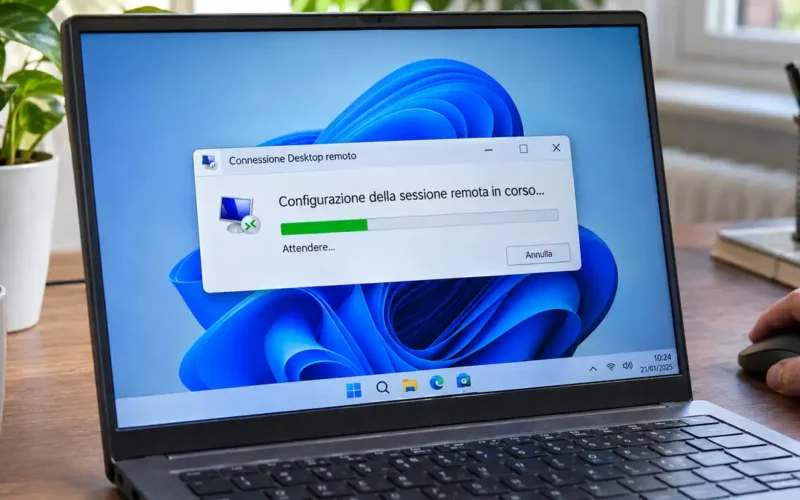
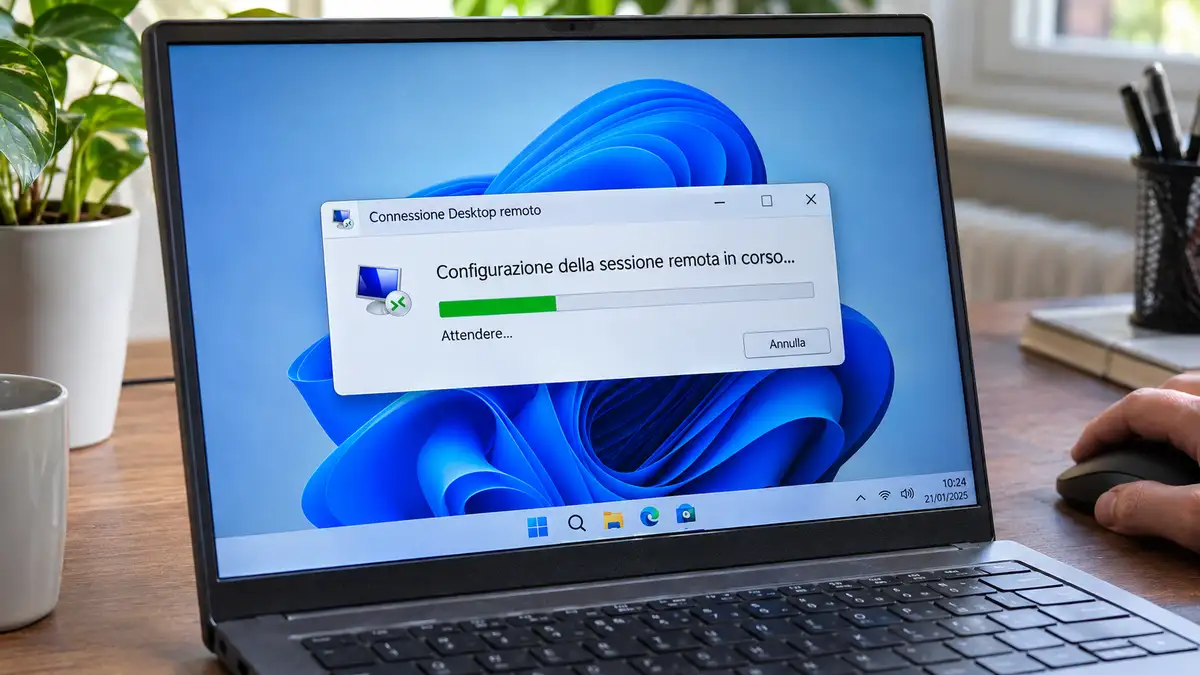
Inserisci le credenziali, avvii la connessione e il desktop non arriva. La finestra resta su “Attendere” o sulla configurazione della sessione remota, senza indicare cosa stia rallentando l’accesso.
Se Desktop remoto di Windows 11 resta bloccato durante la configurazione, chiudi il client e prova una nuova connessione senza periferiche reindirizzate. Confronta poi un altro client o account per isolare il guasto. Se il problema riguarda una sessione rimasta aperta, valuta la disconnessione dell’utente; prova TCP quando gli indizi rimandano alla rete.
Non esiste una correzione unica associata a questa scritta. Le procedure seguenti riguardano soprattutto Connessione Desktop remoto, il client classico avviato con mstsc, verso un PC Windows. Per Azure Virtual Desktop, Windows 365 o ambienti RDS aziendali possono servire controlli aggiuntivi dell’amministratore.
Prima verifica: quale computer ha il problema?
Il client è il dispositivo da cui ti colleghi. L’host è il computer remoto che vuoi utilizzare. Confonderli porta facilmente a modificare il criterio UDP o a riavviare il servizio sul PC sbagliato.
Se il collegamento funzionava fino a ieri, controlla che cosa è cambiato: aggiornamenti, VPN, driver, password o periferiche collegate. La coincidenza temporale è un indizio, non dimostra da sola la causa.
Se invece è il primo tentativo, verifica sull’host Impostazioni > Sistema > Desktop remoto e l’autorizzazione dell’account. Windows 11 Home può funzionare come client, ma non ospita le connessioni RDP in ingresso con la funzionalità integrata. Per l’host serve un’edizione che supporti Desktop remoto, come Pro, Enterprise o Education. Microsoft Support
Chiudi il client e riprova con una connessione essenziale
Per prima cosa chiudi la finestra RDP. Se non risponde, termina soltanto il processo Connessione Desktop remoto dal Gestione attività del computer locale.
Poi:
- Premi Windows + R, digita
mstsce premi Invio. - Inserisci l’indirizzo del PC remoto e apri Mostra opzioni.
- In Risorse locali, disattiva temporaneamente il reindirizzamento di stampanti e Appunti.
- Apri Altro e deseleziona unità e dispositivi che non servono per il test.
- Riprova senza riutilizzare un vecchio file
.rdp.
Questo tentativo serve a verificare se il blocco dipende dalle opzioni della connessione o dall’inizializzazione di una risorsa reindirizzata. Non dimostra che una stampante sia guasta. Se funziona, riattiva una voce alla volta.
Chiudere la finestra non equivale a uscire dall’account remoto: la sessione può restare aperta, con programmi e documenti ancora in esecuzione.
Prova un altro client o account prima di cambiare Windows
Due confronti possono evitare molte modifiche inutili.
| Risultato del test | Cosa controllare prima |
|---|---|
| Lo stesso account funziona da un altro computer | Client originale, opzioni RDP, VPN e percorso di rete |
| Un altro account autorizzato funziona sullo stesso host | Sessione, profilo e criteri del primo utente |
| Nessun client o account riesce ad accedere | Host, servizi, risorse disponibili e rete condivisa |
| Il collegamento funziona in LAN ma si blocca tramite VPN | VPN, firewall e trasporto della connessione |
Sono indicazioni diagnostiche, non verdetti. Cambiando computer potresti cambiare anche rete: annota entrambe le variabili. Non scollegare una VPN necessaria per raggiungere un PC aziendale.
Come terminare una sessione remota rimasta bloccata
Se il problema riguarda un solo utente, può essere utile terminare la sua sessione sull’host. Fallo soltanto dopo aver verificato che non ci siano documenti da salvare: la disconnessione dell’account chiude le applicazioni e può far perdere il lavoro non salvato.
Con accesso locale o con un altro canale amministrativo disponibile, apri sull’host il Prompt dei comandi con i privilegi necessari e usa:
query userIndividua nome utente e ID della sessione. Il comando permette di distinguere anche le sessioni attive da quelle disconnesse. Microsoft Learn
Per terminare, per esempio, la sessione con ID 3:
logoff 3Il numero è solo un esempio: va sostituito con quello effettivamente restituito dal comando. Non eseguire logoff senza argomenti pensando che selezioni automaticamente la sessione bloccata: agisce su quella corrente. Microsoft conferma che il comando termina i processi della sessione, con possibile perdita dei dati non salvati. Microsoft Learn
Microsoft documenta anche l’interrogazione remota tramite /server:NOMEPC, ma richiede permessi e comunicazioni amministrative consentite. Un errore di accesso negato non prova che il servizio RDP sia fermo.
Se non hai alcun accesso alternativo, serve l’intervento di chi può raggiungere l’host. Riavviare il PC remoto può liberare una sessione bloccata, ma interrompe tutte le attività: verifica prima gli utenti collegati.
Quando provare a disattivare UDP sul client
RDP può utilizzare TCP e UDP. Microsoft prevede un criterio per forzare il client a usare soltanto TCP. È una prova sensata quando il comportamento cambia tra reti o con la VPN, non una cura universale della schermata “Attendere”. Microsoft Learn
Su un client con l’Editor criteri di gruppo locali disponibile:
- Premi Windows + R e avvia
gpedit.msc. - Vai in Configurazione computer > Modelli amministrativi > Componenti di Windows > Servizi Desktop remoto > Client Connessione Desktop remoto.
- Apri Disattiva UDP sul client, o la voce equivalente nella lingua installata.
- Impostala su Abilitata.
- Chiudi il client RDP; applica il criterio con
gpupdate /forceda un prompt amministrativo e riavvia il client Windows se necessario prima del nuovo test.
Il nome può trarre in inganno: abilitare il criterio significa disabilitare UDP. Per annullare un test su un criterio precedentemente non configurato, ripristina Non configurata e aggiorna nuovamente i criteri. Microsoft Learn
Su un computer gestito dall’azienda, concorda la modifica con l’amministratore: un criterio centrale può prevalere su quello locale. Se la prova non cambia nulla, ripristina l’impostazione iniziale.
Se il blocco continua, controlla l’host
Quando più client falliscono, ripetere modifiche sul PC locale ha poco valore. Accedi all’host e controlla se risponde normalmente, se sta completando un aggiornamento e se CPU, memoria o disco risultano saturi.
Nel Visualizzatore eventi, confronta l’orario del tentativo con i registri Sistema e Applicazione. Nei registri operativi, se disponibili, consulta anche TerminalServices-LocalSessionManager e TerminalServices-RemoteConnectionManager. Se fallisce un solo account, cerca eventuali errori del servizio profili utente.
Annota la versione di Windows tramite winver e gli aggiornamenti installati prima della comparsa del problema. Se sospetti una regressione, verifica le informazioni ufficiali relative a quella precisa versione prima di rimuovere aggiornamenti.
Il riavvio del servizio Servizi Desktop remoto (TermService) può interrompere le connessioni attive. Non farlo dalla tua unica sessione di amministrazione senza avere un modo per recuperare l’accesso.
Evita anche tre scorciatoie: disabilitare indiscriminatamente firewall e autenticazione a livello di rete, cancellare il profilo dell’utente e aprire la porta RDP su Internet. Non sono passaggi giustificati dalla sola schermata di attesa.
Domande frequenti
Quanto bisogna aspettare prima di considerare Desktop remoto bloccato?
Non c’è un tempo universale che distingua una connessione lenta da una bloccata. Valuta se l’host risponde e se sta elaborando un aggiornamento o il primo accesso dell’utente. Se ogni tentativo si ferma nello stesso punto, passa ai confronti tra client e account.
Il PIN di Windows Hello è la password da usare per RDP?
Il PIN di Windows Hello non coincide con la password dell’account. Nel normale accesso RDP con credenziali, verifica nome utente e password richiesti dall’host. Gli ambienti aziendali possono prevedere metodi di autenticazione diversi, da verificare con chi gestisce l’accesso.
La modalità amministratore di mstsc sblocca la sessione?
Il parametro mstsc /admin serve a collegarsi a una sessione per l’amministrazione del server. Non è un comando di riparazione e non cancella una sessione bloccata. Su un normale PC Windows 11 non va considerato una scorciatoia per risolvere qualsiasi problema di accesso. Microsoft Learn
Bisogna cancellare le credenziali salvate?
Ha senso verificarle se è cambiata la password o viene selezionato l’account sbagliato. Se l’autenticazione procede e l’attesa compare dopo, cancellarle potrebbe non incidere sul problema. Prima di rimuoverle, assicurati di conoscere le credenziali corrette per il nuovo accesso.
Prima di consegnare il problema all’assistenza, raccogli messaggio esatto, orario, versione di Windows e risultati dei test con altro client e account. Questi dettagli permettono di cercare l’errore nei registri senza ripartire ogni volta da tentativi casuali.