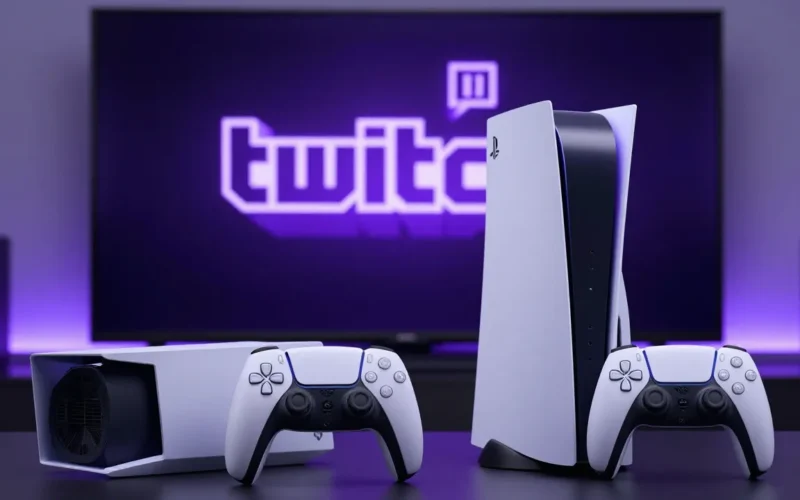
Trasmettere le proprie sessioni di gioco su Twitch direttamente dalla PlayStation 5 è diventato un processo immediato grazie all’integrazione nativa del sistema Sony. Questa funzione permette a chiunque, dai neofiti ai creator più esperti, di andare in onda senza la necessità di costose schede di acquisizione o PC esterni.

Il setup iniziale: collegare gli account
Il primo passo fondamentale per trasformare la tua console in una stazione di broadcasting è il collegamento degli account. Non si tratta solo di inserire una password, ma di creare un ponte comunicativo tra l’ecosistema PlayStation Network e il tuo profilo Twitch.
Per farlo, devi recarti nelle Impostazioni della PS5, selezionare Utenti e account e successivamente Collega ad altri servizi. Qui troverai l’icona di Twitch: seguendo le istruzioni a schermo, potrai scansionare un QR code con il tuo smartphone o inserire un codice alfanumerico sul sito ufficiale di Twitch. Una volta confermata l’autorizzazione, la tua PS5 sarà ufficialmente pronta a trasmettere.
- Quanto guadagna chi fa dirette Twitch?
- Come guadagnare su Twitch da zero: la guida ai nuovi strumenti di monetizzazione per tutti
- Come cambia Twitch per chi inizia: guadagni subito e requisiti dimezzati
Come avviare la diretta in pochi passaggi
Una volta configurato l’account, avviare una live è una questione di pochi secondi. Mentre sei all’interno di un gioco, premi il tasto Crea (il tastino a sinistra del touchpad con le tre linee divergenti) sul tuo controller DualSense.
Si aprirà un menu a comparsa nella parte inferiore dello schermo:
- Seleziona l’icona Trasmetti (quella che somiglia a una torre radio).
- Scegli Twitch come piattaforma di destinazione.
- Inserisci il titolo della tua diretta, seleziona i tag pertinenti e configura la qualità video.
- Premi Passa al live.
La console gestirà autonomamente il carico della trasmissione, permettendoti di giocare senza cali di frame rate significativi, a patto di avere una connessione internet stabile.
Personalizzazione e hardware aggiuntivo
Sebbene la PS5 permetta di streammare “nuda e cruda”, ci sono alcune opzioni che migliorano drasticamente l’esperienza per chi ti segue. Nelle opzioni di trasmissione, puoi decidere se includere l’audio della chat vocale dei tuoi amici o se mostrare la chat degli spettatori in un angolo dello schermo (overlay).
Per quanto riguarda l’hardware, la console supporta nativamente la PlayStation 5 HD Camera, che permette di mostrare il tuo volto durante il gameplay. Se preferisci utilizzare un microfono esterno anziché quello integrato nel controller (scelta caldamente consigliata per la qualità audio), puoi collegare cuffie con microfono tramite il jack da 3.5mm o microfoni USB compatibili direttamente alle porte della console.
Cosa significa per i nuovi creator
L’integrazione tra PS5 e Twitch ha abbattuto la barriera d’ingresso economica per il mondo dello streaming. Prima dell’era delle console “social”, un utente avrebbe dovuto investire centinaia di euro in una Capture Card e in un computer performante per gestire il flusso video. Oggi, il passaggio da semplice videogiocatore a streamer avviene con un click.
Tuttavia, restano dei limiti tecnici: la personalizzazione grafica è ridotta rispetto a software come OBS o Streamlabs. Non è possibile inserire alert complessi, animazioni personalizzate o widget interattivi direttamente dalla console. Per ovviare a questo, molti streamer utilizzano servizi di terze parti come Lightstream, che intercettano il segnale della console e aggiungono gli overlay grafici nel cloud prima che la diretta raggiunga Twitch.