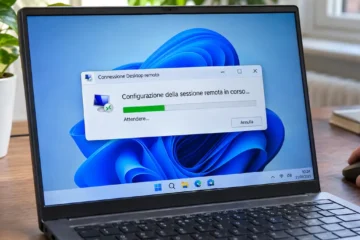

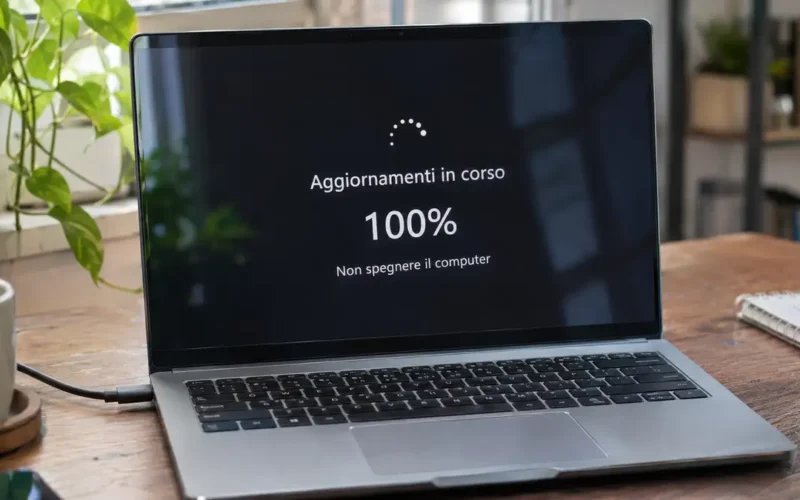
Il contatore ha raggiunto il 100%, ma il computer non conclude l’aggiornamento. Prima di spegnerlo, controlla dove compare quella percentuale: nelle Impostazioni oppure nella schermata che impedisce di usare il PC.
Se Windows 11 Update resta bloccato al 100%, verifica prima se è terminato il download o se Windows sta completando l’installazione. Dal desktop puoi controllare le richieste di riavvio e avviare la diagnosi di Windows Update. Durante il riavvio, invece, lascia il PC alimentato ed evita spegnimenti forzati finché non hai valutato un blocco persistente.

Perché Windows Update può fermarsi al 100%
La percentuale riguarda la fase mostrata sullo schermo, non necessariamente l’intera procedura. “Download al 100%” significa che il trasferimento ha raggiunto il completamento: possono restare preparazione e installazione. Anche dopo l’installazione può essere necessario riavviare.
Per questo conviene leggere il messaggio completo. Una richiesta di riavvio richiede un’azione diversa da una schermata “Aggiornamenti in corso” comparsa dopo aver riavviato il computer.
Fra gli aspetti da controllare ci sono spazio disponibile, connessione nella fase di download ed eventuali errori dei componenti di aggiornamento. La percentuale, da sola, non identifica la causa. Microsoft distingue questi problemi nella propria guida alla risoluzione degli errori di Windows Update. Microsoft Support
Quanto bisogna aspettare prima di intervenire?
Non esiste una durata valida per tutti gli aggiornamenti. Dimensione del pacchetto, prestazioni del dispositivo e fase raggiunta cambiano i tempi; durante il download conta anche la connessione.
Non considerare 30 o 60 minuti una soglia ufficiale oltre la quale spegnere il computer. Un intervallo del genere, preso isolatamente, non dimostra che l’installazione sia fallita.
Se hai ancora accesso al desktop, annota lo stato visualizzato e verifica se cambia. Durante il riavvio lascia il portatile collegato all’alimentatore. Animazione, ventole e spia del disco possono fornire indizi, ma non certificano che l’aggiornamento stia avanzando: una rotellina può continuare a girare anche durante un blocco.
Una schermata invariata per molte ore, soprattutto se il problema si ripete a ogni tentativo, giustifica una verifica più approfondita. Non permette però di ricavare una diagnosi precisa senza altri elementi.
Se riesci ancora a usare il desktop
Controlla lo stato e riavvia dal menu Start
Apri Impostazioni > Windows Update e leggi ciò che compare accanto all’aggiornamento. Se è richiesto un riavvio, salva i documenti e usa il comando proposto.
Se la percentuale resta ferma ma Windows risponde normalmente, prova un riavvio dal menu Start > Arresta > Riavvia. È diverso dal tenere premuto il pulsante di accensione: il sistema può gestire la chiusura e le operazioni pendenti.
Al rientro controlla Windows Update. Non avviare subito diversi strumenti di riparazione: prima verifica se l’aggiornamento si è concluso o se è comparso un errore.
Verifica spazio e connessione senza cancellare file di sistema
Controlla lo spazio in Impostazioni > Sistema > Archiviazione. Non c’è un unico numero di gigabyte liberi che garantisca la riuscita di ogni aggiornamento.
Puoi esaminare i file temporanei dalle funzioni integrate, leggendo le categorie prima di confermare. Non selezionare automaticamente Download: potrebbe contenere documenti che vuoi conservare. Evita anche di eliminare subito i file della precedente installazione di Windows se stai valutando un ritorno alla versione precedente.
Se il problema riguarda ancora il download, verifica la connessione. Una volta arrivato alla configurazione dopo il riavvio, riavviare il router non è una soluzione generale.
Esegui la diagnosi di Windows Update
Per Windows 11 Microsoft indica lo strumento automatizzato nell’app Richiesta supporto, chiamata Get Help nella documentazione inglese.
Apri l’app da Start e cerca assistenza per Windows Update. Segui le indicazioni, applica le correzioni proposte e riprova dopo l’eventuale riavvio. I collegamenti presenti nelle Impostazioni possono cambiare con la versione del sistema.
Il riferimento è la pagina ufficiale Windows Update Troubleshooter. Microsoft Support
Se il 100% compare durante il riavvio
Quando Windows mostra la schermata di aggiornamento a schermo intero, non puoi usare gli strumenti disponibili dal desktop. Le procedure che chiedono di aprire servizi o cancellare cartelle non sono applicabili in quel momento.
Lascia il computer alimentato e rispetta l’eventuale messaggio che invita a non spegnerlo. Se compare un annullamento delle modifiche, attendi anche il completamento di questa operazione.
Lo spegnimento forzato è un’ultima risorsa, da valutare quando il computer resta inutilizzabile per un periodo prolungato senza evoluzione osservabile. Non è privo di rischi: può interrompere scritture e lasciare Windows bisognoso di ripristino.
Se diventa inevitabile, tieni premuto il pulsante di accensione fino allo spegnimento, poi riaccendi. Lascia terminare l’eventuale recupero automatico. Se lo stesso blocco ritorna, evita una sequenza di spegnimenti e nuovi tentativi identici.
Attenzione alla schermata: se indica un aggiornamento BIOS, UEFI o firmware, non applicare questa procedura come se fosse un normale aggiornamento Windows. Segui le istruzioni del produttore del dispositivo.
Se Windows parte ma l’aggiornamento fallisce ancora
Prima di intervenire, salva una copia dei file importanti e annota il codice di errore e il numero KB, se presenti. Sono più utili della sola indicazione “fermo al 100%”.
Ripara i componenti con DISM e SFC
Se la diagnosi iniziale non risolve e sospetti file di sistema danneggiati, puoi usare gli strumenti integrati di riparazione.
Apri Prompt dei comandi come amministratore, poi esegui:
DISM.exe /Online /Cleanup-Image /RestoreHealthAttendi il risultato. Se l’operazione termina correttamente, esegui:
sfc /scannowLascia completare la verifica, quindi riavvia e riprova Windows Update. Questa sequenza riguarda Windows avviato normalmente: non va trasferita senza modifiche nel prompt dell’ambiente di ripristino.
DISM può utilizzare Windows Update per recuperare i componenti necessari. Se non trova i file di origine, annota l’errore: ripetere il comando non corregge automaticamente la causa. La procedura è descritta da Microsoft nella guida a DISM e Controllo file di sistema. Microsoft Support
Valuta la reinstallazione di riparazione
In Impostazioni > Sistema > Ripristino può essere disponibile Correggi i problemi con Windows Update, con il pulsante Reinstalla ora.
Questa opzione reinstalla la versione corrente e conserva applicazioni, file e impostazioni. Richiede alimentazione e connessione durante la procedura; può mancare su installazioni meno aggiornate o dispositivi gestiti dall’organizzazione. Il backup resta una precauzione sensata.
Non confonderla con Reimposta il PC, che ha effetti diversi sulle applicazioni. Verifica l’opzione nella documentazione Microsoft sulla reinstallazione di riparazione. Microsoft Support
Se Windows non si avvia più
Dopo ripetuti errori di avvio può comparire automaticamente l’ambiente di ripristino Windows RE. Da Risoluzione dei problemi > Opzioni avanzate puoi valutare Ripristino all’avvio oppure Disinstalla aggiornamenti, se il problema è iniziato dopo un aggiornamento.
La rimozione dell’ultimo aggiornamento qualitativo può essere pertinente per un aggiornamento mensile problematico. Il ritorno da un aggiornamento di versione è un’operazione distinta e dipende dalle opzioni ancora disponibili.
Se raggiungi la schermata di accesso, puoi entrare nel ripristino tenendo premuto Maiusc mentre selezioni Alimentazione > Riavvia. Alcuni strumenti possono richiedere la chiave di recupero BitLocker: procuratela prima di procedere.
Quando manca qualsiasi accesso, usa le indicazioni Microsoft per Windows RE, eventualmente tramite un supporto di installazione. Non interrompere ripetutamente l’aggiornamento soltanto per tentare di far comparire il menu. Microsoft Support
Domande frequenti
Devo cancellare la cartella SoftwareDistribution?
Non come primo tentativo. Contiene dati usati da Windows Update e non va eliminata mentre un’installazione è attiva. L’eventuale ripristino della cache richiede una procedura controllata; conviene prima eseguire la diagnosi ufficiale e identificare l’errore.
Installare manualmente il pacchetto KB risolve il blocco?
Non necessariamente. Prima devi identificare aggiornamento, versione di Windows e architettura corretti. Un’installazione manuale può incontrare lo stesso problema se la causa riguarda componenti danneggiati, spazio insufficiente o prerequisiti mancanti. Evita pacchetti scaricati da siti non ufficiali.
Posso chiudere il coperchio del portatile mentre aspetto?
Meglio lasciarlo aperto e collegato all’alimentazione: la chiusura potrebbe attivare la sospensione, secondo la configurazione del dispositivo. Se devi allontanarti, appoggialo su una superficie ventilata ed evita di riporlo acceso in una borsa durante l’aggiornamento.
Cosa devo comunicare all’assistenza se è un PC aziendale?
Indica il messaggio completo, il numero KB, l’eventuale errore e se riesci ad accedere al desktop. Specifica anche quando è iniziato il problema. Prima di modificare servizi o criteri, coinvolgi l’IT: alcune impostazioni e procedure di recupero dipendono dalla gestione aziendale.
Prima del prossimo tentativo
Fotografa il messaggio completo e annota l’aggiornamento coinvolto. Con questi dati puoi cercare una correzione pertinente nella documentazione Microsoft, evitando di applicare procedure pensate per una fase diversa da quella in cui il PC si ferma.