Se il tuo streaming si blocca con il Wi-Fi, il problema è quasi sempre riconducibile a un’instabilità del segnale, a un’interferenza di frequenza o a una saturazione della banda. Per risolvere immediatamente, prova a passare alla frequenza 5GHz del router, riduci il bitrate del software di streaming (OBS/Streamlabs) o utilizza un cavo Ethernet. Questa guida è pensata per streamer, creator e utenti che riscontrano buffering o cali di frame durante le dirette o la visione di contenuti.
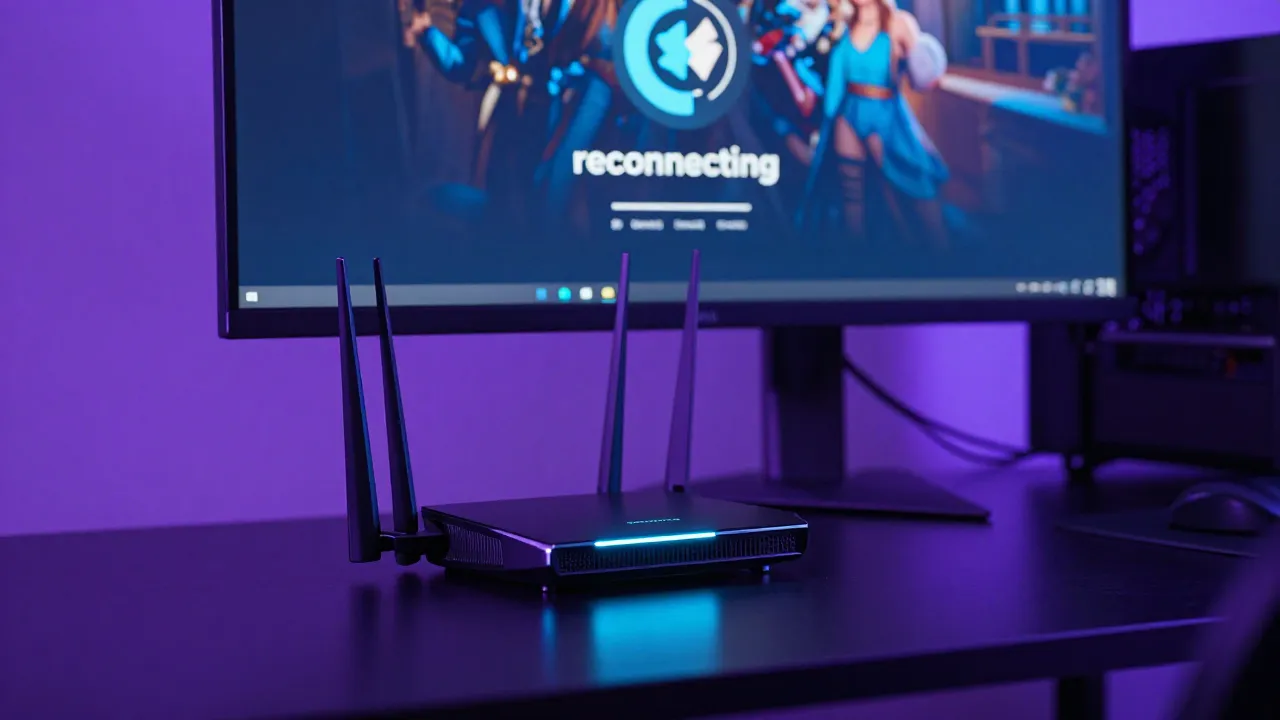
Cosa sapere prima: la differenza tra velocità e stabilità
Prima di toccare le impostazioni, è fondamentale capire che per lo streaming non conta solo quanto “corre” la tua linea (Download), ma quanto è costante l’invio dei dati (Upload) e quanto è bassa la latenza (Ping).
- Il Wi-Fi è “Half-Duplex”: A differenza del cavo, il Wi-Fi non può inviare e ricevere dati simultaneamente con la stessa efficienza.
- Interferenze: Microonde, pareti in cemento armato e persino il Bluetooth possono disturbare il segnale.
- Jitter: Se il tempo di risposta della connessione varia troppo, lo streaming va in buffering anche se hai la fibra.
Come risolvere se lo streaming si blocca: passaggi pratici
1. Passa alla frequenza 5GHz (o Wi-Fi 6)
La maggior parte dei router moderni è “Dual Band”. La frequenza a 2.4GHz è più lenta e soggetta a interferenze (ma copre distanze maggiori), mentre la 5GHz è molto più veloce e stabile per lo streaming.
- Netflix “Troppi Dispositivi”: L’Errore che ti Blocca la Serata (e Come Risolverlo Ora)
- I Creator Stanno Usando OBS, ma Molti Sbagliano la Stessa Impostazione
- DAZN si blocca sempre: Wi-Fi, app o dispositivo? Ecco come capire di chi è la colpa
- Su PC/Mac: Vai nelle impostazioni di rete e assicurati di essere connesso alla rete che spesso ha il suffisso “_5G” nel nome.
- Nel Router: Entra nel pannello di controllo (solitamente
192.168.1.1) e separa i nomi delle due reti per forzare il dispositivo a restare sulla 5GHz.
2. Ottimizza il Bitrate in OBS o Streamlabs
Se trasmetti in diretta e i frame saltano, il tuo Wi-Fi non regge il carico di dati.
- PC/Mac (OBS Studio): Vai in Impostazioni > Uscita. Se sei in Wi-Fi, non superare i 4000-4500 kbps per un 1080p a 30fps. Se scatta ancora, scendi a 3000 kbps a 720p.
- Mobile (Twitch/YT App): Usa l’impostazione “Bitrate Automatico” se disponibile, per permettere all’app di adattarsi alle fluttuazioni del segnale.
3. Cambia il Canale Wi-Fi
Se vivi in un condominio, i router dei vicini potrebbero usare lo stesso “canale” del tuo, creando ingorghi.
- Scarica un’app come Wi-Fi Analyzer (Android) o usa Diagnosi Wireless (Mac).
- Individua il canale meno affollato.
- Accedi al router e imposta manualmente quel canale (es. il 36, 40 o 44 per la 5GHz).
4. Disabilita il risparmio energetico della scheda di rete (Windows)
Windows a volte “addormenta” la scheda Wi-Fi per risparmiare batteria, causando micro-interruzioni.
- Tasto destro su Start > Gestione Dispositivi.
- Trova la tua scheda sotto “Schede di rete”.
- Tasto destro > Proprietà > Risparmio energia.
- Deseleziona “Consenti al computer di spegnere il dispositivo per risparmiare energia”.
Errori comuni da evitare
- Streaming e Download simultanei: Non avviare una diretta mentre altri dispositivi sulla stessa rete scaricano aggiornamenti o guardano Netflix in 4K.
- Posizionamento del Router: Tenere il router a terra o dentro un mobile riduce drasticamente la penetrazione del segnale. Posizionalo in alto e in linea d’aria con il PC.
- Usare VPN non ottimizzate: Una VPN aggiunge un ulteriore passaggio ai tuoi dati, aumentando il rischio di blocchi se la connessione Wi-Fi non è perfetta.
Cosa fare se non funziona
Se hai seguito i passi precedenti e lo streaming continua a bloccarsi, il problema potrebbe essere hardware o legato al provider (ISP).
- Test del Cavo (Cross-check): Collega un cavo Ethernet anche solo per 10 minuti. Se il problema sparisce, la colpa è esclusivamente del modulo Wi-Fi o dell’ambiente. Se continua, il problema è del modem o della linea internet.
- Aggiorna i Driver: Su Windows, vai sul sito del produttore della scheda madre o della scheda Wi-Fi e scarica l’ultima versione dei driver.
- Reset dello Stack di Rete (PC): Apri il Prompt dei comandi come amministratore e digita
netsh winsock reset. Riavvia il PC. - Powerline: Se non puoi tirare un cavo, usa un kit Powerline. Porta internet attraverso le prese elettriche, offrendo una stabilità superiore al Wi-Fi.
Alternative utili per chi non può usare il cavo
- Wi-Fi Mesh: Se trasmetti lontano dal router, un sistema Mesh (come Google Nest o Amazon Eero) è infinitamente superiore ai vecchi “Range Extender” (ripetitori), che dimezzano la banda disponibile.
- Tethering USB: In casi di emergenza, se il tuo Wi-Fi domestico è instabile, collega lo smartphone al PC via USB e usa la connessione 5G/4G (assicurati di avere GB illimitati o un piano ampio).
FAQ: Domande frequenti
Perché lo streaming si blocca se lo speedtest dice che ho 100 Mega?
Lo speedtest misura la velocità di picco, non la stabilità. Lo streaming richiede un flusso di dati costante. Se il Wi-Fi perde pacchetti per un solo secondo (packet loss), il video si blocca per caricare il buffer.
Qual è il bitrate ideale per lo streaming in Wi-Fi?
Sconsigliamo di superare i 6000 kbps in Wi-Fi, anche con connessioni Fibra FTTH. Il valore più sicuro per evitare blocchi è tra 3500 e 4500 kbps.
Il mio browser (Chrome/Edge) blocca lo streaming, cosa faccio?
Disabilita l’Accelerazione Hardware nelle impostazioni del browser. Spesso crea conflitti con i driver video durante la decodifica dei flussi Wi-Fi.
Posso usare un ripetitore Wi-Fi per streammare su Twitch?
È sconsigliato. I ripetitori economici creano molta latenza. Meglio un sistema Mesh o un cavo lungo.
Nota di aggiornamento: Questa guida viene revisionata periodicamente per riflettere i cambiamenti negli standard Wi-Fi (come l’introduzione del Wi-Fi 7) e negli aggiornamenti di OBS Studio. Ultima revisione: Maggio 2026.
Tabella di Configurazione Consigliata
| Dispositivo | Connessione | Bitrate Suggerito | Risoluzione |
| PC Gaming | Wi-Fi 6 (5GHz) | 5000 kbps | 1080p 60fps |
| Laptop | Wi-Fi 5 (5GHz) | 3500 kbps | 720p 60fps |
| Smartphone | Wi-Fi 5 | 2500 kbps | 720p 30fps |
| Console (PS5/Xbox) | Wi-Fi | 4000 kbps | 1080p 30fps |