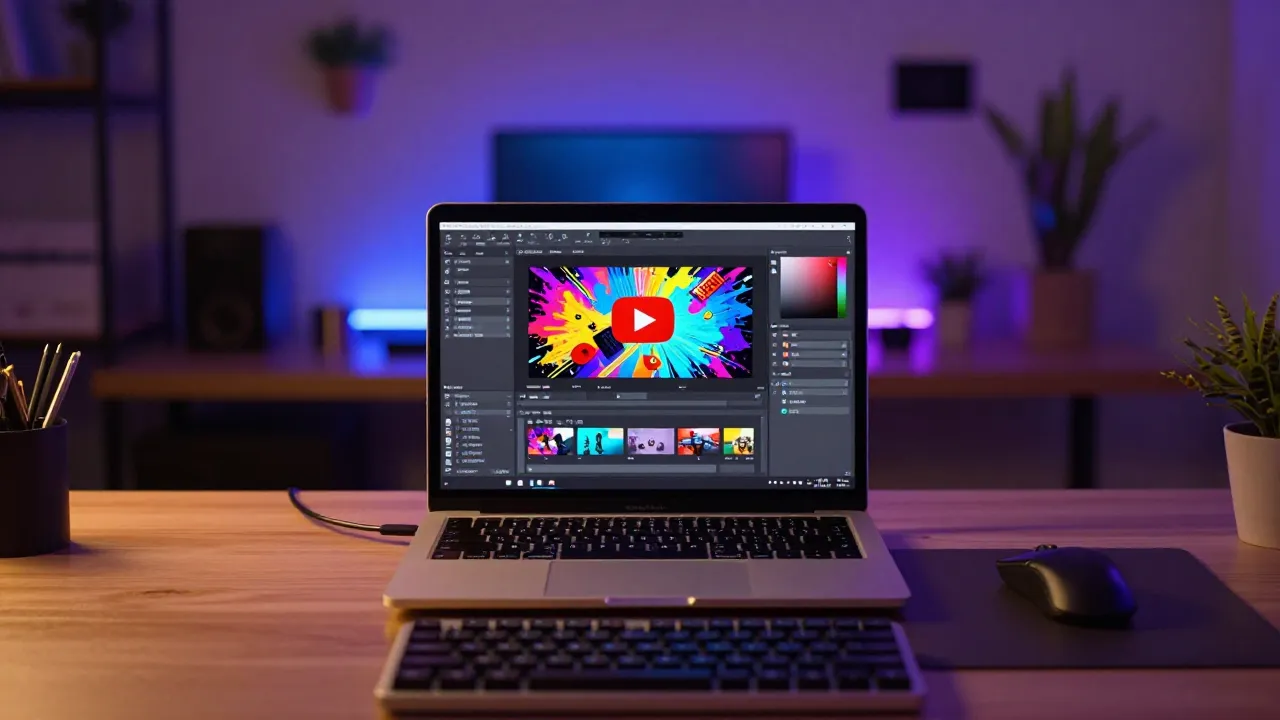
Per creare miniature YouTube gratis in modo professionale, lo strumento più rapido e completo è Canva, seguito da alternative come Adobe Express o Pixlr. Il processo consiste nello scegliere un template da 1280×720 pixel, inserire un’immagine ad alto contrasto, aggiungere testo leggibile e scaricare il file in formato JPG o PNG sotto i 2MB. Questa guida è pensata per creator che vogliono aumentare il CTR (Click-Through Rate) dei propri video senza spendere in software costosi.
Cosa sapere prima di iniziare
La miniatura (o thumbnail) è il “biglietto da visita” del tuo video. Prima di aprire qualsiasi software, ricorda che YouTube impone dei requisiti tecnici rigidi:
- Risoluzione ideale: $1280 \times 720$ pixel (rapporto 16:9).
- Formati accettati: JPG, GIF, GMP o PNG.
- Peso massimo: 2MB.
- Coerenza: La miniatura deve riflettere il contenuto reale. Clickbait ingannevoli possono portare a penalizzazioni dell’algoritmo o segnalazioni degli utenti.
L’importanza della gerarchia visiva
Una miniatura efficace non è un collage caotico. Deve avere un punto focale (solitamente un volto o l’oggetto principale del video) e un testo di supporto che non deve mai superare le 4-5 parole. Ricorda che la maggior parte degli utenti guarda YouTube da mobile: se il testo è troppo piccolo, sarà illeggibile.
- YouTube porta i creator a Venezia e Toronto: i nuovi show entrano nei festival del cinema
- È possibile guadagnare mettendo like su YouTube? La verità sulle offerte online
- Come fare milioni di visualizzazioni su YouTube pubblicando pochissimo: il caso Dr. Plants
Come creare miniature YouTube gratis: i migliori strumenti
1. Canva (Browser, PC, Mac, Mobile)
Canva è lo standard de facto per i creator grazie alla sua libreria di template gratuiti specifici per YouTube.
Passaggi per PC/Browser:
- Vai su Canva e scrivi “Miniatura di YouTube” nella barra di ricerca.
- Scegli un modello gratuito (evita quelli con l’icona della corona “Pro”).
- Carica la tua foto: Clicca su “Caricamenti” e trascina lo scatto del tuo volto o del prodotto.
- Rimuovi lo sfondo (Alternativa gratuita): Se non hai Canva Pro, usa strumenti come remove.bg prima di importare la foto.
- Personalizza il testo: Usa font spessi come Archivo Black o League Spartan. Aggiungi un “Effetto Contorno” per far staccare le scritte dallo sfondo.
- Scarica: Clicca su Condividi > Scarica > PNG o JPG.
Passaggi da Mobile (App iOS/Android):
L’interfaccia è identica, ma ottimizzata per il touch. È ideale per chi registra con lo smartphone e vuole pubblicare rapidamente. Usa la funzione “Sostituisci” per scambiare le foto del template con le tue foto scattate sul momento.
2. Adobe Express (Browser e Mobile)
Ottima alternativa per chi cerca un look più “grafico” e professionale. Adobe offre un piano gratuito generoso con accesso a molti Adobe Fonts.
- Punto di forza: La gestione dei livelli è più simile a Photoshop, pur rimanendo semplicissima.
- Esempio concreto: Se stai creando un tutorial di cucina, Adobe Express ha filtri fotografici migliori per rendere il cibo più vivido e appetitoso.
3. Pixlr (Browser – Editor Avanzato)
Se preferisci un approccio simile a Photoshop senza installare nulla, Pixlr E è la scelta migliore. Permette di lavorare con livelli, maschere e pennelli direttamente nel browser.
Come fare passo dopo passo: la strategia per il click
Creare una miniatura non significa solo “disegnare”, ma progettare un invito al click. Ecco il workflow ottimale:
- Scatta una foto dedicata: Non usare un fermo immagine del video (spesso è mosso o di bassa qualità). Scatta una foto apposita con un’espressione chiara (sorpresa, curiosità, determinazione).
- Regola luminosità e contrasto: Aumenta la saturazione del 10-15%. Sui piccoli schermi degli smartphone, i colori accesi attirano l’occhio.
- Applica la regola dei terzi: Posiziona il soggetto principale a destra o a sinistra, lasciando lo spazio per il testo sul lato opposto.
- Usa colori complementari: Se il tuo sfondo è blu, usa testo giallo o arancione per il massimo contrasto.
- Verifica l’anteprima: Rimpicciolisci l’immagine al 10% della dimensione sul tuo schermo. Riesci ancora a capire di cosa parla il video? Se la risposta è no, ingrandisci il testo.
Errori comuni da evitare
- Testo coperto dal timestamp: In basso a destra, YouTube inserisce la durata del video. Non mettere mai informazioni importanti o scritte in quell’angolo, perché verranno coperte.
- Troppi dettagli: Evita sfondi complessi. Uno sfondo sfocato (effetto bokeh) aiuta a far risaltare il soggetto.
- Font sottili: I font eleganti o corsivi sono bellissimi su un poster, ma illeggibili su una miniatura di 2 centimetri su uno smartphone.
- Ripetere il titolo: Non scrivere nella miniatura esattamente la stessa frase del titolo del video. Usa la miniatura per aggiungere un dettaglio o creare curiosità.
Cosa fare se non funziona
Non riesco a caricare la miniatura personalizzata
Se vedi l’opzione “Miniatura personalizzata” grigia o non disponibile sul tuo canale YouTube:
- Verifica l’account: Devi aver verificato il tuo account YouTube tramite numero di telefono. Vai su
Impostazioni di YouTube > Canale > Accesso alle funzionalità. - Peso del file: Controlla che il file sia inferiore a 2MB. Se è più grande, usa un compressore online come TinyPNG.
- Formato errato: Assicurati di non caricare file .HEIC (tipici degli iPhone). Convertili in JPG.
La miniatura appare sfocata dopo il caricamento
- Controlla di aver esportato a $1280 \times 720$ e non a risoluzioni inferiori.
- Evita di salvare in bassa qualità per risparmiare spazio; cerca di restare il più vicino possibile ai 2MB consentiti.
Alternative utili e strumenti accessori
- Remove.bg: Il miglior strumento gratuito per scontornare i volti in un secondo.
- Coolors.co: Per generare palette di colori che stiano bene insieme.
- Unsplash / Pexels: Per trovare immagini di sfondo di alta qualità (stock) se non hai una foto tua.
- Thumbnail Check: Strumenti online che permettono di caricare la tua miniatura e vederla accanto ai video dei tuoi competitor per vedere se “spicca”.
FAQ – Domande Frequenti
Posso cambiare la miniatura dopo che il video è stato pubblicato?
Sì, puoi farlo in qualsiasi momento da YouTube Studio. Molti creator cambiano la miniatura dopo 24 ore se vedono che il video sta performando male.
È legale usare immagini da Google Immagini?
No, rischi violazioni del copyright. Usa sempre foto tue o immagini da siti stock gratuiti (Creative Commons Zero) come Pexels o Pixabay.
Qual è il miglior font per le miniature?
I più usati dai top creator sono Bebas Neue, Impact, Montserrat Bold e Roboto Black.
Esiste una app per fare miniature su iPad?
Sì, Canva e Adobe Express sono eccellenti su iPad, specialmente se usi una Apple Pencil per ritagli di precisione.
Nota di aggiornamento: Le interfacce di Canva e YouTube Studio vengono aggiornate frequentemente (ultimo controllo: maggio 2026). I requisiti di dimensione ($1280 \times 720$) rimangono lo standard consigliato per la compatibilità con tutti i dispositivi.