
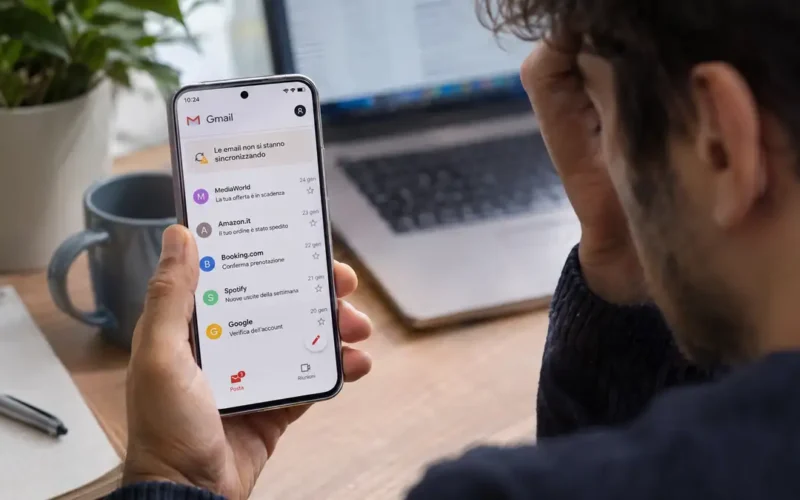
Apri Gmail sullo smartphone, ma le ultime email non compaiono. Magari sul computer sono già arrivate, mentre sul telefono la posta in arrivo è ferma da ore. Oppure i messaggi si aggiornano soltanto quando apri l’applicazione.
Se Gmail non sincronizza le email sul telefono, controlla prima la connessione Internet e prova ad aggiornare manualmente la posta. Su Android verifica che l’opzione “Sincronizza Gmail” sia attiva; su iPhone controlla l’aggiornamento dell’app in background. Se il problema continua, esamina le restrizioni della batteria, lo spazio disponibile e le impostazioni dell’account Google.
Non serve necessariamente reinstallare Gmail o rimuovere l’account. In molti casi si riesce a individuare il problema con pochi controlli, senza intervenire sui messaggi salvati.
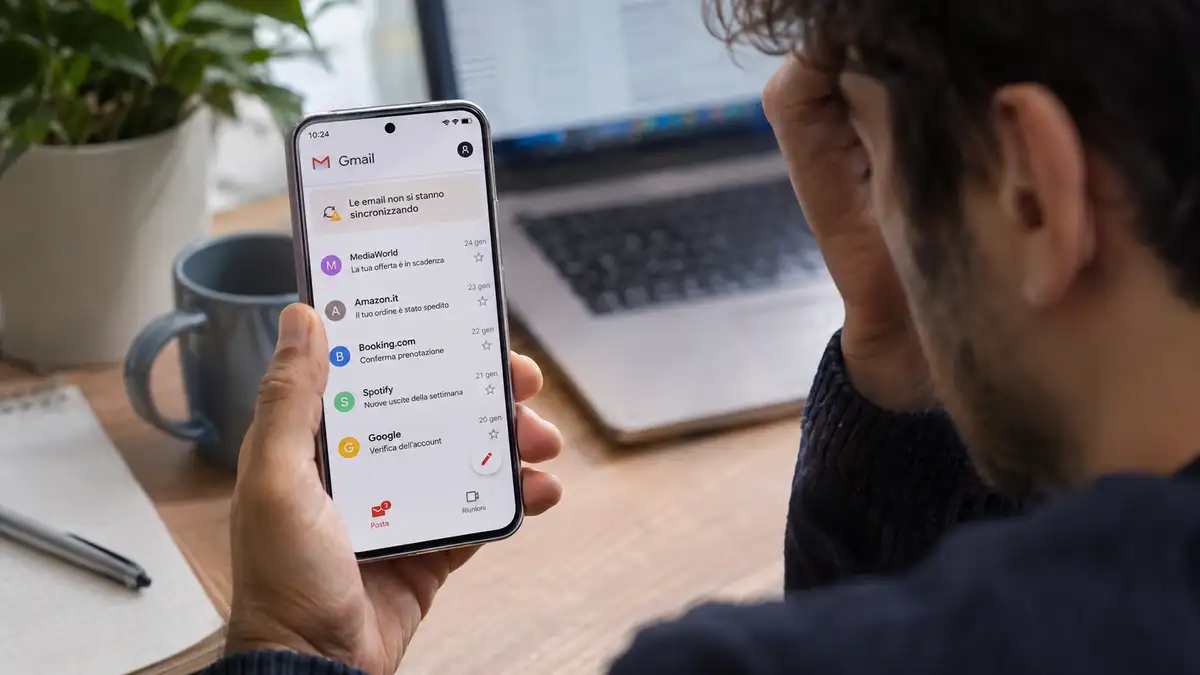
Perché Gmail non riceve più le email sullo smartphone?
Quando la posta smette di aggiornarsi, la prima cosa da capire è se le email non arrivano realmente oppure se è soltanto il telefono a non mostrarle.
La differenza non è da poco. Nel primo caso potrebbe esserci un problema con l’account Google, lo spazio di archiviazione o la consegna dei messaggi. Nel secondo, invece, la causa va cercata nell’app Gmail o nelle impostazioni dello smartphone.
Il controllo più semplice consiste nell’aprire Gmail dal browser di un computer, oppure dal browser del telefono, e verificare se sono presenti messaggi recenti.
Se le email compaiono sul sito ma non nell’app, significa che sono state ricevute correttamente. Il problema riguarda probabilmente l’aggiornamento della posta sul dispositivo.
Le cause più comuni sono:
- Sincronizzazione disattivata nelle impostazioni Gmail o dell’account.
- Restrizioni al funzionamento delle applicazioni in background.
- Connessione Wi-Fi o dati mobili instabile.
- Risparmio energetico o limitazioni al traffico dati.
- Memoria del telefono o spazio Google insufficiente.
- Un problema temporaneo dell’applicazione o della sessione dell’account.
C’è anche una situazione che può trarre in inganno: Gmail funziona normalmente quando viene aperto, ma non riceve nuovi messaggi mentre lo schermo è spento. In questo caso è opportuno controllare prima le impostazioni relative alle attività in background, anziché modificare subito l’account.
Gmail non si aggiorna: i primi controlli da fare
Prima di entrare nelle impostazioni avanzate conviene escludere un semplice blocco temporaneo.
Apri Gmail e, dalla schermata della posta in arrivo, trascina il dito dall’alto verso il basso. L’app avvierà un aggiornamento manuale.
Secondo la documentazione ufficiale Google per Android, la sincronizzazione può richiedere fino a 15 minuti. Se il dispositivo è rimasto inutilizzato a lungo, potrebbe volerci più tempo. Questo non significa che ogni messaggio debba arrivare con un ritardo di 15 minuti.
Se non cambia nulla, procedi in questo ordine:
- Apri una pagina web per verificare che Internet funzioni realmente.
- Passa dal Wi-Fi alla rete mobile, o viceversa, per capire se il problema dipende dalla connessione.
- Riavvia lo smartphone.
- Controlla sul Play Store o sull’App Store se Gmail dispone di un aggiornamento.
- Apri nuovamente Gmail e prova ad aggiornare la posta.
Una rete Wi-Fi può risultare connessa anche quando non permette di navigare. Succede, per esempio, con alcune reti pubbliche che richiedono di effettuare un accesso tramite browser.
Se Gmail torna a funzionare utilizzando i dati mobili, non è necessario modificare subito le impostazioni dell’account Google: conviene prima verificare la rete Wi-Fi.
Come attivare la sincronizzazione Gmail su Android
Sugli smartphone Android ci sono due impostazioni da controllare: quella interna all’app Gmail e quella relativa alla sincronizzazione dell’account Google sul dispositivo.
Sono impostazioni distinte. Verificarne soltanto una potrebbe non bastare.
Controllare l’opzione Sincronizza Gmail
Apri l’applicazione Gmail e segui questi passaggi:
- Tocca il menu con le tre linee orizzontali.
- Entra in Impostazioni.
- Seleziona l’indirizzo email che presenta il problema.
- Cerca la sezione Utilizzo dei dati.
- Verifica che la casella Sincronizza Gmail sia selezionata.
Se l’opzione era disattivata, attivala e torna nella posta in arrivo per forzare un aggiornamento.
Attenzione agli account multipli. Se sul telefono sono presenti due o tre indirizzi Gmail, bisogna selezionare quello che effettivamente non riceve i messaggi. Il fatto che un account funzioni non garantisce che le impostazioni degli altri siano corrette.
Verificare la sincronizzazione dell’account Google
Il secondo controllo riguarda Android.
Il percorso cambia in base al produttore e alla versione del sistema operativo. Su molti dispositivi è possibile cercare direttamente la voce Sincronizzazione account nelle Impostazioni.
In alternativa, il percorso può essere simile a:
Impostazioni → Account → Google → Seleziona account → Sincronizzazione account
Controlla che la sincronizzazione della posta sia abilitata e, se disponibile, utilizza il comando Sincronizza ora.
Google documenta anche un percorso attraverso Informazioni sul telefono → Account Google → Sincronizzazione account, ma non tutti i produttori organizzano i menu nello stesso modo.
Su Samsung, Xiaomi, Redmi, OPPO e realme le denominazioni possono essere differenti. È quindi preferibile cercare la funzione nelle impostazioni del telefono anziché seguire alla lettera un percorso non presente sul proprio modello.
Gmail riceve le email solo quando apro l’app: il problema del risparmio energetico
Questo comportamento è particolarmente indicativo: le nuove email compaiono non appena apri Gmail, ma durante la giornata non arrivano notifiche e la posta sembra bloccata.
Una possibile causa sono le limitazioni imposte alle applicazioni che lavorano in background.
Android gestisce automaticamente le attività delle app per contenere il consumo della batteria. Alcuni smartphone applicano restrizioni aggiuntive, soprattutto quando è attivo il risparmio energetico.
Per verificare:
- Apri le Impostazioni del telefono.
- Entra nella sezione App e seleziona Gmail.
- Cerca le opzioni relative a batteria, utilizzo in background o risparmio energetico.
- Controlla che Gmail non sia soggetta a restrizioni eccessive.
Se disponibile, puoi provare temporaneamente una modalità senza restrizioni per verificare se la ricezione torna regolare.
Non è necessario disattivare tutte le ottimizzazioni energetiche del telefono. Meglio intervenire soltanto su Gmail e osservare se il comportamento cambia, tenendo presente che l’esecuzione senza restrizioni potrebbe aumentare il consumo della batteria.
Controllare anche il risparmio dati
Un’altra impostazione spesso trascurata è il risparmio dati di Android.
Quando è attivo, alcune applicazioni possono avere limitazioni nell’utilizzo della connessione mobile in background.
Nelle impostazioni di Gmail, cerca la sezione dedicata all’utilizzo dei dati mobili e verifica se è consentito il traffico in background.
Il percorso esatto dipende dal dispositivo. In alcuni modelli è presente anche un’opzione per consentire l’utilizzo dei dati senza restrizioni quando il risparmio dati è attivo.
Se il problema si presenta esclusivamente fuori casa, quando lo smartphone utilizza la rete mobile, questo controllo è particolarmente utile.
Gmail non sincronizza su iPhone: le impostazioni da verificare
Anche su iPhone Gmail può smettere di aggiornare la posta automaticamente, pur continuando a funzionare quando l’app viene aperta.
Google suggerisce di controllare l’aggiornamento delle applicazioni in background.
Apri:
Impostazioni → Generali → Aggiornamento app in background
Verifica che la funzione sia abilitata e che Gmail possa utilizzarla. Controlla anche le opzioni generali relative all’uso della rete Wi-Fi e dei dati cellulari.
C’è un altro dettaglio da considerare: su iOS, la modalità Risparmio energetico può sospendere l’aggiornamento delle app in background. Se Gmail si aggiorna soltanto quando viene aperto, conviene fare una prova con questa modalità disattivata.
Controllare quanti giorni di posta vengono sincronizzati
Nell’app Gmail per iPhone è disponibile anche un’impostazione che permette di regolare il periodo di sincronizzazione dei messaggi.
Secondo le istruzioni ufficiali di Google per iPhone e iPad, il percorso è:
Gmail → Menu → Impostazioni → Utilizzo dei dati → Impostazioni di sincronizzazione
Da qui è possibile modificare il numero di giorni di email da sincronizzare.
Questa opzione è particolarmente utile quando mancano messaggi meno recenti. Non va però confusa con la soluzione a qualsiasi ritardo nella ricezione di nuove email.
Se invece utilizzi l’app Mail di Apple anziché l’app Gmail, le impostazioni da controllare sono diverse: bisogna verificare l’account Google configurato in iOS e le modalità di recupero dei nuovi dati.
Gmail non invia e non riceve email: controllare lo spazio disponibile
Non tutti i problemi apparentemente legati alla sincronizzazione dipendono dallo smartphone.
Quando lo spazio di archiviazione dell’account Google raggiunge il limite disponibile, Gmail può smettere di inviare e ricevere messaggi.
Lo spazio Google è condiviso tra diversi servizi, tra cui Gmail, Google Drive e Google Foto. Per questo motivo, anche un account con poche email potrebbe avere l’archiviazione completamente occupata.
Puoi verificarla da Google One – Gestione spazio di archiviazione.
Se lo spazio è esaurito, elimina i file che non servono più, controlla gli allegati pesanti e valuta se svuotare Cestino e Spam.
Prima di cancellare messaggi importanti, considera che la loro eliminazione definitiva non è reversibile.
C’è poi lo spazio fisico dello smartphone. Su Android, Google segnala che una memoria del dispositivo in esaurimento può impedire il corretto funzionamento della sincronizzazione Gmail.
Le due verifiche non sono intercambiabili: liberare memoria sul telefono non aumenta lo spazio disponibile nell’account Google, e viceversa.
Come risolvere l’errore “Account non sincronizzato”
Quando Gmail visualizza un avviso relativo alla mancata sincronizzazione, è utile controllare se il problema coinvolge soltanto la posta o anche altri servizi associati all’account Google.
Per esempio, se anche i contatti o il calendario non si aggiornano, il malfunzionamento potrebbe riguardare la sincronizzazione generale dell’account.
Su Android apri le impostazioni di sincronizzazione dell’account Google e verifica se vengono segnalati errori.
Controlla anche che data e ora dello smartphone siano corrette, preferibilmente impostate in automatico. Configurazioni errate possono causare problemi di connessione e autenticazione.
Se compare una richiesta di accesso all’account, completala attraverso le schermate ufficiali di Google. Evita di inserire la password in pagine raggiunte da link sospetti ricevuti via email o SMS.
Un errore temporaneo non richiede necessariamente di eliminare e aggiungere nuovamente l’account. Google segnala che alcuni problemi di sincronizzazione possono risolversi spontaneamente dopo pochi minuti.
Gmail continua a non sincronizzare: cancellare la cache o i dati?
Se i controlli precedenti non hanno risolto il problema, su Android puoi intervenire sui dati locali dell’applicazione.
Apri le impostazioni del telefono e cerca:
App → Gmail → Spazio di archiviazione e cache
Su molti dispositivi troverai due comandi distinti: Svuota cache e Cancella dati.
Non producono lo stesso risultato.
Svuotare la cache elimina file temporanei utilizzati dall’applicazione. È una prova relativamente poco invasiva e, normalmente, non elimina i messaggi conservati sui server Gmail.
Cancellare i dati dell’applicazione è un intervento più incisivo. Può ripristinare configurazioni locali e richiedere una nuova inizializzazione dell’app.
Prima di cancellare i dati, controlla eventuali bozze non sincronizzate. Google avverte che questa operazione può comportare la perdita di bozze, firma, suonerie e altre impostazioni locali.
Per questa ragione, la cancellazione completa dei dati dovrebbe essere utilizzata soltanto dopo gli altri tentativi.
Lo stesso criterio vale per la rimozione dell’account Google dal dispositivo. Non è una soluzione da provare automaticamente, soprattutto quando l’account gestisce anche contatti, calendario e altri contenuti sincronizzati.
Le email arrivano, ma Gmail non mostra le notifiche
Se i nuovi messaggi sono presenti nell’applicazione ma il telefono non emette suoni, non vibra e non mostra avvisi, potrebbe non esserci alcun problema di sincronizzazione.
In questo caso bisogna distinguere la ricezione dei messaggi dalla loro notifica.
Su Android controlla le autorizzazioni delle notifiche nelle impostazioni di sistema e poi apri le impostazioni dell’account all’interno di Gmail.
Verifica che le notifiche siano abilitate e che non siano state limitate a particolari categorie di messaggi.
Un dettaglio facilmente trascurabile riguarda le notifiche impostate soltanto per i messaggi ad alta priorità. Le email continuano ad arrivare regolarmente, ma non tutte generano un avviso.
Su iPhone il controllo passa anche da Impostazioni → Notifiche → Gmail, dove puoi verificare autorizzazioni, suoni e modalità di visualizzazione.
Se è attiva una modalità Full immersion, alcune notifiche potrebbero essere silenziate o recapitate secondo le regole configurate.
Domande frequenti
Perché Gmail non sincronizza automaticamente le email?
La sincronizzazione automatica può essere disattivata oppure limitata dalle impostazioni del telefono. Su Android controlla l’opzione “Sincronizza Gmail”, la sincronizzazione dell’account Google e le restrizioni energetiche. Se i messaggi arrivano solo quando apri l’app, verifica soprattutto il funzionamento in background.
Quanto tempo impiega Gmail a sincronizzare la posta?
Google indica che su Android la sincronizzazione può richiedere fino a 15 minuti e, se il dispositivo è rimasto inutilizzato a lungo, anche di più. Non è un tempo fisso di consegna. Se la posta rimane bloccata per ore, è opportuno verificare le impostazioni.
Perché Gmail funziona con il Wi-Fi ma non con i dati mobili?
Il problema può dipendere dalle restrizioni sul traffico dati, da una connessione mobile instabile o dalle impostazioni dell’operatore. Controlla che Gmail abbia accesso ai dati mobili anche in background. Verifica poi se è attivo il risparmio dati o se il telefono ha esaurito il traffico disponibile.
Se disinstallo Gmail, perdo tutte le email?
I messaggi già sincronizzati e conservati sui server Google restano associati all’account, anche se l’app viene disinstallata. Possono invece andare persi dati locali non sincronizzati, come alcune bozze. Prima di reinstallare Gmail, verifica dal browser che i messaggi importanti siano presenti.
Perché un account Gmail si aggiorna e un altro no?
Ogni account può avere impostazioni e problemi differenti. Controlla di aver selezionato l’indirizzo corretto nelle impostazioni di Gmail, verifica la sincronizzazione e accedi alla posta dal browser. Se l’account che non funziona appartiene a un altro provider, controlla anche la configurazione e la disponibilità del relativo servizio.
Cosa fare se il problema si ripresenta
Se Gmail riprende a funzionare dopo un riavvio ma si blocca nuovamente, osserva quando succede: dopo molte ore di inattività, con la batteria scarica oppure soltanto sotto rete mobile. Questa informazione aiuta a distinguere un problema occasionale da una restrizione persistente del telefono, evitando ripristini inutili.