
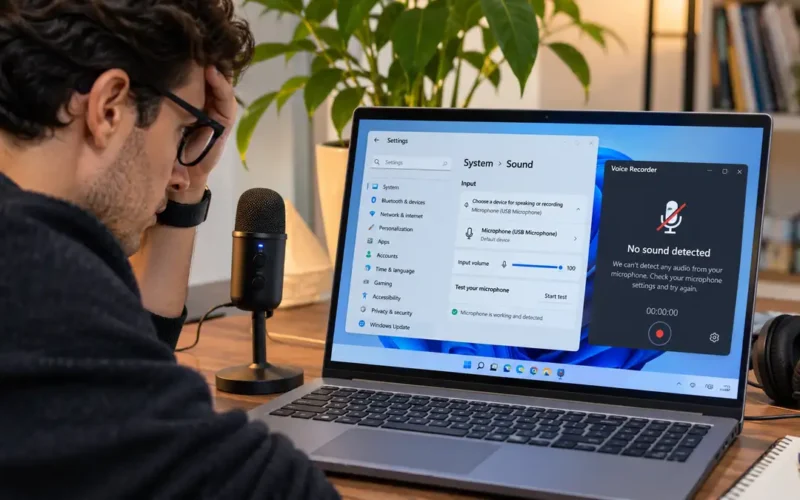
Windows 11 riconosce il microfono, lo mostra tra i dispositivi audio disponibili, ma quando apri Teams, Discord, Zoom o un’applicazione per registrare la voce nessuno riesce a sentirti. Il dispositivo sembra collegato correttamente, eppure non arriva alcun segnale.
Se Windows 11 rileva il microfono ma non funziona nelle app, controlla prima le autorizzazioni in Impostazioni > Privacy e sicurezza > Microfono. Verifica poi che l’applicazione utilizzi il dispositivo di ingresso corretto ed esegui un test audio nelle impostazioni di Windows. Se il microfono funziona nel sistema ma non in un programma, il problema potrebbe dipendere dalle impostazioni dell’app o del browser.

Perché Windows 11 riconosce il microfono ma non registra la voce?
Vedere il nome del microfono nelle impostazioni non significa necessariamente che il dispositivo stia acquisendo audio. Windows può riconoscere una periferica USB, Bluetooth oppure il microfono integrato del portatile anche quando qualcosa impedisce alle applicazioni di utilizzarlo.
- Windows 11 si aggiorna: arriva KB5124010 con 46 novità e correzioni
- Come abilitare RDP su Windows 11: Guida Completa al Desktop Remoto
- Windows 11 cambia marcia: a maggio arriva l’aggiornamento che accelera tutto
La distinzione da fare è tra riconoscimento del dispositivo e acquisizione effettiva della voce.
Nel primo caso Windows sa che il microfono esiste. Nel secondo riesce a ricevere un segnale audio e a renderlo disponibile ai programmi che ne richiedono l’accesso.
Le cause più comuni sono autorizzazioni disattivate, selezione di un ingresso sbagliato, microfono disabilitato fisicamente o tramite software, volume di ingresso troppo basso e problemi dei driver.
C’è anche una situazione meno evidente. Un computer può avere contemporaneamente il microfono integrato, quello della webcam e quello delle cuffie Bluetooth. Windows li riconosce tutti, ma un’applicazione può continuare a utilizzare quello sbagliato, anche quando nelle impostazioni generali è stato selezionato il dispositivo desiderato.
Per evitare modifiche inutili ai driver, conviene partire da una verifica che richiede pochi passaggi.
Verificare se il microfono funziona nelle impostazioni di Windows 11
Apri le impostazioni di Windows premendo Windows + I, poi procedi così:
- Seleziona Sistema > Audio.
- Scorri fino alla sezione Input.
- Individua il microfono che desideri utilizzare.
- Clicca sul dispositivo per aprire le proprietà.
- Cerca la sezione dedicata al test del microfono.
- Premi Avvia test, parla normalmente e poi seleziona Interrompi test.
- Se disponibile, utilizza Riproduci per ascoltare il campione registrato.
Questa procedura è prevista anche dalla documentazione ufficiale Microsoft per Windows 11. Microsoft Support
Se il campione contiene la tua voce, il microfono sta funzionando almeno a livello di sistema. A quel punto è più sensato controllare i permessi e la configurazione dell’applicazione interessata.
Se invece il campione rimane silenzioso, controlla il volume di ingresso e l’eventuale pulsante di disattivazione presente sulle cuffie o sul microfono.
Un dettaglio spesso trascurato riguarda i portatili dotati di un tasto fisico o di una combinazione da tastiera per disattivare il microfono. Alcuni modelli mostrano persino un indicatore luminoso quando l’acquisizione audio è bloccata. In questi casi il dispositivo può rimanere visibile in Windows.
Come consentire alle applicazioni di accedere al microfono
Le autorizzazioni di Windows 11 sono uno dei primi controlli da effettuare quando il microfono funziona nel test di sistema ma non durante chiamate, riunioni o registrazioni.
Apri Impostazioni > Privacy e sicurezza > Microfono.
Qui verifica tre impostazioni:
- Accesso al microfono: deve essere attivato.
- Consenti alle app di accedere al microfono: deve essere attivato; controlla anche l’autorizzazione della singola app quando è presente nell’elenco.
- Consenti alle app desktop di accedere al microfono: deve essere attivato per permettere ai programmi desktop compatibili di utilizzare il dispositivo.
Percorso delle impostazioni di Windows 11
Impostazioni
Privacy e sicurezza
Microfono
Accesso al microfono
Attivo
Consenti alle app di accedere al microfono
Attivo
Consenti alle app desktop di accedere al microfono
Attivo
Schema illustrativo delle opzioni da verificare, non una schermata reale.
Attenzione alla differenza tra le applicazioni installate tramite Microsoft Store e i tradizionali programmi desktop.
Le app desktop non sono necessariamente elencate singolarmente tra le autorizzazioni. Microsoft precisa che, per questa categoria, non è possibile controllare l’accesso al microfono individualmente attraverso gli stessi interruttori disponibili per le app dello Store. Microsoft Support+1
Quindi, se non trovi Discord o un altro programma desktop nell’elenco, non significa automaticamente che Windows non lo riconosca o che l’installazione sia danneggiata.
Dopo aver modificato le autorizzazioni, chiudi completamente l’applicazione e riaprila, quindi ripeti il test.
Microfono funzionante in Windows ma non su Teams, Discord o Zoom
Quando il test di Windows registra correttamente la voce, ma una determinata applicazione continua a non riceverla, bisogna verificare quale dispositivo audio stia effettivamente utilizzando.
Molti programmi di videoconferenza e comunicazione vocale permettono di selezionare un microfono diverso da quello predefinito del sistema.
Per esempio, in Discord puoi aprire le impostazioni della voce e controllare il dispositivo di input. In Microsoft Teams e Zoom trovi controlli analoghi nelle impostazioni audio o dei dispositivi, anche se le denominazioni possono cambiare tra le versioni.
Seleziona esplicitamente il microfono desiderato, anziché lasciare la scelta automatica, ed esegui il test previsto dall’applicazione.
Controlla anche la funzione di disattivazione del microfono. Durante una chiamata, il pulsante Muto può risultare attivo senza che questo modifichi il funzionamento del dispositivo nelle impostazioni di Windows.
Se il problema riguarda soltanto un’applicazione
Prova a chiudere gli altri programmi che potrebbero utilizzare il microfono, comprese le applicazioni rimaste attive nell’area di notifica.
Questo controllo aiuta a escludere possibili conflitti, soprattutto quando un software utilizza impostazioni audio particolari o modalità di accesso esclusivo al dispositivo.
Non significa che due applicazioni non possano mai utilizzare contemporaneamente lo stesso microfono: normalmente Windows gestisce la condivisione dell’audio. Un conflitto può però verificarsi in determinate configurazioni.
Se l’applicazione dispone di una funzione per ripristinare le proprie impostazioni audio, puoi utilizzarla prima di procedere con la reinstallazione.
Il microfono non funziona su Chrome o Edge, ma nelle altre app sì
Un problema diverso si presenta quando il microfono funziona nelle applicazioni installate, ma non su Google Meet, WhatsApp Web o altri servizi utilizzati attraverso il browser.
In questo caso esiste un ulteriore livello di autorizzazioni: quello del sito web.
Anche se Windows consente al browser di utilizzare il microfono, il singolo sito potrebbe essere stato bloccato in precedenza.
Apri la pagina interessata e controlla le autorizzazioni del sito attraverso l’icona posta accanto all’indirizzo web o le impostazioni del browser. La posizione esatta dipende dalla versione di Chrome o Edge.
Verifica che l’accesso al microfono sia consentito e che sia selezionato il dispositivo corretto.
Se hai collegato le cuffie dopo aver aperto la pagina, aggiorna il sito o riavvia la sessione della chiamata. Il servizio potrebbe infatti aver mantenuto la selezione di un dispositivo precedentemente disponibile.
Se utilizzi un browser Chromium, puoi anche controllare le impostazioni generali relative al microfono:
- Chrome: Impostazioni > Privacy e sicurezza > Impostazioni sito > Microfono.
- Edge: Impostazioni > Cookie e autorizzazioni sito > Microfono, oppure la corrispondente sezione delle autorizzazioni nella versione installata.
Non è necessario cancellare tutta la cronologia del browser o ripristinarne le impostazioni per correggere un semplice permesso negato.
Microfono rilevato ma volume a zero: controllare l’ingresso audio
Se Windows riconosce il dispositivo ma durante il test la voce è assente oppure appena percepibile, torna in Impostazioni > Sistema > Audio > Input.
Apri le proprietà del microfono e controlla il volume di ingresso. Se è impostato su un valore troppo basso, aumentalo gradualmente e ripeti il test.
Non serve portarlo immediatamente al massimo: una sensibilità eccessiva può aumentare il rumore ambientale o peggiorare la qualità della registrazione.
Su alcuni dispositivi possono essere presenti controlli aggiuntivi per il guadagno, la soppressione del rumore o l’elaborazione del segnale. La loro disponibilità dipende dall’hardware e dal driver installato.
Se utilizzi un microfono USB dotato di controlli fisici, verifica anche eventuali manopole del guadagno o pulsanti Mute presenti sul dispositivo.
Un errore ricorrente consiste nel modificare il volume degli altoparlanti pensando di aumentare quello del microfono. Sono due impostazioni separate: Output regola la riproduzione, mentre Input riguarda l’acquisizione della voce.
Microfono Bluetooth collegato ma non utilizzabile nelle chiamate
Le cuffie Bluetooth possono creare una situazione particolare: Windows le riconosce, l’audio in riproduzione funziona, ma il microfono non viene utilizzato dall’applicazione.
Il primo controllo riguarda il dispositivo di ingresso. Non basta verificare che le cuffie siano selezionate come uscita audio: devono essere disponibili anche come sorgente per la registrazione.
Apri Sistema > Audio > Input e controlla se compare il microfono delle cuffie.
Se manca oppure non funziona, prova a disconnettere e riconnettere il dispositivo Bluetooth. Quando necessario, rimuovi l’associazione e ripeti l’abbinamento.
Bisogna considerare anche i profili audio Bluetooth. Su diversi dispositivi, l’utilizzo simultaneo di microfono e altoparlanti può richiedere una modalità di comunicazione diversa da quella impiegata per ascoltare musica.
Questo può comportare una riduzione della qualità audio durante le chiamate, senza indicare necessariamente un guasto.
Le possibilità effettive dipendono dal modello delle cuffie, dall’adattatore Bluetooth e dai driver utilizzati.
Quando aggiornare o reinstallare i driver del microfono
Se il microfono non supera neppure il test integrato di Windows, le autorizzazioni sono corrette e il collegamento fisico non presenta problemi, è il momento di controllare i driver.
Apri Gestione dispositivi facendo clic con il tasto destro sul pulsante Start.
Cerca il microfono nelle sezioni Input e output audio e, quando pertinente, controlla anche Controller audio, video e giochi.
Se è presente un simbolo di avviso, apri le proprietà del dispositivo per verificare eventuali errori segnalati da Windows.
Puoi tentare l’aggiornamento del driver attraverso Gestione dispositivi oppure Windows Update. Microsoft indica Windows Update come metodo consigliato per ottenere gli aggiornamenti audio disponibili. Microsoft Support
Cosa fare se il problema è iniziato dopo un aggiornamento
Quando il malfunzionamento compare subito dopo un aggiornamento di Windows o del driver audio, una possibile causa è un’incompatibilità introdotta dalla nuova versione.
In Gestione dispositivi, apri le proprietà del dispositivo e controlla la scheda Driver. Se il pulsante Ripristina driver è disponibile, puoi valutare il ritorno alla versione precedente.
Se invece decidi di disinstallare il dispositivo, verifica prima di avere a disposizione un driver compatibile, preferibilmente dal sito ufficiale del produttore del computer o della periferica.
Windows può reinstallare automaticamente il driver al riavvio, ma non è garantito che recuperi subito quello specifico richiesto dal produttore.
Evita soprattutto di disinstallare indiscriminatamente tutti i dispositivi audio quando il problema riguarda soltanto un’app. Rischieresti di complicare una configurazione che funzionava correttamente.
Come capire dove si trova il problema senza fare tentativi casuali
Il comportamento del microfono offre già qualche indicazione utile.
| Sintomo | Controllo prioritario |
|---|---|
| Funziona nel test Windows ma non nelle app | Autorizzazioni e dispositivo selezionato nelle app |
| Funziona su Discord ma non su Google Meet | Permessi del browser e del sito |
| È rilevato ma non registra neppure in Windows | Mute, volume, collegamento e driver |
| Non funziona dopo aver collegato una webcam | Selezione del microfono di ingresso |
| Ha smesso di funzionare dopo un aggiornamento | Driver aggiornato e possibilità di ripristino |
| Le cuffie Bluetooth riproducono audio ma non registrano | Ingresso Bluetooth e profilo di comunicazione |
Questa distinzione permette di evitare interventi sproporzionati. Reinstallare Windows, ripristinare tutte le impostazioni di sistema o scaricare programmi di aggiornamento automatico dei driver non dovrebbe essere il primo tentativo per risolvere un problema limitato all’accesso al microfono.
Se nessuno dei controlli individua la causa, Windows 11 mette a disposizione anche lo strumento di risoluzione dei problemi audio, raggiungibile dalle impostazioni audio nelle opzioni avanzate dedicate ai dispositivi di input. Microsoft Support
Domande frequenti
Perché Windows 11 vede il microfono ma nessuna app riesce a usarlo?
La causa può essere un’autorizzazione disattivata nelle impostazioni di privacy, un dispositivo di ingresso selezionato in modo errato oppure un problema di acquisizione audio. Verifica prima il funzionamento in Sistema > Audio e poi controlla i permessi delle applicazioni. Il riconoscimento del dispositivo, da solo, non garantisce che registri.
Perché il microfono funziona nel registratore vocale ma non su Discord?
Se una registrazione locale funziona, il microfono è in grado di acquisire audio. In Discord controlla il dispositivo di input, il volume di ingresso, la modalità di attivazione vocale e l’eventuale Mute. Verifica anche l’autorizzazione delle app desktop nelle impostazioni di privacy di Windows.
Come reimpostare il microfono su Windows 11 senza reinstallare i driver?
Apri Impostazioni > Sistema > Audio, seleziona il microfono corretto e controlla il volume di ingresso. Poi verifica le autorizzazioni in Privacy e sicurezza > Microfono. Chiudi e riapri l’applicazione interessata. Non esiste un unico pulsante universale per ripristinare tutte le configurazioni del microfono.
Perché il microfono smette di funzionare dopo un aggiornamento di Windows 11?
Un aggiornamento può modificare il driver audio o rendere evidente un problema di compatibilità. Controlla che Windows utilizzi ancora il microfono corretto, verifica gli aggiornamenti disponibili e, se necessario, valuta il ripristino del driver precedente. Non tutti i malfunzionamenti successivi a un aggiornamento dipendono però dall’aggiornamento stesso.
Come capire se il microfono del PC è rotto?
Esegui un test nelle impostazioni audio di Windows e, se possibile, prova il microfono su un secondo computer. Se non registra su nessuno dei due, dopo aver verificato collegamenti e Mute, il guasto hardware diventa più probabile. Se invece funziona altrove, concentra la diagnosi sulla configurazione del primo PC.
Prima di sostituire il microfono, fai un’ultima verifica
Se il problema riguarda un solo programma, prova lo stesso microfono con una seconda applicazione. Se invece nessun software registra la voce, confronta il comportamento con un altro dispositivo di ingresso. È il modo più semplice per distinguere un problema software da un possibile difetto hardware, evitando acquisti o reinstallazioni inutili.