
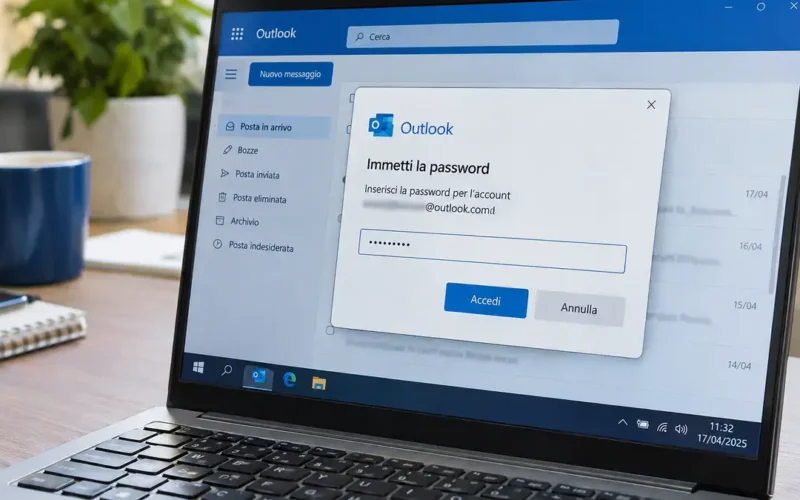
Si apre Outlook, si inserisce la password della posta elettronica e, dopo pochi secondi, compare nuovamente la stessa finestra di autenticazione. Il problema può presentarsi anche su un computer sul quale la posta ha sempre funzionato senza difficoltà.
Se Outlook continua a chiedere la password, le cause possono essere credenziali memorizzate non aggiornate, errori di autenticazione, un profilo di posta danneggiato o impostazioni del server non corrette. Per risolvere, verifica prima l’accesso alla webmail, controlla le credenziali salvate e, se necessario, ripristina il profilo o configura nuovamente l’account.
Cambiare ripetutamente la password, invece, rischia di complicare la situazione senza eliminare la causa del malfunzionamento.
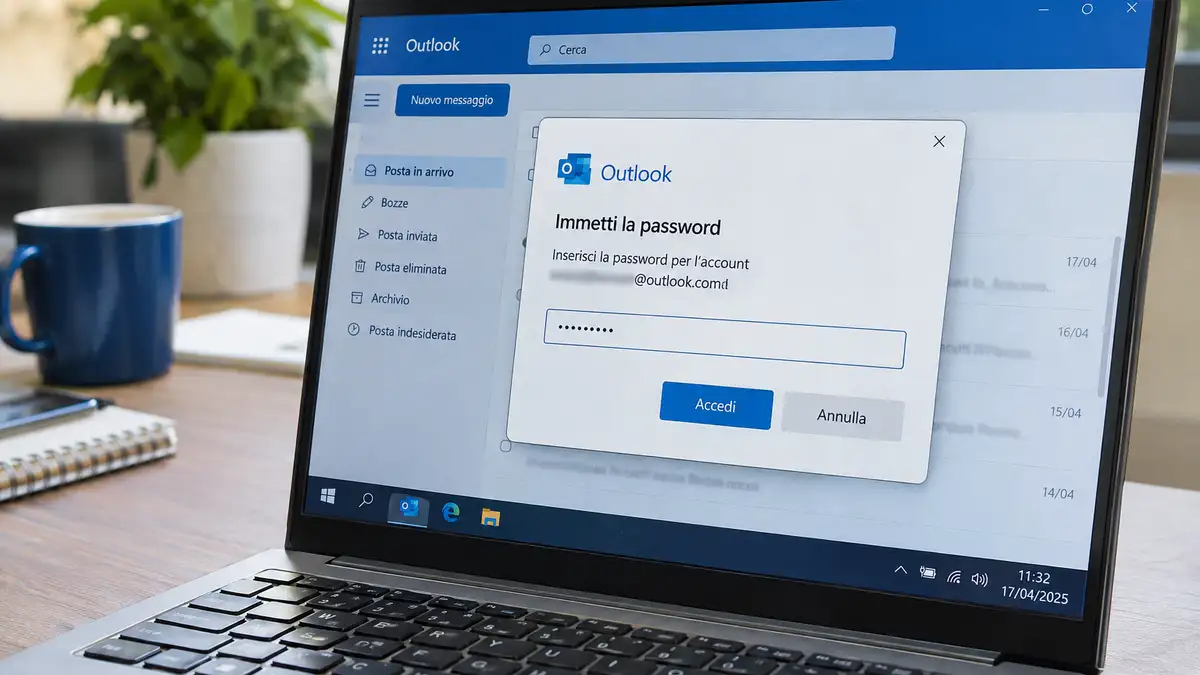
Perché Outlook continua a chiedere la password anche se è corretta?
La richiesta della password non indica necessariamente che le credenziali inserite siano sbagliate. Outlook potrebbe non riuscire a completare l’autenticazione con il server di posta oppure a rinnovare la sessione di accesso.
Tra le cause più comuni troviamo:
- Credenziali obsolete memorizzate in Windows.
- Password modificata recentemente o scaduta.
- Problemi con l’autenticazione a due fattori.
- Profilo Outlook danneggiato.
- Impostazioni IMAP o SMTP errate.
- Versione di Outlook non compatibile con i metodi di autenticazione richiesti dal provider.
- Problemi temporanei del server di posta elettronica.
- Restrizioni di sicurezza imposte dall’amministratore aziendale.
Il momento in cui compare la richiesta può aiutare a individuare il problema. Se accade soltanto durante l’invio di un messaggio, ad esempio, è opportuno controllare il server SMTP. Se la finestra appare già all’avvio del programma, il problema potrebbe riguardare l’autenticazione generale dell’account.
Verificare la password direttamente dalla webmail
Prima di modificare qualsiasi impostazione di Outlook, conviene effettuare una prova molto semplice: accedere alla propria casella di posta attraverso il browser.
Per gli indirizzi Hotmail e Outlook.com è possibile utilizzare il sito Outlook.com, mentre per Gmail, Yahoo o altri servizi bisogna raggiungere la rispettiva webmail.
Meglio eseguire il test utilizzando una finestra di navigazione privata, così da evitare che una sessione già attiva nasconda un eventuale problema con le credenziali.
Se l’accesso riesce, la password è presumibilmente corretta e l’attenzione può spostarsi sulla configurazione del programma. Questo non esclude problemi con le autorizzazioni richieste dal client di posta.
Se anche la webmail rifiuta l’accesso, occorre prima recuperare l’account, verificare eventuali blocchi di sicurezza o procedere al ripristino della password.
Cancellare le credenziali di Outlook memorizzate in Windows
Una delle verifiche da effettuare quando si utilizza Outlook classico su Windows 10 o Windows 11 riguarda la Gestione credenziali.
Windows può conservare informazioni di autenticazione non più valide, soprattutto dopo una modifica della password o una riconfigurazione dell’account.
Per controllarle:
- Chiudi completamente Outlook.
- Apri il menu Start di Windows.
- Cerca Gestione credenziali.
- Seleziona Credenziali Windows.
- Individua le eventuali voci riconducibili all’account Outlook interessato.
- Rimuovi soltanto le credenziali obsolete che riesci a identificare con certezza.
- Riavvia Outlook ed esegui nuovamente l’accesso.
Non è consigliabile cancellare indiscriminatamente tutte le credenziali presenti. Alcune potrebbero essere utilizzate da altre applicazioni Microsoft, da servizi aziendali o da unità di rete.
Questa procedura può risolvere alcuni conflitti di autenticazione, ma non interviene necessariamente sui token utilizzati dai sistemi di accesso moderni. Se non produce risultati, è inutile ripeterla continuamente.
Outlook chiede sempre la password dopo averla cambiata
Quando si modifica la password direttamente dal sito del provider, Outlook potrebbe continuare a utilizzare informazioni precedentemente memorizzate.
Nella versione classica del programma è possibile controllare la configurazione attraverso File > Impostazioni account > Impostazioni account, selezionando l’indirizzo di posta interessato.
Le opzioni disponibili dipendono dal tipo di account e dalla versione del software. Con Microsoft 365, Gmail e altri servizi che utilizzano l’autenticazione moderna, potrebbe essere necessario effettuare nuovamente l’accesso attraverso la finestra del provider, anziché modificare manualmente un campo contenente la password.
Un dettaglio facilmente trascurabile riguarda la presenza di più caselle di posta configurate nello stesso programma. La finestra di autenticazione potrebbe riferirsi a un account secondario e non all’indirizzo utilizzato abitualmente.
Outlook non accetta la password di Gmail, Hotmail o Microsoft 365
Non tutti i servizi di posta elettronica utilizzano lo stesso sistema di autenticazione. Una configurazione che funzionava alcuni anni fa potrebbe non essere più accettata dai server attuali.
Account Outlook.com e Hotmail
Dal 16 settembre 2024 Microsoft non consente più l’accesso agli account Outlook.com attraverso l’autenticazione di base. È necessario utilizzare l’autenticazione moderna, basata su OAuth2.
Una vecchia configurazione POP o IMAP che utilizza esclusivamente nome utente e password potrebbe quindi essere all’origine delle continue richieste di accesso.
In questi casi è preferibile aggiungere nuovamente l’account attraverso la configurazione automatica di Outlook, utilizzando una versione del programma compatibile con l’autenticazione moderna.
Account Gmail
Per configurare Gmail è preferibile utilizzare la procedura di accesso tramite Google, autorizzando Outlook ad accedere alla casella di posta.
In alcune configurazioni compatibili, Google consente anche di generare una password specifica per l’applicazione, a condizione che sia attiva la verifica in due passaggi e che l’account supporti questa funzionalità.
Attenzione: quando viene modificata la password principale dell’account Google, le password per le app precedentemente generate vengono revocate. Questo spiega perché Outlook possa improvvisamente smettere di scaricare la posta.
Account aziendali Microsoft 365 ed Exchange
Nel caso della posta aziendale, il problema potrebbe dipendere dalle politiche di sicurezza applicate dall’organizzazione. L’amministratore può stabilire la frequenza con cui gli utenti devono autenticarsi, richiedere verifiche aggiuntive o limitare l’accesso da determinati dispositivi.
Se più colleghi riscontrano contemporaneamente lo stesso inconveniente, è ragionevole sospettare un problema del servizio o una modifica delle configurazioni aziendali, piuttosto che un guasto del singolo computer.
Controllare le impostazioni IMAP e SMTP
Chi utilizza una casella di posta associata a un dominio personale, a un servizio di hosting o a un provider indipendente dovrebbe verificare anche i parametri di connessione.
Le impostazioni da controllare sono il nome del server della posta in arrivo, quello della posta in uscita, le porte di comunicazione, il tipo di crittografia e il metodo di autenticazione.
Generalmente IMAP utilizza la porta 993 con SSL/TLS, mentre per SMTP sono comuni la porta 465 con TLS implicito e la porta 587 con STARTTLS. I parametri effettivi devono comunque essere verificati nella documentazione del proprio provider.
Se Outlook riceve regolarmente i messaggi ma chiede la password ogni volta che si tenta di inviarne uno, è particolarmente utile verificare l’autenticazione del server SMTP.
Non bisogna disattivare la connessione crittografata per aggirare l’errore: si rischierebbe di compromettere la sicurezza delle comunicazioni senza risolvere il problema.
Ripristinare il profilo di Outlook senza reinstallare il programma
Il profilo di Outlook contiene le informazioni necessarie per gestire gli account di posta elettronica e le relative configurazioni. Quando qualcosa non funziona correttamente, è possibile tentare un ripristino prima di ricorrere a interventi più invasivi.
In Outlook classico:
- Apri il menu File.
- Seleziona Impostazioni account.
- Accedi nuovamente a Impostazioni account.
- Seleziona la casella di posta interessata.
- Premi Ripristina, se disponibile.
- Completa la procedura guidata e riavvia il programma.
Microsoft precisa che questa funzione non è disponibile in Outlook 2016 quando viene utilizzato per collegarsi a un account Exchange. Microsoft Support
Creare un nuovo profilo Outlook
Se il ripristino non funziona, la creazione di un nuovo profilo permette di verificare se il malfunzionamento dipende dalla configurazione precedente.
Chiudi Outlook, premi Windows + R e digita il comando:
outlook.exe /profilesNella finestra di selezione dei profili, accedi alle opzioni, crea un nuovo profilo e aggiungi l’account di posta elettronica seguendo la configurazione guidata.
Non eliminare immediatamente il vecchio profilo. Mantenerlo disponibile permette di recuperare eventuali archivi locali o informazioni che non sono state sincronizzate con il server.
La precauzione è particolarmente importante per chi utilizza account POP3, archivi PST o cartelle contenenti messaggi conservati esclusivamente sul computer.
Come risolvere il problema nel nuovo Outlook per Windows
Il nuovo Outlook utilizza un’interfaccia e un sistema di gestione degli account differenti rispetto alla versione classica. Le procedure relative ai profili tradizionali non sono quindi direttamente applicabili.
Se l’autenticazione continua a fallire, apri le impostazioni attraverso l’icona dell’ingranaggio, entra nella sezione Account e individua la casella interessata.
Se non è possibile ripristinare l’accesso, valuta la rimozione dell’account dal dispositivo e la successiva configurazione. Prima di procedere, verifica che i messaggi importanti siano disponibili anche nella webmail e che non vi siano dati locali da conservare.
Per gli account non Microsoft, il nuovo Outlook può proporre anche la rimozione da tutti i dispositivi. Se il problema riguarda un solo computer, scegli la rimozione limitata al dispositivo interessato, quando disponibile. Microsoft Support
Outlook continua a chiedere la password dopo un aggiornamento
Se il problema è comparso subito dopo un aggiornamento di Windows o Microsoft Office, potrebbe esserci un conflitto con i componenti di autenticazione o un malfunzionamento della configurazione esistente.
La coincidenza temporale, da sola, non dimostra che l’aggiornamento sia responsabile.
Prima di disinstallare gli aggiornamenti, controlla che non siano disponibili ulteriori correzioni per Office. In Outlook classico è generalmente possibile farlo attraverso File > Account di Office > Opzioni di aggiornamento > Aggiorna adesso.
Microsoft mette a disposizione anche strumenti diagnostici per Outlook classico nell’app Richiesta supporto di Windows, compreso uno strumento dedicato ai problemi di autenticazione.
Domande frequenti
Perché Outlook chiede la password ogni volta che accendo il computer?
Outlook potrebbe non riuscire a conservare o rinnovare correttamente la sessione di autenticazione tra un riavvio e l’altro. Negli account aziendali, la richiesta può anche dipendere dalle politiche di sicurezza impostate dall’amministratore, che prevedono una nuova verifica periodica dell’identità.
Cosa significa la scritta «Password necessaria» in Outlook?
L’indicazione segnala che Outlook necessita di completare l’autenticazione per ristabilire la connessione con il servizio di posta elettronica. Non significa necessariamente che la password sia errata: potrebbe essere scaduta la sessione oppure essere richiesta una nuova autorizzazione.
Disinstallare e reinstallare Outlook risolve il problema della password?
Non necessariamente. La reinstallazione potrebbe conservare alcune impostazioni e informazioni di autenticazione già presenti nel sistema. Prima di reinstallare il programma è preferibile verificare l’account, utilizzare gli strumenti diagnostici disponibili e provare, nel caso di Outlook classico, un nuovo profilo.
Posso perdere le email cancellando le credenziali di Outlook?
La cancellazione delle credenziali memorizzate non elimina direttamente i messaggi di posta elettronica. Diverso è il caso della rimozione di un account o di un profilo: prima di queste operazioni è opportuno verificare la presenza di archivi locali ed effettuare un backup.
Perché Outlook continua a chiedere la password anche sul cellulare?
Se il problema interessa contemporaneamente computer e smartphone, potrebbe riguardare l’account, il provider di posta o le autorizzazioni di accesso, anziché una singola installazione di Outlook. Conviene verificare la webmail e controllare eventuali notifiche di sicurezza associate all’account.
Quando è necessario contattare l’assistenza
Se anche un nuovo profilo non riesce ad autenticarsi, annota il messaggio di errore, la versione di Outlook e il tipo di account utilizzato. Sono informazioni che permettono all’assistenza tecnica di circoscrivere il problema senza dover ripetere tutti i tentativi già effettuati.
Fonti e approfondimenti:
- Microsoft Support – Risolvere i problemi di configurazione della posta elettronica in Outlook
- Microsoft Support – Autenticazione moderna per gli account Outlook.com
- Microsoft Support – Creare un profilo in Outlook classico
- Microsoft Support – Strumenti di risoluzione dei problemi di Outlook classico
- Google – Accedere con le password per le app