
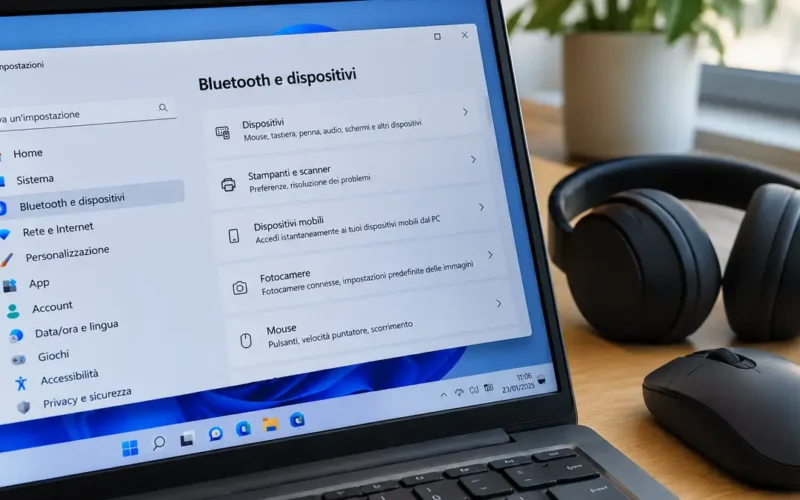
Apri le impostazioni di Windows 11 per collegare cuffie, mouse o tastiera, ma l’interruttore Bluetooth non compare più. Magari fino al giorno prima funzionava tutto, oppure il problema è iniziato dopo un aggiornamento di Windows.
Quando il Bluetooth sparisce dalle impostazioni di Windows 11, le cause più comuni sono un driver danneggiato o incompatibile, un adattatore disabilitato oppure un problema di rilevamento dell’hardware. Per ripristinarlo conviene controllare Gestione dispositivi, eseguire la diagnostica Bluetooth e verificare i driver. Se l’adattatore non viene rilevato, potrebbe essere necessario intervenire sul firmware o sull’hardware del computer.
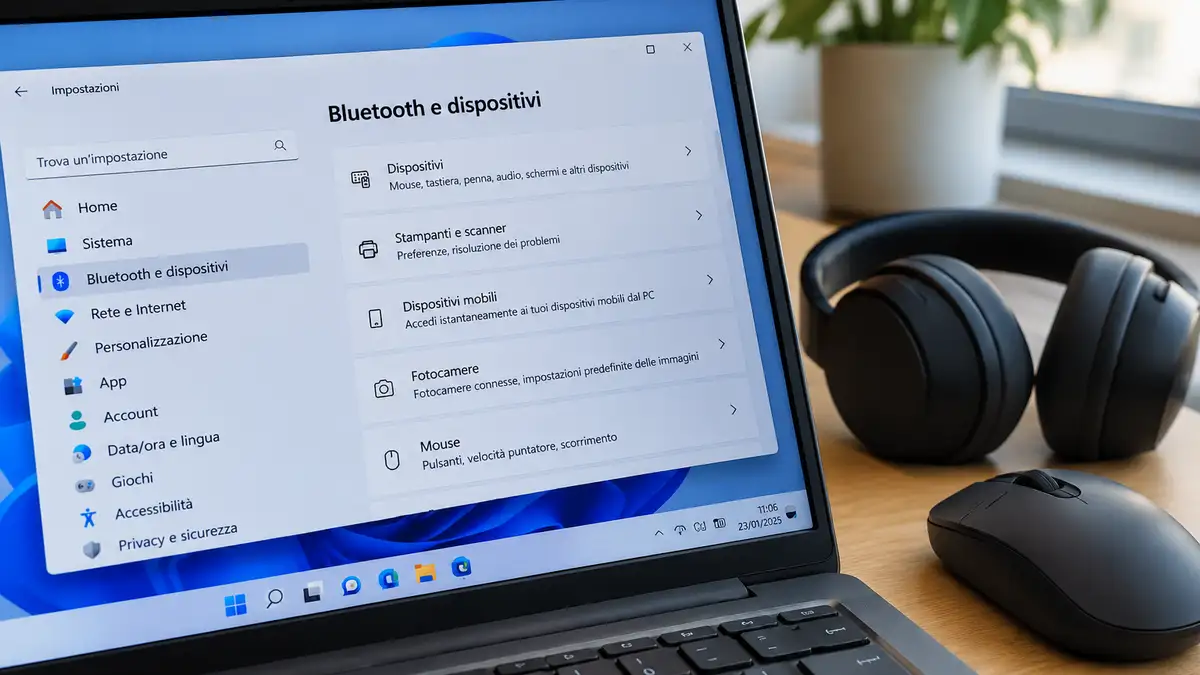
Perché il Bluetooth scompare improvvisamente da Windows 11?
La scomparsa dell’interruttore Bluetooth non significa necessariamente che il computer abbia perso questa funzionalità in modo definitivo.
Windows mostra i controlli Bluetooth quando il sistema riconosce un adattatore compatibile e riesce a gestirlo correttamente. Se qualcosa interrompe questo processo, l’interruttore può sparire anche dal pannello delle impostazioni rapide, quello accessibile tramite la combinazione Windows + A.
Le situazioni da considerare sono diverse:
- Un aggiornamento di Windows o del driver ha introdotto un’incompatibilità.
- L’adattatore Bluetooth è disabilitato oppure presenta un errore in Gestione dispositivi.
- Windows non riesce a rilevare correttamente il modulo wireless.
- Un servizio di sistema collegato al Bluetooth non funziona come previsto.
- Il modulo Bluetooth integrato presenta un problema hardware.
C’è un dettaglio che permette di restringere subito il campo: verificare se l’adattatore è ancora visibile in Gestione dispositivi.
Se compare nell’elenco, Windows riesce almeno a identificarlo. Se invece manca completamente, bisogna distinguere un problema di rilevamento da un driver assente o da un possibile guasto.
Bluetooth sparito: i primi controlli da fare
Prima di modificare driver e configurazioni, conviene escludere le cause più semplici.
Apri le impostazioni rapide premendo Windows + A e verifica che la modalità aereo sia disattivata. Poi riavvia il computer utilizzando Start → Arresta → Riavvia.
Non limitarti a spegnere e riaccendere il PC: con l’avvio rapido di Windows, lo spegnimento tradizionale può conservare parte dello stato del sistema. Il comando Riavvia consente un’inizializzazione più completa.
Se utilizzi un adattatore Bluetooth USB, scollegalo e prova un’altra porta. Evita temporaneamente hub USB e prolunghe.
Se il problema persiste, passa alla verifica successiva.
Bluetooth non compare in Gestione dispositivi: cosa controllare
Questo è il controllo più utile per capire se il problema riguarda Windows, il driver oppure il riconoscimento dell’adattatore.
Premi il tasto destro su Start e seleziona Gestione dispositivi. In alternativa, cerca il nome dello strumento dalla barra di ricerca di Windows.
A questo punto possono presentarsi tre situazioni.
1. La sezione Bluetooth è presente
Espandi la categoria Bluetooth e cerca il nome dell’adattatore, spesso identificato dal produttore, come Intel, Realtek, MediaTek o Qualcomm.
Se accanto al dispositivo compare una freccia che indica che è disabilitato, fai clic con il tasto destro e scegli Abilita dispositivo, quando disponibile.
Se invece compare un triangolo giallo, apri Proprietà e controlla il messaggio nella sezione Stato dispositivo.
I codici di errore, come il Codice 10 o il Codice 43, possono aiutare nella diagnosi. Non identificano però automaticamente un guasto fisico: possono dipendere anche da driver o problemi di inizializzazione.
2. La categoria Bluetooth è completamente assente
Dal menu Visualizza seleziona Mostra dispositivi nascosti.
Controlla anche la categoria Altri dispositivi, cercando eventuali periferiche sconosciute.
Un dispositivo mostrato in grigio potrebbe rappresentare un’installazione precedente e non un adattatore attualmente funzionante.
Se non trovi nulla, seleziona il nome del computer nella parte superiore della finestra e utilizza Azione → Rileva modifiche hardware.
Questa operazione chiede a Windows di cercare nuovamente le periferiche collegate.
Se l’adattatore continua a non comparire, non è detto che reinstallare un driver a caso serva. Il sistema potrebbe non riuscire a comunicare con il modulo Bluetooth.
3. Il Bluetooth compare, ma l’interruttore rimane assente
In questo caso conviene concentrarsi sul driver, sulla diagnostica di Windows e sui servizi Bluetooth.
L’adattatore è riconosciuto, ma potrebbe non essere inizializzato correttamente.
Come ripristinare il driver Bluetooth su Windows 11
I driver sono una delle prime componenti da verificare quando il Bluetooth sparisce dopo un aggiornamento.
Microsoft indica espressamente che driver incompatibili o obsoleti possono causare problemi di rilevamento e connessione. Microsoft Support
Per controllarli:
- Apri Gestione dispositivi.
- Espandi la sezione Bluetooth.
- Fai clic con il tasto destro sull’adattatore, non sulle singole cuffie o periferiche associate.
- Seleziona Aggiorna driver → Cerca automaticamente i driver.
- Completa la procedura e riavvia il computer.
Se Windows risponde che il driver migliore è già installato, non significa necessariamente che sia disponibile la versione più recente.
Installare il driver corretto dal produttore
La soluzione più affidabile, soprattutto sui notebook, è controllare il sito di supporto del produttore del computer.
Cerca il modello esatto e scarica il driver Bluetooth previsto per Windows 11.
Non basta conoscere la marca del portatile. Modelli simili possono utilizzare moduli wireless diversi, e installare il pacchetto sbagliato rischia di non risolvere nulla.
Evita programmi che promettono di aggiornare automaticamente decine di driver. In una situazione del genere è preferibile installare soltanto il componente necessario, utilizzando fonti ufficiali.
Reinstallare l’adattatore Bluetooth
Se il driver è presente ma non funziona:
- Apri Gestione dispositivi.
- Fai clic con il tasto destro sull’adattatore Bluetooth.
- Seleziona Disinstalla dispositivo.
- Riavvia Windows 11.
- Verifica se l’adattatore viene riconosciuto nuovamente.
Normalmente Windows tenta di reinstallare il driver durante il riavvio.
Prima di procedere, assicurati di avere una connessione Internet alternativa oppure il pacchetto del driver già scaricato. Su alcuni sistemi la reinstallazione automatica potrebbe non riuscire.
Non è necessario selezionare eventuali opzioni per eliminare completamente il software del driver come primo tentativo.
Il Bluetooth è sparito dopo un aggiornamento di Windows 11
Se il Bluetooth funzionava prima di un aggiornamento e ha smesso subito dopo, il driver appena installato merita particolare attenzione.
Windows dispone di una funzione per tornare alla versione precedente.
Apri Gestione dispositivi, seleziona l’adattatore Bluetooth, entra in Proprietà → Driver e cerca il pulsante Ripristina driver.
Se è disponibile, puoi tentare il ripristino seguendo le indicazioni sullo schermo. L’operazione richiede normalmente autorizzazioni amministrative.
Il pulsante potrebbe essere disattivato, ad esempio quando Windows non conserva una versione precedente utilizzabile.
Conviene anche verificare Impostazioni → Windows Update → Opzioni avanzate → Aggiornamenti facoltativi, cercando eventuali aggiornamenti dei driver pertinenti al computer.
Un errore abbastanza comune consiste nel disinstallare immediatamente l’intero aggiornamento di Windows. È una misura più invasiva, da valutare solo dopo aver escluso il driver e verificato che l’aggiornamento sia effettivamente coinvolto.
Controllare il servizio di supporto Bluetooth
Windows utilizza servizi dedicati per gestire le funzionalità Bluetooth.
Se l’adattatore è riconosciuto ma le connessioni non funzionano correttamente, un controllo del servizio può essere utile.
Premi Windows + R, digita services.msc e conferma.
Nell’elenco cerca Servizio di supporto Bluetooth. Fai clic con il tasto destro e seleziona Riavvia, se disponibile.
Se il servizio è arrestato, puoi provare ad avviarlo.
Non impostare automaticamente tutti i servizi Bluetooth su Avvio automatico: alcune componenti utilizzano modalità di avvio manuale o su richiesta, previste dal sistema.
Va chiarito anche un limite: riavviare il servizio non può riparare un modulo wireless che Windows non riesce a rilevare.
Usare la diagnostica Bluetooth di Windows 11
Microsoft mette a disposizione uno strumento di risoluzione dei problemi Bluetooth tramite l’applicazione Richiesta supporto.
Puoi aprirla cercando Richiesta supporto nel menu Start e avviare la diagnostica dedicata al Bluetooth.
Nelle configurazioni che presentano ancora il collegamento nelle impostazioni, puoi raggiungerla anche da:
Impostazioni → Sistema → Risoluzione dei problemi → Altri strumenti di risoluzione dei problemi.
La procedura può controllare configurazioni e anomalie conosciute, tentando alcune correzioni automatiche.
Microsoft consiglia proprio questo strumento tra i primi interventi per il Bluetooth scomparso. Microsoft Support
Se la diagnostica segnala che non esiste alcun adattatore Bluetooth, il risultato è utile per orientare le verifiche successive, ma non dimostra da solo che il componente sia guasto.
Bluetooth completamente scomparso: quando controllare BIOS e hardware
Quando il Bluetooth non compare nelle impostazioni, in Gestione dispositivi e nemmeno dopo la reinstallazione del driver, bisogna considerare anche le componenti hardware.
Alcuni computer permettono di abilitare o disabilitare i dispositivi wireless dal BIOS o UEFI. La presenza di questa opzione dipende dal produttore e dal modello.
Su un notebook, è opportuno controllare anche eventuali interruttori fisici, combinazioni di tasti o applicazioni del produttore dedicate alla gestione delle connessioni wireless.
Un altro indizio arriva dal Wi-Fi.
Molti portatili utilizzano un modulo combinato Wi-Fi/Bluetooth. Se entrambe le funzionalità hanno smesso di funzionare contemporaneamente, potrebbe esserci un problema comune al modulo o alla sua inizializzazione.
Se invece il Wi-Fi funziona normalmente, non puoi escludere un guasto Bluetooth: le due funzioni utilizzano interfacce e componenti software differenti.
Prima di intervenire nel BIOS, consulta la documentazione ufficiale del modello. Modificare impostazioni non pertinenti può introdurre ulteriori problemi.
Un adattatore Bluetooth USB può risolvere il problema?
Se il computer dispone di un modulo Bluetooth integrato guasto o non recuperabile, un adattatore USB compatibile con Windows 11 può rappresentare un’alternativa pratica.
Prima dell’acquisto, verifica il supporto dichiarato dal produttore e gli eventuali requisiti delle periferiche che vuoi utilizzare.
Non è però la prima soluzione da tentare quando il Bluetooth è scomparso improvvisamente dopo un aggiornamento. In quel caso conviene cercare prima di ripristinare il funzionamento dell’hardware già presente.
Domande frequenti
Perché non compare più il tasto Bluetooth su Windows 11?
Il pulsante può sparire quando Windows non riconosce correttamente l’adattatore oppure quando il driver presenta un errore. Controlla Gestione dispositivi e verifica se il modulo Bluetooth risulta presente e abilitato. Se l’adattatore non compare, prova la ricerca delle modifiche hardware e la diagnostica di Windows.
Come attivare il Bluetooth su Windows 11 se manca l’interruttore?
Se l’interruttore non esiste, non puoi attivarlo normalmente dalle impostazioni. Devi prima verificare che Windows riconosca l’adattatore. Apri Gestione dispositivi, controlla che sia abilitato e aggiorna il driver. Quando il sistema torna a riconoscerlo correttamente, il controllo Bluetooth dovrebbe ricomparire.
Perché il Bluetooth non compare nemmeno in Gestione dispositivi?
Le cause possibili comprendono un driver mancante, un adattatore disabilitato, un errore di rilevamento oppure un problema hardware. Controlla i dispositivi nascosti e la sezione Altri dispositivi. Se non emerge nulla, verifica i driver ufficiali e le eventuali impostazioni wireless previste dal produttore del computer.
È possibile ripristinare il Bluetooth senza reinstallare Windows 11?
Sì, nella maggior parte dei problemi legati alla configurazione o ai driver non serve reinstallare Windows. Puoi tentare il riavvio, la diagnostica, l’aggiornamento del driver o il ripristino di una versione precedente. La reinstallazione completa del sistema operativo non garantisce comunque la soluzione di un guasto hardware.
Perché il Bluetooth sparisce dopo la sospensione del portatile?
Il problema può dipendere dalla gestione energetica del modulo wireless o dal driver che non riprende correttamente il funzionamento. Controlla gli aggiornamenti del produttore e, se disponibile nelle proprietà dell’adattatore, verifica la scheda Risparmio energia. Non tutti i dispositivi espongono le stesse opzioni.
Quando conviene smettere di intervenire su Windows
Se il Bluetooth continua a sparire anche dopo aver installato il driver corretto, controlla se il problema si manifesta soprattutto dopo la sospensione oppure a ogni avvio.
Questa differenza può essere utile anche all’assistenza del produttore: permette di distinguere un’anomalia intermittente da un adattatore che non viene più rilevato stabilmente, evitando reinstallazioni inutili.