
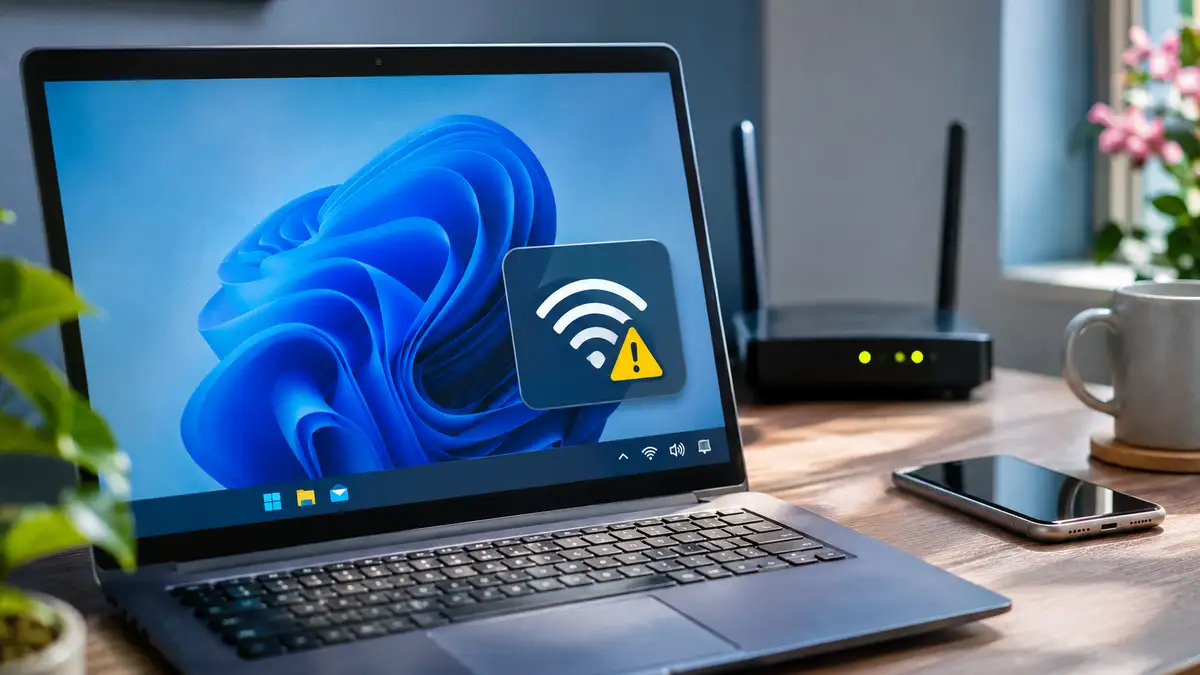
Il computer si collega regolarmente alla rete Wi-Fi, il segnale è forte e la password è corretta. Eppure, quando apri il browser, nessuna pagina viene caricata. Windows 11 può mostrare anche il messaggio “Connesso, nessun accesso a Internet”, una situazione piuttosto frustrante perché, almeno in apparenza, la connessione wireless funziona.
Se Windows 11 risulta connesso al Wi-Fi ma internet non funziona, il problema può dipendere dal router, dai server DNS, da un indirizzo IP non valido oppure dal driver della scheda wireless. Per individuare la causa conviene verificare prima la connessione su altri dispositivi, poi controllare le impostazioni di rete di Windows e soltanto alla fine procedere con un ripristino.
Perché Windows 11 è connesso al Wi-Fi ma non naviga?
Il simbolo del Wi-Fi non garantisce che il computer abbia effettivamente accesso a Internet. Indica principalmente che il dispositivo ha stabilito una connessione wireless con il router o con un altro punto di accesso.
Sono due passaggi differenti: il computer può comunicare perfettamente con il router mentre quest’ultimo non riesce a raggiungere la rete del provider.
Le cause più comuni comprendono:
- Problemi del modem o del router: la rete wireless continua a funzionare, ma manca la connessione verso Internet.
- Server DNS non raggiungibili: il computer non riesce a tradurre correttamente gli indirizzi dei siti web.
- Configurazione IP errata: Windows non riceve un indirizzo valido oppure utilizza un gateway non corretto.
- Driver Wi-Fi difettoso: un aggiornamento o un malfunzionamento del driver può compromettere la connessione.
- VPN, proxy o software di sicurezza: alcune configurazioni possono interferire con il traffico.
- Problemi della rete del provider: il collegamento Wi-Fi rimane attivo anche durante un’interruzione della linea Internet.
Non serve intervenire immediatamente su tutte queste impostazioni. Il comportamento degli altri dispositivi collegati alla stessa rete permette spesso di restringere rapidamente il campo.
Prima verifica: il problema riguarda il computer o il router?
Prendi uno smartphone, collegalo alla stessa rete Wi-Fi del PC e disattiva temporaneamente i dati mobili. Poi prova ad aprire una pagina web.
Il risultato offre già un’indicazione utile.
Se anche lo smartphone non riesce a navigare, il problema potrebbe trovarsi nel modem, nel router o nella connessione dell’operatore. Se invece lo smartphone funziona e il computer no, conviene concentrarsi su Windows 11.
Attenzione a un dettaglio: gli smartphone possono passare automaticamente alla rete mobile quando il Wi-Fi non offre accesso a Internet. Senza disattivare i dati cellulari, il test rischia di dare un risultato ingannevole.
Riavviare correttamente il modem e il router
Quando tutti i dispositivi sono offline, un riavvio dell’apparato di rete rappresenta uno dei primi tentativi sensati.
Scollega l’alimentazione del modem/router, attendi circa 30 secondi e ricollegala. Lascia che completi la procedura di avvio e ristabilisca la connessione.
Il tempo necessario varia a seconda dell’apparecchio e del tipo di linea.
Se modem e router sono due dispositivi separati, controlla anche il collegamento tra i due.
Non premere il pulsante RESET del router: su molti modelli avvia il ripristino delle impostazioni di fabbrica, che è ben diverso da un semplice riavvio.
Se le spie indicano un problema sulla linea fibra, DSL o WAN, oppure nessun dispositivo riesce a navigare dopo il riavvio, è opportuno verificare eventuali disservizi del provider.
Le prime soluzioni da provare direttamente su Windows 11
Se Internet funziona sugli altri dispositivi, passa al computer. Prima di modificare DNS, driver o configurazioni avanzate, ci sono alcuni controlli molto meno invasivi.
Disconnettere e riconnettere il Wi-Fi
Apri le impostazioni rapide di Windows 11 facendo clic sull’area della barra delle applicazioni che contiene le icone di rete, volume e batteria.
Disattiva temporaneamente il Wi-Fi, riattivalo e riconnettiti alla rete abituale.
Se non cambia nulla, prova a riavviare il computer usando Start > Arresta > Riavvia.
Un riavvio completo può risolvere problemi temporanei della scheda wireless o dei servizi di rete che non scompaiono con una semplice disconnessione.
Dimenticare la rete Wi-Fi e collegarsi di nuovo
Windows conserva un profilo per ogni rete wireless utilizzata. Se contiene impostazioni non più adatte alla configurazione del router, ricrearlo può aiutare.
Procedi così:
- Apri Impostazioni > Rete e Internet > Wi-Fi.
- Entra in Gestisci reti note.
- Seleziona la rete interessata.
- Premi Annulla memorizzazione.
- Ricollegati inserendo nuovamente la password.
Questa operazione elimina il profilo Wi-Fi memorizzato, non i documenti presenti sul computer.
Prima di procedere, assicurati di conoscere la password della rete.
Utilizzare la diagnostica di Windows
Windows 11 dispone di uno strumento per individuare alcuni problemi di connessione.
Puoi cercare Richiesta supporto dal menu Start e avviare la diagnostica relativa alla rete e a Internet.
A seconda della versione e della configurazione del sistema, Windows può anche proporre collegamenti alla diagnostica nelle impostazioni di rete.
Lo strumento non risolve ogni malfunzionamento, ma può individuare configurazioni errate o problemi rilevabili automaticamente senza richiedere interventi manuali.
Controllare indirizzo IP e gateway: quando Windows non comunica correttamente
Un’altra causa possibile riguarda l’indirizzo IP assegnato al computer.
Normalmente, nelle reti domestiche, il router distribuisce automaticamente gli indirizzi tramite DHCP. Se questa procedura fallisce, Windows potrebbe collegarsi al Wi-Fi senza riuscire a raggiungere Internet.
Per controllare la configurazione:
- Premi Windows + R.
- Digita
cmde premi Invio. - Nella finestra del Prompt dei comandi inserisci:
ipconfig /allIndividua la sezione relativa alla scheda Wi-Fi e controlla l’indirizzo IPv4, il gateway predefinito e i server DNS.
Se trovi un indirizzo del tipo 169.254.x.x, generalmente significa che Windows non ha ottenuto un indirizzo IPv4 utilizzabile dal server DHCP.
È una situazione diversa da quella in cui il computer ha un indirizzo privato valido ma non riesce a raggiungere Internet.
Come verificare se il router risponde
Se il gateway predefinito è presente, puoi provare a raggiungerlo con il comando ping.
Ad esempio, se il gateway indicato è 192.168.1.1:
ping 192.168.1.1L’indirizzo è soltanto un esempio: devi utilizzare quello realmente mostrato sul tuo computer.
Se ricevi risposte, il router è raggiungibile tramite IPv4. Questo non dimostra che Internet funzioni, ma indica che almeno una parte della comunicazione locale è operativa.
Se invece il comando fallisce, potrebbe esserci un problema nella comunicazione locale. Alcuni router, però, possono essere configurati per non rispondere ai ping.
Un secondo test può essere eseguito verso un indirizzo IP pubblico:
ping 1.1.1.1Se questo test funziona ma i siti non si aprono utilizzando il loro nome, il DNS diventa uno dei principali elementi da controllare.
Anche in questo caso il ping non è infallibile: alcune reti filtrano il traffico ICMP, quindi una mancata risposta non dimostra da sola l’assenza di connettività.
Windows 11 connesso ma senza Internet: controllare i DNS
Quando il problema riguarda la risoluzione dei nomi, può capitare che alcuni programmi sembrino comunicare con Internet mentre i siti web non si aprono.
Il DNS serve a trasformare nomi come www.microsoft.com negli indirizzi IP necessari per raggiungere i server.
Se il server DNS configurato non risponde correttamente, la connessione può risultare attiva senza permettere una normale navigazione.
Come cambiare i DNS su Windows 11
Apri:
Impostazioni > Rete e Internet > Wi-Fi > Proprietà della rete connessa.
Individua la voce relativa all’assegnazione del server DNS e seleziona Modifica.
Puoi scegliere una configurazione manuale IPv4 e impostare, ad esempio, i DNS pubblici di Cloudflare:
- DNS preferito:
1.1.1.1 - DNS alternativo:
1.0.0.1
Salva le modifiche e prova a navigare.
Nelle impostazioni potrebbe comparire anche l’opzione DNS su HTTPS, che richiede una configurazione compatibile con il server scelto.
Non è necessario modificare contemporaneamente l’indirizzo IP del computer: l’assegnazione IP può rimanere automatica.
Cambiare DNS non risolve un’interruzione della linea Internet. È un test utile quando la comunicazione IP funziona ma la risoluzione dei nomi presenta problemi.
Su reti aziendali, scolastiche o gestite centralmente è meglio non sostituire i DNS senza autorizzazione: potrebbero essere necessari per raggiungere servizi interni.
Svuotare la cache DNS
Windows conserva temporaneamente informazioni sulle risoluzioni DNS già effettuate.
Per cancellare questa cache, apri il Prompt dei comandi ed esegui:
ipconfig /flushdnsL’operazione non modifica le impostazioni di rete né elimina file personali.
Se il problema dipende da una voce DNS memorizzata non più valida, il comando può essere sufficiente. Se invece il server DNS continua a non rispondere, svuotare la cache non risolverà la causa.
Ripristinare TCP/IP e Winsock senza reinstallare Windows
Quando i controlli precedenti non producono risultati, si può intervenire sullo stack di rete.
Windows utilizza diversi componenti software per gestire le comunicazioni TCP/IP. Alcune configurazioni possono diventare incoerenti, per esempio dopo modifiche apportate da software VPN, strumenti di sicurezza o utilità di rete.
Microsoft documenta una sequenza di comandi per ripristinare questi componenti.
Apri Prompt dei comandi come amministratore ed esegui, nell’ordine:
netsh winsock reset
netsh int ip reset
ipconfig /release
ipconfig /renew
ipconfig /flushdns
Il ripristino Winsock interviene sul catalogo utilizzato dalle applicazioni per le comunicazioni di rete. Il comando relativo a TCP/IP ripristina parti della configurazione del protocollo.
I comandi release e renew servono invece a rilasciare e richiedere nuovamente un indirizzo tramite DHCP.
Al termine, riavvia Windows.
Prima di procedere, tieni presente che eventuali configurazioni IP personalizzate, impostazioni di rete aziendali o software particolari potrebbero richiedere una nuova configurazione.
Su un computer gestito da un’organizzazione è preferibile chiedere assistenza all’amministratore.
Il problema è iniziato dopo un aggiornamento di Windows 11?
Se il Wi-Fi funzionava regolarmente fino a poco prima di un aggiornamento, conviene verificare il driver della scheda wireless.
Non significa automaticamente che l’aggiornamento abbia causato il problema: può trattarsi anche di una coincidenza con un guasto del router o una modifica della rete.
Per controllare il driver:
- Fai clic destro su Start.
- Apri Gestione dispositivi.
- Espandi Schede di rete.
- Individua l’adattatore Wi-Fi, spesso identificato dal produttore Intel, Realtek, Qualcomm o MediaTek.
- Apri Proprietà > Driver.
Se il pulsante Ripristina driver è disponibile e il malfunzionamento è comparso dopo un aggiornamento del driver, puoi valutare il ritorno alla versione precedente.
In alternativa, verifica sul sito ufficiale del produttore del notebook o della scheda wireless la disponibilità di un driver compatibile.
Conviene disinstallare il driver Wi-Fi?
La disinstallazione del dispositivo può essere una soluzione nei casi più ostinati, ma non dovrebbe essere il primo tentativo.
Dopo il riavvio, Windows normalmente rileva nuovamente l’adattatore e tenta di reinstallare il driver.
Il problema nasce quando non dispone di un driver adatto e il computer non può scaricarlo perché è offline.
Prima di disinstallare, scarica quindi una copia del driver compatibile, eventualmente utilizzando un altro dispositivo e una chiavetta USB.
Evita anche i programmi non ufficiali che promettono aggiornamenti automatici di tutti i driver: per diagnosticare un singolo problema Wi-Fi è preferibile partire da fonti del produttore.
VPN, proxy e antivirus: quando il blocco non dipende dal Wi-Fi
Un particolare spesso trascurato riguarda le applicazioni che modificano il percorso del traffico Internet.
Una VPN può utilizzare un adattatore virtuale, cambiare i DNS o applicare regole che impediscono la navigazione quando il tunnel non è attivo.
Se il problema è comparso dopo aver installato o configurato una VPN, prova a disconnetterla temporaneamente e controlla se la navigazione riprende. Verifica anche eventuali funzioni kill switch.
Per controllare un proxy, apri:
Impostazioni > Rete e Internet > Proxy.
Su un PC domestico che non richiede un proxy specifico, un server manuale configurato per errore può impedire la navigazione.
Non disattivare invece configurazioni richieste dal datore di lavoro o dalla scuola.
Anche alcune suite di sicurezza possono filtrare il traffico. Se sospetti un’interferenza, consulta le impostazioni del prodotto e le relative indicazioni di supporto, evitando di lasciare il computer senza protezioni.
Ripristino della rete di Windows 11: l’ultima soluzione software
Se i tentativi precedenti falliscono e il problema riguarda soltanto il computer, Windows offre una funzione più radicale.
Per raggiungerla, apri:
Impostazioni > Rete e Internet > Impostazioni di rete avanzate > Ripristino della rete.
Seleziona Ripristina ora e conferma.
Windows rimuoverà gli adattatori di rete installati e le relative impostazioni. Dopo il riavvio procederà alla loro reinstallazione e riporterà le configurazioni di rete ai valori predefiniti.
Questa operazione può richiedere di configurare nuovamente connessioni Wi-Fi, VPN, adattatori virtuali e altri componenti di rete. Potrebbe anche riportare il profilo di rete alla modalità pubblica.
I file personali non vengono cancellati, ma è prudente conservare credenziali e configurazioni personalizzate prima di iniziare.
Se il problema dipende da un guasto fisico della scheda Wi-Fi o da un’interruzione del provider, il ripristino non potrà risolverlo.
Come capire rapidamente quale soluzione provare
Non tutti i sintomi suggeriscono la stessa causa. Questa tabella permette di orientare i controlli senza modificare impostazioni inutilmente.
| Sintomo | Possibile causa | Primo controllo |
|---|---|---|
| Nessun dispositivo naviga | Router o linea Internet | Stato del modem e del provider |
| Solo il PC Windows non naviga | Configurazione o driver | Riconnessione e diagnostica |
| Indirizzo IPv4 169.254.x.x | DHCP non riuscito | Router e assegnazione IP |
| Gli indirizzi IP rispondono ma i nomi dei siti no | DNS | Server DNS e cache |
| Internet non funziona dopo l’attivazione della VPN | Instradamento o DNS VPN | Disconnessione e impostazioni VPN |
| Problema dopo aggiornamento del driver | Incompatibilità o malfunzionamento | Ripristino driver |
| Il problema compare soltanto su una rete pubblica | Portale di accesso o restrizioni | Pagina di autenticazione |
Le indicazioni rappresentano ipotesi diagnostiche, non diagnosi definitive. Lo stesso sintomo può avere cause differenti.
Domande frequenti
Perché Windows 11 dice “Connesso, nessun accesso a Internet” anche se il Wi-Fi prende bene?
Perché la qualità del segnale misura il collegamento wireless tra il computer e il punto di accesso, non la disponibilità della connessione Internet. Il router potrebbe essere offline oppure il computer potrebbe avere problemi di DNS, indirizzamento IP o instradamento.
Perché il Wi-Fi funziona sul telefono ma non sul PC Windows 11?
Se entrambi utilizzano realmente la stessa rete, il problema potrebbe riguardare la configurazione del computer. Controlla l’indirizzo IP, il driver wireless, eventuali VPN e proxy. Assicurati prima che lo smartphone non stia utilizzando automaticamente la connessione dati mobile.
Come risolvere quando Windows 11 è collegato al Wi-Fi ma Chrome non apre le pagine?
Prova ad aprire gli stessi siti con un altro browser. Se funzionano, controlla estensioni, proxy e configurazioni di Chrome. Se nessun browser naviga, verifica prima DNS e connettività del sistema. Un problema limitato a Chrome non richiede necessariamente il ripristino dell’intera rete.
Perché Internet non funziona dopo che il PC esce dalla sospensione?
La scheda wireless potrebbe non riprendere correttamente la comunicazione oppure non recuperare subito una configurazione di rete valida. Prova a disattivare e riattivare il Wi-Fi. Se il problema si ripete, controlla driver, aggiornamenti del produttore e impostazioni di risparmio energetico disponibili per l’adattatore.
Cosa fare se Windows 11 non naviga con il Wi-Fi dell’hotel?
Molte reti pubbliche richiedono l’autenticazione attraverso una pagina web. Apri il browser e prova a raggiungere un sito HTTP, come http://neverssl.com, per favorire la comparsa del portale. Se non appare, chiedi alla struttura come accedere alla rete ed evita di inserire credenziali su pagine sospette.
Quando il problema continua nonostante tutti i tentativi
Se il computer continua a non navigare, prova a collegarlo a una rete differente, per esempio all’hotspot dello smartphone. Se funziona, concentra la diagnosi sul router e sulla compatibilità con quella rete. Se fallisce anche su altre reti, raccogli i dettagli del driver e gli eventuali errori prima di considerare un guasto hardware o un intervento di assistenza.