
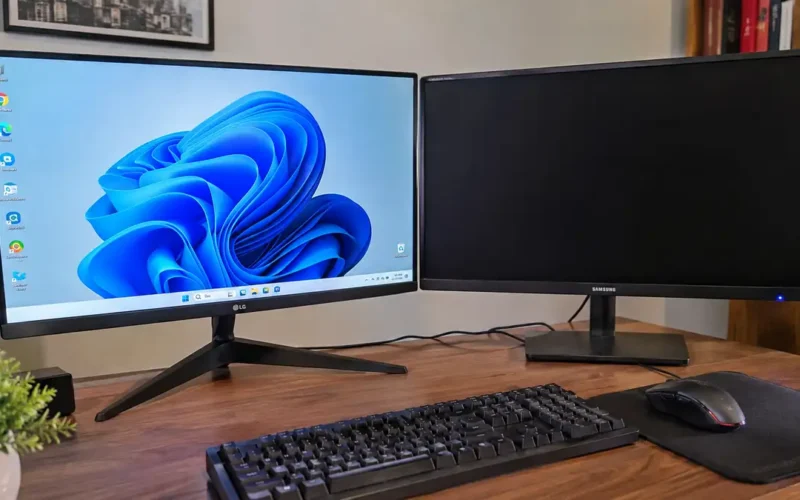
Fino al giorno prima funzionava tutto. Dopo aver installato un aggiornamento di Windows 11, il secondo monitor rimane nero, segnala l’assenza di segnale oppure scompare completamente dalle impostazioni dello schermo.
Se Windows 11 non rileva il secondo monitor dopo un aggiornamento, prova a riavviare il driver grafico con la combinazione Windows + Ctrl + Maiusc + B e a forzare il rilevamento dello schermo dalle impostazioni. Se il problema persiste, verifica i driver della scheda video e valuta il ripristino della versione precedente.
Non necessariamente si tratta di un guasto hardware. L’aggiornamento potrebbe aver sostituito un driver funzionante, modificato la configurazione degli schermi o introdotto un problema di compatibilità.
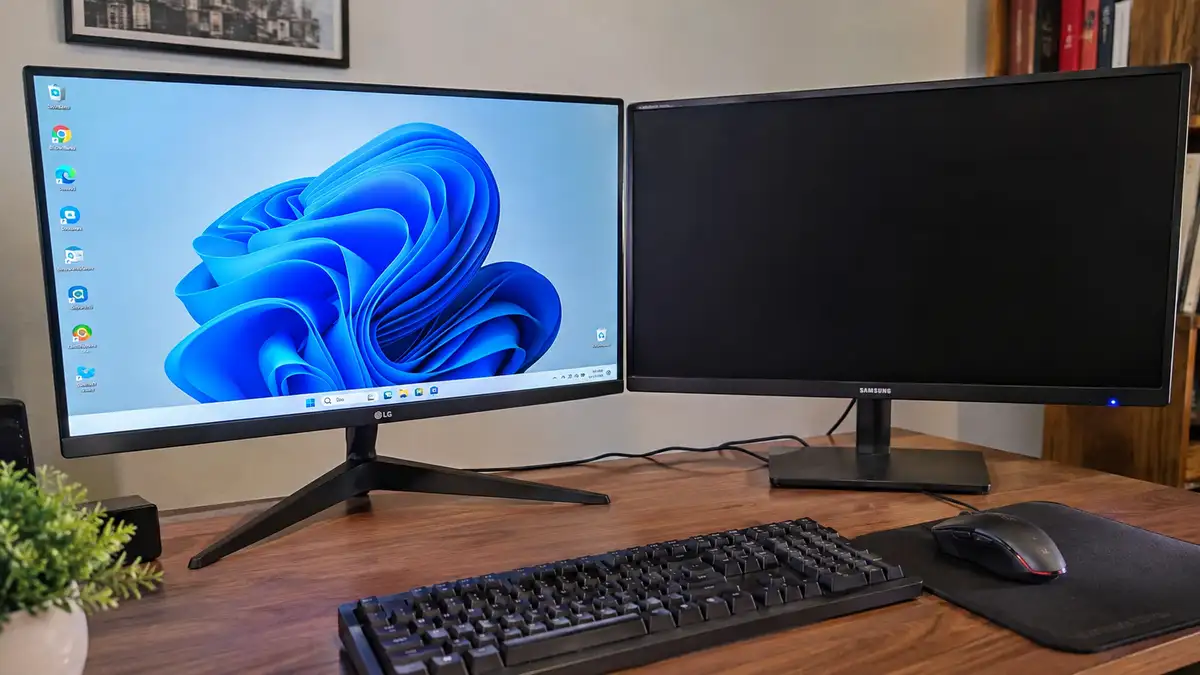
Come riattivare il secondo monitor su Windows 11
Prima di intervenire sui driver o disinstallare gli aggiornamenti, conviene escludere un semplice errore di configurazione.
Premi contemporaneamente i tasti Windows + P. Sullo schermo apparirà un menu con quattro modalità di visualizzazione:
- Solo schermo PC;
- Duplica;
- Estendi;
- Solo secondo schermo.
Seleziona Estendi e attendi qualche secondo. Se non cambia nulla, apri Impostazioni > Sistema > Schermo > Più schermi e premi il pulsante Rileva.
Windows tenterà di individuare eventuali monitor collegati ma non ancora riconosciuti.
Se il tentativo fallisce, utilizza la combinazione Windows + Ctrl + Maiusc + B. Lo schermo principale potrebbe lampeggiare brevemente e potresti sentire un segnale acustico. È normale: la procedura serve a reimpostare il driver grafico senza riavviare completamente il computer.
Controllare i cavi HDMI e DisplayPort
Il fatto che il problema sia comparso dopo un aggiornamento non dimostra automaticamente che Windows ne sia responsabile.
Spegni il secondo monitor, scollegalo dall’alimentazione e rimuovi il cavo video. Dopo qualche secondo, ripristina i collegamenti e accendi nuovamente lo schermo.
Controlla anche che nel menu del monitor sia selezionata la sorgente corretta. Alcuni modelli possono perdere la selezione automatica dell’ingresso quando cambia la gestione del segnale video.
Se utilizzi un computer desktop con una scheda grafica dedicata NVIDIA o AMD, verifica che entrambi i monitor siano collegati alle uscite della scheda video. Collegarne uno alla scheda madre può creare problemi se la grafica integrata è disabilitata o assente.
Una prova particolarmente utile consiste nello scambiare i cavi o le porte dei due monitor. Se il problema si sposta da uno schermo all’altro, il sospetto ricade sul collegamento fisico anziché sul sistema operativo.
Ripristinare il driver della scheda video dopo l’aggiornamento
Windows Update può installare automaticamente nuovi driver grafici. Una versione più recente non è necessariamente quella più adatta alla configurazione del computer.
Per tornare al driver precedente:
- Fai clic con il tasto destro sul pulsante Start.
- Apri Gestione dispositivi.
- Espandi la voce Schede video.
- Fai doppio clic sul nome della scheda grafica.
- Apri la scheda Driver.
- Seleziona Ripristina driver.
- Completa la procedura e riavvia il computer.
Se il pulsante appare disabilitato, Windows non dispone di una versione precedente utilizzabile per il ripristino. In questo caso occorre procurarsi manualmente un driver compatibile.
Microsoft stessa indica il ripristino del driver video tra le possibili soluzioni quando un monitor esterno smette di funzionare in seguito a un aggiornamento.
Reinstallare manualmente i driver NVIDIA, AMD o Intel
Scarica il driver dal sito ufficiale del produttore della scheda grafica. Se utilizzi un notebook con grafica integrata e dedicata, controlla anche il sito del produttore del computer: potrebbe distribuire driver personalizzati per la gestione delle uscite video.
In Gestione dispositivi, la presenza della voce Scheda video di base Microsoft al posto del modello effettivo della GPU può indicare che il driver specifico non è installato o non viene utilizzato correttamente.
Evita i programmi generici che promettono di aggiornare automaticamente tutti i driver del PC. Installare contemporaneamente più componenti rende difficile individuare l’origine del malfunzionamento.
Windows 11 rileva il secondo monitor ma lo schermo rimane nero
Questa situazione è diversa dal mancato riconoscimento completo del dispositivo.
Se nelle impostazioni dello schermo compaiono entrambi i monitor, il problema potrebbe dipendere dalla risoluzione, dalla frequenza di aggiornamento, dall’HDR oppure dalla gestione del segnale.
Seleziona il secondo monitor nelle impostazioni di Windows e prova temporaneamente una risoluzione supportata dallo schermo, ad esempio 1920 × 1080, se disponibile.
Accedi quindi a Sistema > Schermo > Schermo avanzato e imposta una frequenza di 60 Hz, purché supportata dal monitor.
Se l’immagine ricompare, aumenta gradualmente risoluzione e frequenza fino a individuare l’impostazione che provoca il problema. Anche la disattivazione temporanea dell’HDR può aiutare a circoscrivere la causa.
Il secondo monitor non funziona tramite USB-C o docking station
Se il monitor è collegato attraverso una docking station, un hub USB-C o un adattatore video, la scheda grafica non è l’unico componente da controllare.
Un aggiornamento potrebbe aver introdotto un’incompatibilità con i driver della docking station, con DisplayLink oppure con la gestione delle connessioni USB-C e Thunderbolt.
Quando possibile, collega il monitor direttamente al computer, senza utilizzare accessori intermedi.
Se funziona, verifica la disponibilità di aggiornamenti dei driver e del firmware della docking station. Ricorda anche che non tutte le porte USB-C supportano la trasmissione del segnale video: la compatibilità dipende dalle caratteristiche hardware e dalla tecnologia utilizzata.
Come disinstallare l’aggiornamento di Windows 11 responsabile del problema
Se tutte le verifiche precedenti falliscono, controlla quali aggiornamenti sono stati installati immediatamente prima della comparsa del malfunzionamento.
Il percorso da seguire è:
Impostazioni > Windows Update > Cronologia aggiornamenti > Disinstalla aggiornamenti.
Annota il codice KB dell’aggiornamento sospetto e verifica se Microsoft ha pubblicato informazioni relative a problemi di compatibilità.
La rimozione dell’aggiornamento dovrebbe essere considerata una soluzione successiva alle verifiche sui driver, soprattutto quando contiene correzioni di sicurezza.
Non tutti gli aggiornamenti possono essere disinstallati. Microsoft suggerisce anche di valutare preventivamente la reinstallazione della versione corrente di Windows attraverso le opzioni di ripristino, un’operazione che conserva applicazioni, file personali e impostazioni.
Domande frequenti
Windows 11 può perdere il secondo monitor dopo la sospensione?
Sì. Il mancato risveglio di uno schermo può dipendere dalla gestione energetica, dal driver grafico o dalla comunicazione attraverso DisplayPort. Spegnere e riaccendere il monitor può ripristinare il collegamento. Se il problema si ripete, verifica gli aggiornamenti dei driver e del firmware.
Perché il secondo monitor funziona all’avvio ma si spegne quando carica Windows?
Se il monitor visualizza la schermata iniziale del computer ma diventa nero quando viene caricato Windows, il problema potrebbe essere legato al driver grafico o alla configurazione video. L’avvio in modalità provvisoria può aiutare a distinguere un’incompatibilità software da un guasto hardware.
Quanto tempo ho per tornare alla versione precedente di Windows 11?
Dopo un aggiornamento a una nuova versione del sistema operativo, l’opzione per tornare indietro è generalmente disponibile per 10 giorni, a condizione che siano ancora presenti i file necessari. La funzione si trova nelle impostazioni di ripristino e non riguarda i normali aggiornamenti cumulativi. Microsoft Support+1
È necessario formattare il PC se Windows 11 non riconosce il secondo monitor?
No. La formattazione dovrebbe essere considerata soltanto come ultima possibilità. Prima è preferibile verificare i collegamenti, ripristinare i driver, controllare gli aggiornamenti e utilizzare le funzionalità di riparazione di Windows che consentono di conservare i dati personali.
Conclusione
Prima di modificare nuovamente la configurazione del computer, annota la versione del driver che permette a entrambi i monitor di funzionare. Se il problema dovesse ripresentarsi dopo un futuro aggiornamento, avrai un riferimento preciso da cui partire, senza dover ripetere tutte le verifiche.
Fonti ufficiali: