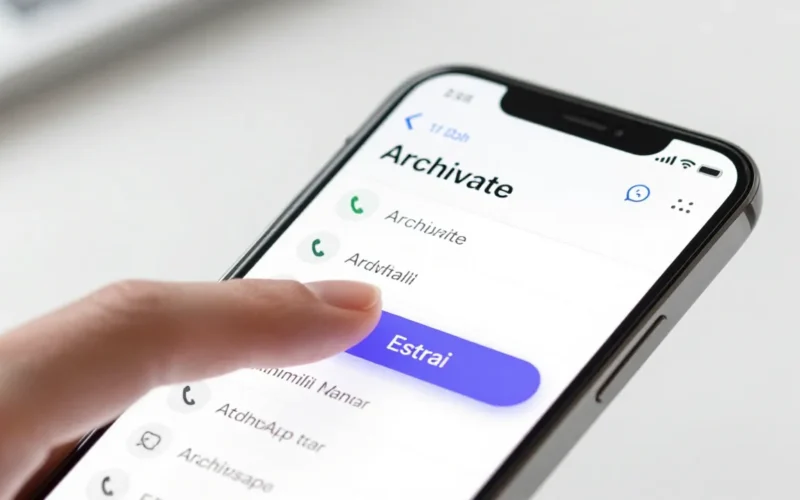
Hai archiviato per errore una conversazione importante e ora non sai più come recuperarla? Per togliere una chat archiviata su WhatsApp per iPhone ti basta scorrere verso l’alto nella schermata principale delle chat, toccare la voce “Archiviate”, fare uno swipe da destra verso sinistra sulla conversazione desiderata e selezionare “Estrai”.
Questa guida pratica è pensata per tutti gli utenti iOS che desiderano riorganizzare la propria lista chat, liberare le conversazioni nascoste e capire esattamente come funziona la gestione dell’archivio su iPhone, evitando che i messaggi rimangano silenziati per sempre.
Cosa sapere prima di estrarre una chat archiviata
Prima di procedere con il recupero della tua conversazione, ci sono alcuni dettagli tecnici fondamentali da conoscere sul funzionamento del sistema operativo iOS applicato a WhatsApp. L’archiviazione non corrisponde alla cancellazione, ma è un ottimo strumento di decluttering.
- WhatsApp introduce le chat con restrizioni su Android: come funzionano
- WhatsApp può diventare un assistente personale: Muse può prenotare viaggi e svolgere attività per te
- Guadagnare online mettendo like ai video: come funziona davvero
- Nessuna perdita di dati: Togliere una chat dall’archivio non comporta la perdita di messaggi, note vocali, foto o video. Tutto tornerà esattamente dove lo avevi lasciato.
- La cronologia temporale: Quando estrai una chat, questa non apparirà necessariamente in cima alla lista. Si posizionerà in base alla data e all’ora dell’ultimo messaggio ricevuto o inviato. Se l’ultimo messaggio risale a un mese fa, dovrai scorrere la schermata verso il basso per ritrovarla.
- Impostazione di default (Mantieni le chat archiviate): Di base, WhatsApp per iPhone è configurato per mantenere le chat all’interno dell’archivio anche quando ricevi nuovi messaggi. Se qualcuno ti scrive, non vedrai la notifica standard sulla schermata principale e la chat rimarrà nascosta a meno che tu non disattivi questa specifica opzione.
Come togliere una chat archiviata su WhatsApp iPhone: passo dopo passo
Su iOS la gestione delle chat nascoste è molto fluida, grazie alle gesture di sistema (i famosi “swipe”). Ecco i passaggi esatti per ripristinare una singola conversazione o un gruppo.
Procedura per singola chat o gruppo
- Apri WhatsApp sul tuo iPhone.
- Assicurati di essere sulla scheda Chat (l’icona del fumetto in basso a destra).
- Vai in cima alla lista. Se non vedi la voce Archiviate, trascina la schermata verso il basso con un dito: vedrai comparire la sezione proprio sopra la barra di ricerca.
- Tocca la voce Archiviate (accanto vedrai un numero che indica quante chat contengono messaggi non letti).
- Individua la chat o il gruppo che vuoi riportare nella schermata principale.
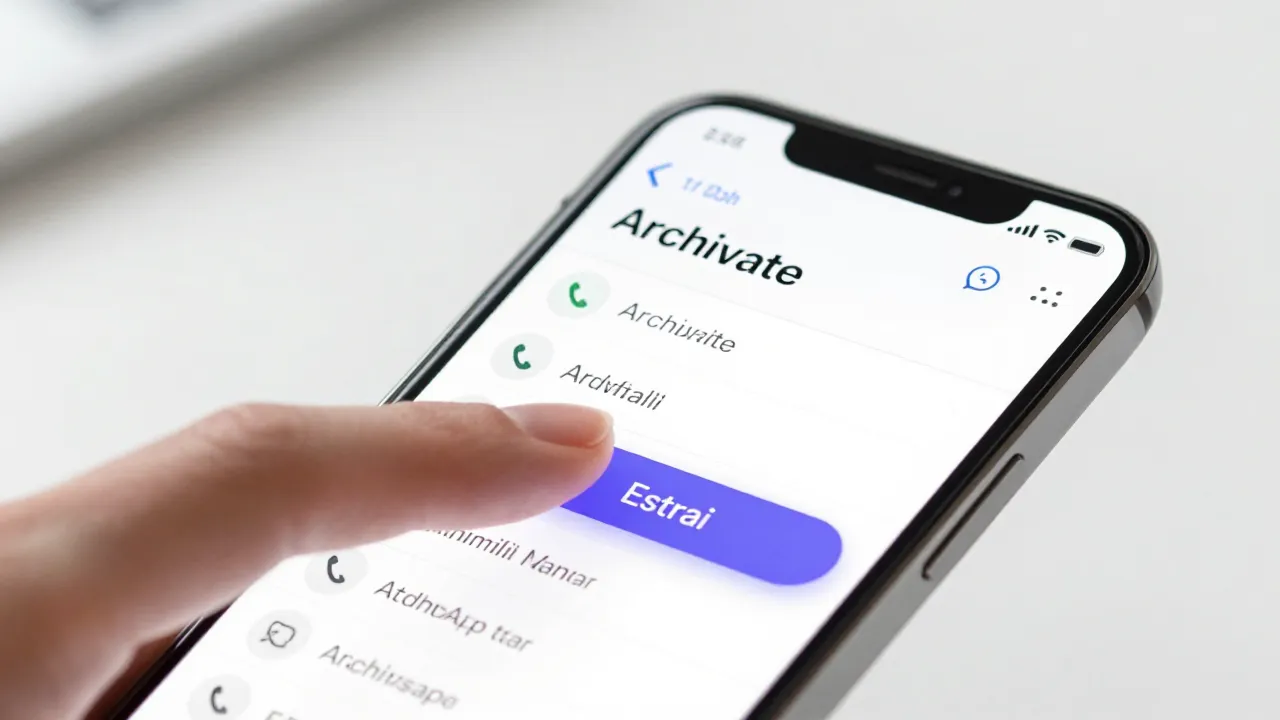
- Fai uno swipe (scorrimento) da destra verso sinistra sul nome della chat. Non scorrere fino in fondo, altrimenti rischierai di attivare una funzione rapida diversa.
- Tocca il pulsante viola Estrai che compare sul lato destro.
La chat sparirà immediatamente dalla sezione e tornerà visibile nell’elenco principale delle tue conversazioni.
Come estrarre TUTTE le chat archiviate contemporaneamente
Se nel corso dei mesi hai accumulato decine di chat archiviate e vuoi fare pulizia riportandole tutte nel feed principale, non devi farlo una per una. Esiste una funzione centralizzata:
- Apri WhatsApp e vai su Impostazioni (l’icona dell’ingranaggio in basso a destra).
- Seleziona la voce Chat.
- Scorri fino in fondo e tocca Sposta tutte nel feed Chat (o voce analoga in base alle versioni di iOS).
- Conferma l’operazione.
Come evitare che le nuove notifiche nascondano le chat
Come accennato in precedenza, WhatsApp per iPhone tende a “silenziare” e bloccare le chat archiviate. Se il tuo obiettivo è fare in modo che una chat torni automaticamente visibile non appena l’altra persona ti scrive, devi modificare un’impostazione di sistema.
Disattivare l’opzione “Mantieni le chat archiviate”
Se vuoi che ogni nuovo messaggio “estragga” automaticamente la chat dall’archivio, segui questo percorso:
- Apri WhatsApp su iPhone e vai in Impostazioni.
- Tocca la voce Chat.
- Cerca l’interruttore accanto alla voce Mantieni le chat archiviate.
- Sposta la spunta su OFF (l’interruttore diventa grigio).
Esempio concreto: Se disattivi questa opzione e il tuo collega di lavoro (la cui chat era archiviata) ti manda un messaggio, la sua chat tornerà istantaneamente visibile nella schermata principale di WhatsApp, mostrandoti la classica notifica con il pallino rosso.
Errori comuni durante l’operazione
L’interfaccia di WhatsApp su iOS è intuitiva, ma la vicinanza di alcune funzioni può trarre in inganno. Ecco gli errori più frequenti da evitare:
- Confondere “Archivia” con “Elimina”: Molti utenti temono che facendo swipe verso sinistra compaia l’opzione per cancellare tutto. Su iPhone, lo swipe parziale mostra “Altro” ed “Estrai” (o Archivia). L’eliminazione definitiva richiede sempre un passaggio ulteriore dentro il menu “Altro”.
- Swipe troppo lungo: Se trascini il dito da destra a sinistra in modo troppo rapido e prolungato fino al bordo dello schermo, potresti attivare automaticamente la prima opzione disponibile (che nell’elenco generale è l’archiviazione stessa, rischiando di archiviare altre chat per errore). Controlla sempre il movimento del dito.
- Cercare la chat nella barra di ricerca generale: Se cerchi il nome di un contatto nella barra di ricerca superiore di WhatsApp, la chat apparirà, ma aprirla da lì e mandare un messaggio non la toglierà dall’archivio se l’opzione “Mantieni le chat archiviate” è attiva. Devi necessariamente seguire la procedura di swipe descritta sopra.
Cosa fare se non funziona o non trovi la chat
A volte le impostazioni di iOS o piccoli bug software possono nascondere la sezione delle chat archiviate. Ecco le soluzioni pratiche ai problemi più comuni.
Non vedo la scritta “Archiviate” in cima alle chat
Se hai aperto WhatsApp e la voce non compare, non farti prendere dal panico. Su iPhone questa sezione si nasconde automaticamente per risparmiare spazio visivo. Posiziona il dito al centro dello schermo e trascina con decisione verso il basso. La voce “Archiviate” apparirà magicamente sopra la prima chat della lista.
La sezione “Archiviate” è vuota ma ricordi di aver nascosto una chat
Se la sezione è vuota, è probabile che tu abbia accidentalmente eliminato la chat invece di archiviarla, oppure che sia registrata sotto un nome diverso (magari il contatto ha cambiato nome in rubrica). Prova a usare la barra di ricerca generale digitando una parola chiave contenuta all’interno dei vecchi messaggi per verificare se la chat esiste ancora sul telefono.
WhatsApp è bloccato o non prende il comando dello swipe
Se l’interfaccia non risponde alle gesture del dito, procedi in questo modo:
- Chiudi l’applicazione forzatamente (fai uno swipe dal basso verso il centro dello schermo del tuo iPhone e trascina la scheda di WhatsApp verso l’alto per chiuderla).
- Verifica la presenza di aggiornamenti su App Store.
- Riapri l’applicazione e riprova.
Alternative utili per organizzare le chat su iPhone
Se il tuo scopo principale era fare ordine ma trovi il sistema delle chat archiviate scomodo, esistono altre funzioni native di WhatsApp su iOS che permettono di gestire al meglio la priorità delle conversazioni.
Fissare le chat in alto (Pin)
Invece di nascondere le chat meno importanti, puoi decidere di tenere sempre in evidenza le 3 conversazioni fondamentali (famiglia, lavoro, partner).
- Come fare: Fai uno swipe da sinistra verso destra sulla chat che ti interessa e tocca l’icona della Puntina (“Fissa”). In questo modo, quella conversazione rimarrà sempre in cima, indipendentemente dall’arrivo di altri messaggi.
Silenziare le chat
Se una chat di gruppo produce troppe notifiche ma vuoi comunque vederla nella schermata principale senza archiviarla:
- Come fare: Fai uno swipe da destra verso sinistra, tocca Altro e seleziona Silenzia. Puoi scegliere tra 8 ore, 1 settimana o Sempre.
FAQ (Domande Frequenti)
Se tolgo una chat archiviata su iPhone, l’altra persona lo sa?
No. Qualunque operazione di archiviazione o estrazione dall’archivio è un’azione puramente locale, legata al tuo dispositivo. L’altra persona non riceverà alcuna notifica e non potrà mai sapere se la sua chat è stata nascosta o ripristinata.
Perché la chat archiviata non torna visibile quando ricevo un messaggio?
Questo accade perché nelle impostazioni delle tue chat su WhatsApp è attiva l’opzione “Mantieni le chat archiviate”. Per fare in modo che tornino visibili da sole, vai in Impostazioni > Chat e disattiva la spunta.
Cosa succede alle chat archiviate se cambio iPhone?
Se esegui un backup completo di WhatsApp su iCloud prima di cambiare telefono, quando configurerai WhatsApp sul nuovo iPhone ritroverai la sezione “Archiviate” esattamente nello stesso stato, con tutte le conversazioni salvate al suo interno.
Posso archiviare tutte le chat di WhatsApp insieme su iOS?
Sì. Se vuoi ripulire completamente la schermata principale, vai in Impostazioni > Chat e seleziona Archivia tutte le chat.
Nota di aggiornamento: Le interfacce delle applicazioni di messaggistica vengono aggiornate frequentemente da Meta. Le procedure descritte in questa guida fanno riferimento alla versione stabile di WhatsApp per iOS disponibile nel 2026. I passaggi e le gesture di swipe rimangono coerenti con le linee guida ufficiali del sistema operativo Apple.