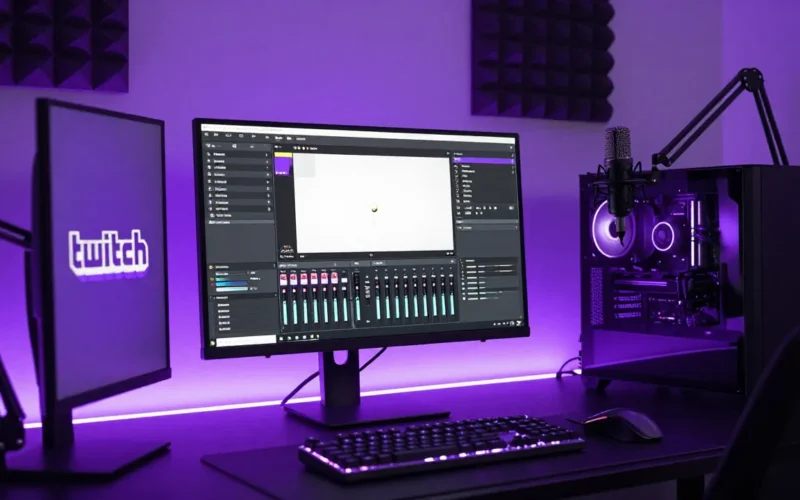
Per condividere lo schermo su Twitch, devi utilizzare un software di streaming come OBS Studio o Twitch Studio su PC e Mac, aggiungendo una sorgente di tipo “Cattura schermo” o “Cattura finestra”. Se invece trasmetti da smartphone, puoi utilizzare la funzione nativa “Trasmetti schermo” dell’app ufficiale di Twitch.
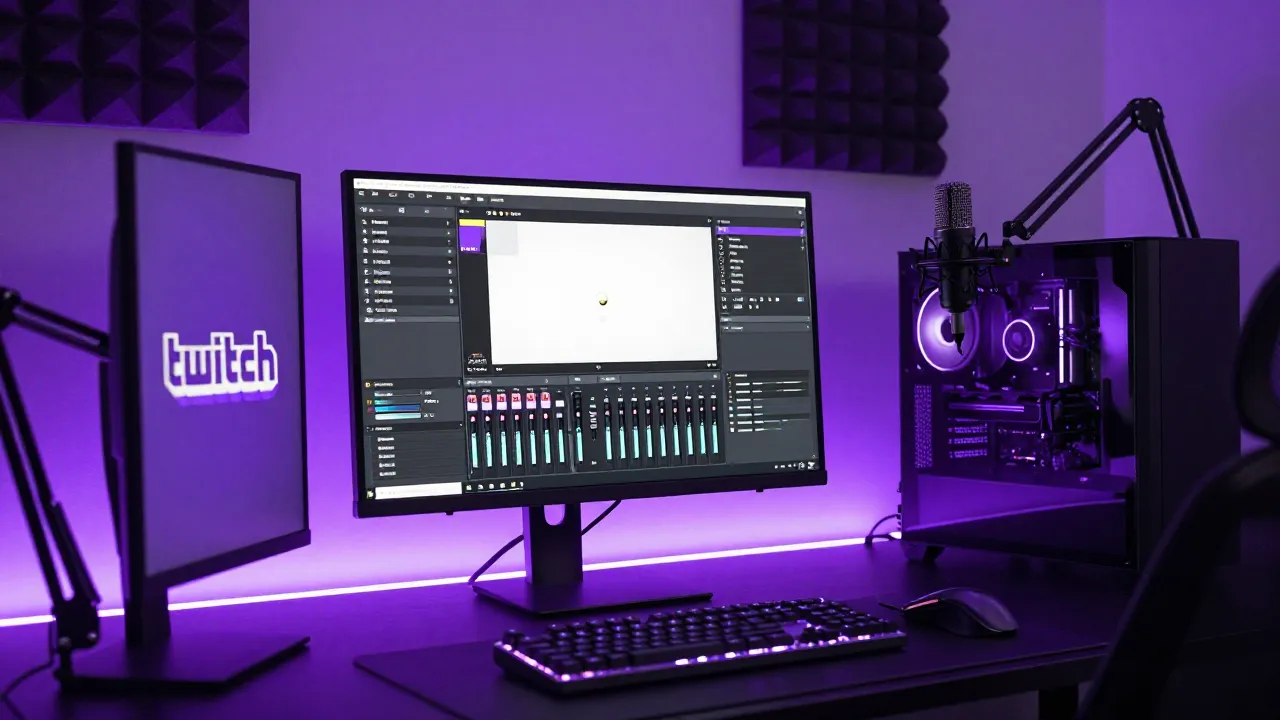
Questa guida è pensata per streamer esordienti che vogliono mostrare il proprio desktop, tutorial, gameplay o presentazioni alla propria community, garantendo una qualità video fluida e professionale.
Cosa sapere prima di iniziare: i requisiti tecnici
Prima di avviare la diretta, è fondamentale capire che Twitch non è una piattaforma di videochiamata come Zoom o Discord. Non esiste un tasto “Condividi schermo” integrato direttamente nel sito web; la gestione dei contenuti avviene tramite un encoder.
- Quanto guadagna chi fa dirette Twitch?
- I Creator Stanno Usando OBS, ma Molti Sbagliano la Stessa Impostazione
- Streamlabs o OBS: quale scegliere per iniziare a fare streaming
Di cosa hai bisogno:
- Un software di streaming: I più comuni sono OBS Studio (gratuito e open source), Streamlabs o l’ufficiale Twitch Studio.
- Connessione in upload: Almeno 5-6 Mbps per una condivisione in 1080p a 30fps.
- Privacy: Ricorda che condividendo l’intero schermo mostrerai notifiche, password o dati sensibili. È sempre meglio condividere una singola finestra quando possibile.
Come condividere lo schermo su Twitch da PC e Mac con OBS Studio
OBS Studio è lo standard del settore. Ecco la procedura esatta per configurare la condivisione:
- Scarica e installa OBS Studio: Vai sul sito ufficiale e seleziona la versione per Windows o macOS.
- Collega il tuo account: Vai in Impostazioni > Diretta e collega il tuo account Twitch tramite login rapido o Chiave Streaming.
- Crea una Scena: Nel pannello “Scene” in basso a sinistra, clicca sul tasto + e nominala “Condivisione Schermo”.
- Aggiungi la Sorgente: Nel pannello “Sorgenti”, clicca su + e avrai due opzioni principali:
- Cattura lo schermo: Mostra tutto ciò che vedi sul monitor (ideale per i tutorial).
- Cattura la finestra: Mostra solo un programma specifico (es. Chrome, Photoshop, Excel).
- Regola le dimensioni: Trascina i bordi del rettangolo rosso nell’anteprima per adattare lo schermo alla risoluzione di Twitch (solitamente 1920×1080).
- Avvia lo streaming: Clicca su “Avvia la diretta” nel pannello dei controlli a destra.
Differenza importante su Mac
Se utilizzi un Mac, macOS richiede permessi specifici. Vai in Impostazioni di Sistema > Privacy e Sicurezza > Registrazione Schermo e assicurati che OBS abbia la spunta blu attiva. Senza questo passaggio, vedrai solo uno schermo nero.
Utilizzare Twitch Studio (Opzione semplificata)
Se OBS ti sembra troppo complesso, Twitch ha creato un software proprietario più intuitivo.
- Apri Twitch Studio e clicca su “Modifica Scena” nel layout principale.
- Clicca sul tasto + nel livello dei contenuti.
- Seleziona “Condivisione Schermo”.
- Il software ti mostrerà un’anteprima di tutte le finestre aperte. Scegli quella che desideri mostrare e clicca su “Fine”.
- Puoi anche attivare la Cattura Automatica, che rileva il gioco o l’applicazione in primo piano.
Condividere lo schermo dello smartphone (Android e iOS)
Trasmettere il display del telefono è utile per il mobile gaming o per mostrare app in diretta.
- Apri l’app Twitch sul tuo dispositivo.
- Tocca l’icona del tuo profilo e seleziona “Vai in diretta”.
- Scegli l’opzione “Trasmetti giochi”.
- Seleziona il gioco o l’app dalla lista (o “Altro” se non presente).
- Configura il titolo della live e i tag.
- Clicca sul pulsante rosso “Avvia streaming”. Lo smartphone ti avviserà che tutto ciò che appare sullo schermo verrà registrato.
Errori comuni durante la condivisione
Molti streamer riscontrano problemi tecnici durante i primi tentativi. Ecco i più frequenti:
- Schermo Nero: Accade spesso nei laptop con doppia scheda video (Intel/Nvidia). Devi impostare OBS affinché utilizzi la stessa GPU del monitor che vuoi catturare.
- Loop Infinito (Effetto Tunnel): Si verifica quando catturi lo schermo su cui è aperto OBS stesso con l’anteprima attiva. Non è un errore, basta ridurre OBS a icona o spostarlo su un secondo monitor.
- Lag del cursore: Causato da un utilizzo eccessivo della CPU. Prova a diminuire il bitrate o la risoluzione della diretta.
Cosa fare se la condivisione non funziona
Se dopo aver seguito i passaggi lo schermo non appare su Twitch, prova queste soluzioni rapide:
- Esegui come Amministratore: Su Windows, chiudi OBS, clicca con il tasto destro sull’icona e seleziona “Esegui come amministratore”. Questo risolve molti problemi di cattura nei giochi.
- Disabilita l’accelerazione hardware: Se vuoi catturare una finestra del browser (Chrome/Edge) e vedi nero, vai nelle impostazioni del browser e disattiva “Usa accelerazione hardware quando disponibile”.
- Controlla i driver: Assicurati che i driver della tua scheda video siano aggiornati all’ultima versione disponibile tramite GeForce Experience o il sito AMD.
- Verifica la versione di OBS: Versioni obsolete potrebbero avere bug di compatibilità con gli ultimi aggiornamenti di Windows o macOS.
FAQ – Domande Frequenti
Posso condividere lo schermo di Twitch da browser senza scaricare programmi? No, Twitch non supporta la trasmissione diretta via browser (WebRTC) per la condivisione schermo. È necessario un software esterno (encoder).
Come condividere l’audio insieme allo schermo? In OBS, assicurati che la sorgente “Audio Desktop” sia attiva nel Mixer Audio. Su Mac, potrebbe essere necessario un driver audio virtuale come BlackHole se utilizzi versioni di macOS precedenti alla 13.
Posso nascondere la barra delle applicazioni durante la condivisione? Sì, se usi “Cattura la finestra” la barra delle applicazioni non verrà mostrata. Se usi “Cattura schermo”, puoi ritagliare l’area in OBS tenendo premuto il tasto ALT e trascinando i bordi della sorgente.
C’è un limite di tempo per la condivisione schermo? No, puoi trasmettere lo schermo per tutto il tempo che desideri, a patto che la tua connessione rimanga stabile.
Nota di aggiornamento: Le procedure descritte sono aggiornate a maggio 2026. Le interfacce di OBS e Twitch Studio potrebbero subire lievi variazioni estetiche con i futuri aggiornamenti software.