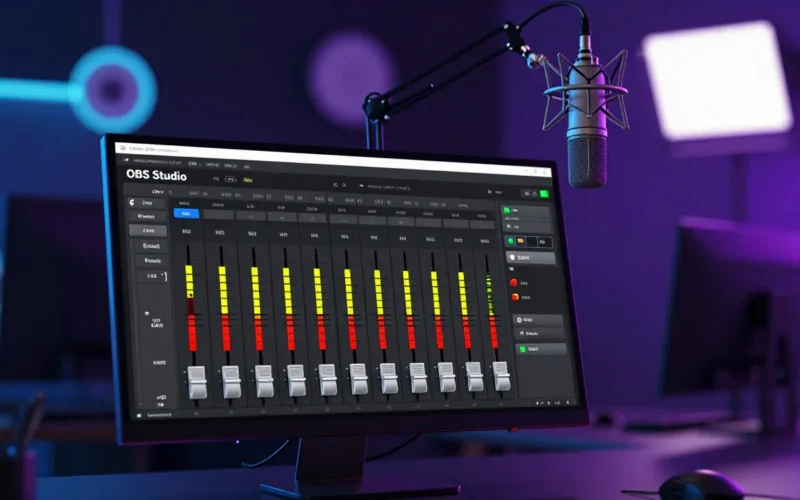
Se l’audio di OBS è fuori sincrono rispetto al video, il problema è solitamente dovuto a una discrepanza nel Sample Rate o a un sovraccarico della CPU. Per risolvere subito, apri il Mixer Audio, clicca sui tre puntini di una fonte, seleziona Proprietà audio avanzate e inserisci un valore in millisecondi nel campo Ritardo di sincronizzazione (ms).
Questa guida è essenziale per streamer, podcaster e creator che utilizzano OBS Studio su Windows o Mac e vogliono eliminare il fastidioso effetto “fuori sincrono” durante le dirette su Twitch, YouTube o nelle registrazioni locali.
Cosa sapere prima di iniziare
Prima di toccare le impostazioni avanzate, è fondamentale capire che il ritardo audio (o audio lag) può manifestarsi in due modi:
- Netflix “Troppi Dispositivi”: L’Errore che ti Blocca la Serata (e Come Risolverlo Ora)
- OBS non registra audio desktop: cause e soluzioni definitive
- Streamlabs o OBS: quale scegliere per iniziare a fare streaming
- L’audio arriva prima del video: Molto comune quando si usano webcam o schede di acquisizione che hanno una latenza di elaborazione video naturale.
- L’audio arriva dopo il video: Spesso causato da driver non aggiornati, Bluetooth o sovraccarico del sistema.
Un dato tecnico importante: In un video a 60 FPS, ogni frame dura circa 16,6ms. Se il tuo audio è fuori sincrono di pochi istanti, dovrai lavorare su intervalli di 50-200ms per percepire la differenza.
Come risolvere l’audio in ritardo su OBS: passo dopo passo
1. Sincronizzazione manuale (Il metodo più efficace)
Se noti che il tuo labiale non corrisponde al suono, la soluzione più rapida è il ritardo manuale integrato in OBS.
- Individua il pannello Mixer Audio nell’interfaccia principale di OBS.
- Clicca sull’icona dell’ingranaggio (o i tre puntini verticali) accanto alla fonte audio problematica (es. “Mic/Aux”).
- Seleziona Proprietà audio avanzate.
- Trova la colonna Ritardo di sincronizzazione (ms).
- Se l’audio è in anticipo: Inserisci un valore positivo (es.
200). - Se l’audio è in ritardo: Inserisci un valore negativo (Nota: non tutti i driver supportano valori negativi; in quel caso dovrai ritardare le altre fonti).
- Se l’audio è in anticipo: Inserisci un valore positivo (es.
- Fai un test di registrazione e controlla il risultato.
2. Uniformare il Sample Rate (Frequenza di campionamento)
Uno dei motivi principali del “drifting” (l’audio che finisce fuori sincrono gradualmente nel tempo) è il conflitto tra i 44.1 kHz e i 48 kHz.
- Su OBS: Vai in Impostazioni > Audio e controlla la voce Frequenza di campionamento.
- Su Windows: Tasto destro sull’icona dell’altoparlante > Suoni > Registrazione. Clicca col destro sul tuo microfono > Proprietà > Avanzate. Assicurati che il valore coincida con quello di OBS.
- Su Mac: Apri Configurazione MIDI Audio e verifica che i dispositivi di input e output siano impostati sulla stessa frequenza (consigliato 48 kHz).
3. Disabilitare il “Device Timestamps”
In alcuni casi, OBS cerca di usare i timestamp forniti dall’hardware, ma se l’hardware non è preciso, l’audio scivola.
- In OBS, fai doppio clic sulla tua fonte audio nel pannello Sorgenti.
- Deseleziona la casella Usa i timestamp del dispositivo (Use Device Timestamps).
- Riavvia OBS.
Differenze tra piattaforme: PC vs Mac
Su Windows
Il sistema Windows gestisce l’audio tramite diversi driver (WDM, ASIO, WASAPI). Se usi un microfono professionale USB, assicurati di aver installato i driver specifici del produttore e non quelli generici di Windows, che spesso introducono latenza.
Su Mac
Se usi BlackHole o Loopback per catturare l’audio del desktop, la latenza può essere causata dal buffer di queste applicazioni. In OBS per Mac, è preferibile utilizzare la funzione “Cattura audio applicazione” (introdotta in OBS 28+) che è molto più stabile rispetto ai driver virtuali esterni.
Errori comuni da evitare
- Usare cuffie Bluetooth: Le cuffie wireless hanno una latenza intrinseca che varia continuamente. Per lo streaming, usa sempre cuffie cablate.
- Sovraccaricare la CPU: Se la CPU raggiunge il 90-100%, OBS inizierà a saltare i frame video, dando l’impressione che l’audio sia fuori sincrono. Controlla la barra di stato in basso a destra.
- Filtri audio pesanti: L’uso di troppi VST o filtri di “Soppressione rumore” (specialmente quelli basati su AI come NVIDIA Broadcast su hardware datato) può ritardare l’elaborazione del segnale.
Cosa fare se non funziona
Se dopo aver impostato il ritardo manuale il problema persiste o peggiora durante la diretta, prova queste soluzioni d’emergenza:
- Cambia porta USB: Collega il microfono o la scheda di acquisizione direttamente alla scheda madre (porte posteriori) e non a un hub USB.
- Disattiva l’anteprima di OBS: Tasto destro sull’anteprima > Disabilita anteprima. Questo libera risorse della GPU che potrebbero causare ritardi nel rendering video.
- Controlla la “Latenza della scheda di acquisizione”: Se usi una Elgato o simili, vai nelle proprietà della sorgente video e imposta “Usa timestamp personalizzati” o regola il buffering su “Disabilitato”.
- Reset dei driver audio: Su Windows, disinstalla il dispositivo da “Gestione Dispositivi” e ricollegalo per forzare il ricaricamento dei driver puliti.
Alternative utili per la gestione audio
Se OBS Studio continua a darti problemi di gestione complessa, esistono strumenti che possono semplificare il routing audio:
- VoiceMeeter Banana (PC): Un mixer virtuale che permette di gestire i ritardi audio prima ancora che il segnale arrivi a OBS.
- SteelSeries Sonar: Ottimo per i gamer, permette di separare le tracce e gestire la latenza in modo intuitivo.
- Streamlabs Desktop: Sebbene basato su OBS, ha un’interfaccia di gestione audio leggermente più automatizzata per i principianti.
FAQ – Domande frequenti
Perché il mio audio va fuori sincrono solo dopo un’ora di streaming? Questo si chiama “Audio Drift”. È causato quasi sempre da una frequenza di campionamento diversa tra microfono, sistema operativo e OBS (es. uno a 44.1kHz e l’altro a 48kHz).
Qual è il valore di ritardo medio per una webcam? Le webcam USB comuni (come la Logitech C920) hanno solitamente un ritardo di elaborazione video compreso tra 100ms e 250ms. Prova a impostare un ritardo audio di 150ms come punto di partenza.
Posso risolvere il ritardo audio su OBS per PS5/Xbox? Sì, ma il ritardo avviene nella scheda di acquisizione. Devi applicare il “Ritardo di sincronizzazione” alla fonte “Cattura video” o al microfono che usi per commentare, finché le due cose non coincidono.
Il ritardo audio influisce sulla registrazione salvata? Sì, le impostazioni che applichi nel Mixer Audio di OBS vengono scritte direttamente nel file finale e trasmesse nello streaming live.
Nota di aggiornamento (Maggio 2026): Con le versioni di OBS Studio successive alla 30.0, la gestione dei timestamp è stata migliorata. Assicurati di tenere il software aggiornato per beneficiare delle correzioni automatiche della latenza per i dispositivi USB-C.