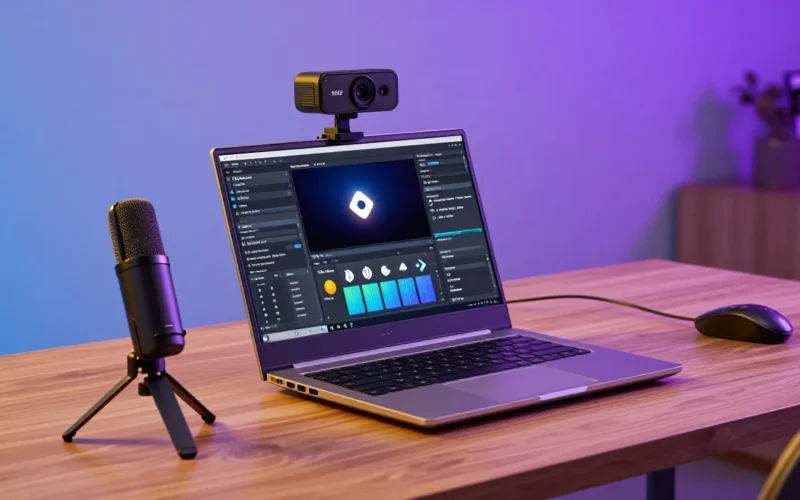
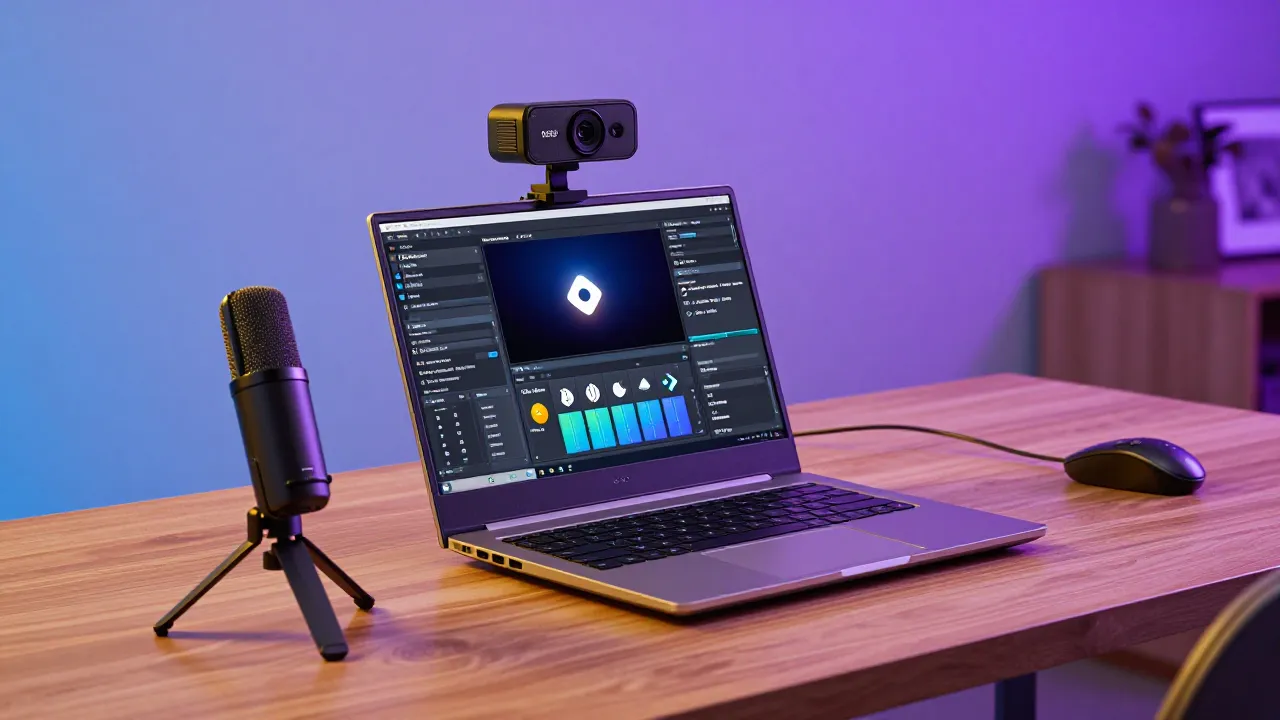
Per iniziare a fare streaming ti servono tre elementi fondamentali: una connessione internet con almeno 10-15 Mbps in upload, un computer o una console da gioco e un software di trasmissione gratuito come OBS Studio. Non serve investire subito migliaia di euro in attrezzatura professionale; puoi avviare la tua prima diretta usando una webcam economica e il microfono delle tue cuffie. Questa guida pratica è pensata per chi parte da zero e vuole capire esattamente quali strumenti, hardware e software scegliere per andare online su Twitch, YouTube o TikTok senza commettere errori costosi.
Cosa sapere prima di andare in live
Prima di premere il pulsante “Avvia trasmissione”, ci sono alcuni requisiti tecnici che determinano la qualità della tua diretta. Lo streaming video richiede molte risorse, sia alla tua rete internet che al tuo hardware.
Requisiti di rete (La banda di upload)
Il fattore più importante non è la velocità di download, ma la velocità di upload.
- Netflix “Troppi Dispositivi”: L’Errore che ti Blocca la Serata (e Come Risolverlo Ora)
- OBS non registra audio desktop: cause e soluzioni definitive
- Streamlabs o OBS: quale scegliere per iniziare a fare streaming
- Minimo sindacale: 5 Mbps in upload (per streaming a 720p a 30fps).
- Raccomandato: Almeno 12-15 Mbps in upload (per streaming a 1080p a 60fps stabili).
- Tipo di connessione: Collega sempre il PC o la console tramite cavo Ethernet. Il Wi-Fi, anche se veloce, è soggetto a micro-interruzioni che causano la perdita di pacchetti dati e il buffering della diretta.
Hardware minimo per PC e Mac
Non serve un PC della NASA, ma lo streaming grava molto sulla CPU e sulla scheda video (GPU).
- PC Windows: Processore Intel i5/AMD Ryzen 5 (di recente generazione), almeno 16 GB di RAM e una scheda video dedicata Nvidia (serie GTX 1660 o superiori), ottimale perché include il chip di codifica NVENC che alleggerisce il lavoro della CPU.
- Mac: I chip Apple Silicon (M1, M2, M3 e varianti) gestiscono lo streaming in modo eccellente grazie alla codifica hardware integrata. Evita i vecchi Mac Intel se intendi fare streaming di videogiochi pesanti.
Come fare passo dopo passo: la configurazione iniziale
Ecco la procedura esatta per configurare la tua prima diretta partendo da zero.
1. Scegli la piattaforma e crea l’account
Decidi dove trasmettere in base al tuo pubblico di riferimento:
- Twitch: Ideale per gaming, “Just Chatting” e interazione in tempo reale.
- YouTube: Perfetto per guide, contenuti long-form e se vuoi che le tue live rimangano facilmente indicizzate nei motori di ricerca.
- TikTok: Ottimo per la crescita organica rapida, ma richiede requisiti specifici (solitamente almeno 1.000 follower) per sbloccare la chiave di streaming da PC.
2. Scarica e installa il software di streaming (OBS Studio)
OBS Studio (Open Broadcaster Software) è lo standard del settore: è gratuito, open-source e leggero. Esistono alternative come Streamlabs, più intuitive ma decisamente più pesanti per il sistema.
3. Configura OBS in base alla tua piattaforma e dispositivo
I passaggi cambiano a seconda del sistema che utilizzi:
Se usi un PC o Mac:
- Apri OBS Studio e avvia la Configurazione guidata (ti suggerirà i parametri ottimali per la tua rete e PC).
- Vai su Impostazioni > Diretta.
- Seleziona il servizio (es. Twitch o YouTube) e clicca su Collega account. Questo è il metodo più sicuro ed evita di dover inserire manualmente la “Chiave di streaming”.
- Vai su Uscita e imposta il bitrate video. Se hai una buona connessione, imposta 6000 Kbps (per il 1080p) o 4500 Kbps (per il 720p).
Se usi una Console (PS5 / Xbox Series X):
- Metodo Diretto (Senza PC): Collega il tuo account Twitch o YouTube direttamente dalle impostazioni della console. Premi il tasto Share/Create sul controller e seleziona “Trasmetti”. È il modo più economico, ma non potrai inserire grafiche personalizzate o alert.
- Metodo Professionale (Con Scheda di Acquisizione): Collega il cavo HDMI della console all’ingresso (In) di una scheda di acquisizione (es. Elgato HD60 X). Collega l’uscita (Out) della scheda alla TV/Monitor e il cavo USB al PC. Su OBS, aggiungi una sorgente chiamata “Dispositivo di cattura video”.
Se usi lo Smartphone (iOS / Android):
- Scarica l’app ufficiale di Twitch o YouTube, oppure usa app di terze parti come Prism Live Studio. Consente di fare streaming sia della fotocamera frontale sia dello schermo del telefono (utile per i giochi mobile).
4. Crea le tue scene su OBS
Una “Scena” è l’insieme di ciò che il pubblico vedrà sullo schermo. Nel pannello “Sorgenti” in basso, clicca sul pulsante + e aggiungi:
- Cattura dello schermo o Cattura del gioco: Per mostrare cosa stai facendo sul PC.
- Dispositivo di cattura video: Per attivare la tua webcam. Rimpicciolisci il riquadro e trascinalo in un angolo.
- Cattura audio in entrata: Seleziona il tuo microfono principale.
Errori comuni da evitare
- Ignorare la qualità dell’audio: Gli utenti tollerano un video leggermente sgranato, ma abbandonano immediatamente una live se l’audio gracchia, è troppo basso o presenta un forte eco di sottofondo.
- Iniziare a fare streaming nel silenzio totale: Abituatevi a commentare ciò che fate, anche se il contatore degli spettatori segna zero. Chi entra deve trovarti attivo e non in silenzio davanti allo schermo.
- Trasmettere in 4K o bitrate troppo alti: Se non sei un partner verificato su Twitch, i tuoi spettatori potrebbero non avere l’opzione per abbassare la qualità video (transcodifica). Se trasmetti a un bitrate esagerato, chi ha una connessione lenta vedrà la tua live bloccarsi continuamente.
Cosa fare se non funziona
Se riscontri problemi tecnici durante i primi test, mantieni la calma e segui queste verifiche mirate.
La live scatta o si blocca continuamente (Lag di rete)
- Cosa controllare: Guarda l’angolo in basso a destra su OBS. Se il quadratino è rosso o giallo e la dicitura “Fotogrammi persi (rete)” sale, la tua connessione non regge il flusso di dati.
- Soluzione: Vai su Impostazioni > Uscita e abbassa il bitrate video (es. da 6000 a 3500 Kbps). Riduci anche la risoluzione della diretta da 1080p a 720p nelle impostazioni Video.
Il gioco scatta solo mentre stremmi, ma sul monitor va fluido (Lag hardware)
- Cosa controllare: La tua scheda video o il processore sono saturi.
- Soluzione: Esegui sempre OBS come Amministratore (tasto destro sull’icona di OBS > Esegui come amministratore). Questo costringe Windows a dare priorità di calcolo a OBS rispetto al gioco. Abbassa i dettagli grafici del gioco ed imposta un limite ai frame rate (es. max 60 FPS).
Il pubblico non sente l’audio del gioco o del microfono
- Cosa controllare: Guarda il mixer audio al centro di OBS. Le barre verdi si muovono quando parli o quando c’è un suono nel gioco?
- Soluzione: Se le barre sono ferme, clicca sull’ingranaggio sotto il mixer audio, vai su Proprietà e assicurati che siano selezionati i dispositivi corretti (es. il nome esatto del tuo microfono USB e non “Predefinito di sistema”).
Alternative utili per iniziare
Se non vuoi usare OBS Studio o non hai un computer performante, esistono ottime soluzioni alternative:
- Twitch Studio: Una versione semplificata di OBS sviluppata direttamente da Twitch, pensata per guidare i principianti nella configurazione di alert e scene con pochi clic.
- Lightstream: Una piattaforma cloud che permette di fare streaming da console inserendo grafiche, overlay e alert senza possedere un PC da streaming. L’elaborazione video avviene sui loro server (servizio a pagamento).
Nota di aggiornamento
Le piattaforme di streaming aggiornano frequentemente i loro protocolli di trasmissione (come il passaggio progressivo dal vecchio codec RTMP ai più moderni SRT e WHIP per ridurre la latenza). Le specifiche hardware e i requisiti software indicati in questa guida sono verificati e aggiornati al 2026.
FAQ (Domande frequenti)
Posso iniziare a fare streaming solo con lo smartphone?
Sì. Piattaforme come TikTok, Twitch e Instagram permettono di avviare dirette direttamente dalle loro app ufficiali sfruttando la fotocamera del telefono. È l’ideale per stream IRl (In Real Life) o vlog.
Quanto costa iniziare a fare streaming?
Puoi iniziare a costo zero se possiedi già un PC, una console o uno smartphone e una connessione internet. I software principali come OBS Studio sono gratuiti. Un kit iniziale economico (webcam 1080p e microfono USB dedicato) richiede un investimento di circa 60-100 euro totali.
Che cos’è la chiave di streaming e dove si trova?
La chiave di streaming (Stream Key) è un codice univoco che autorizza il software (come OBS) a trasmettere sul tuo canale. Si trova nella dashboard autore del tuo account (su Twitch sotto Impostazioni > Stream, su YouTube nella scheda Crea > Trasmetti dal vivo). Non mostrarla mai a nessuno, altrimenti chiunque potrà trasmettere sul tuo canale.
È necessaria una seconda linea internet o un secondo PC?
No, per iniziare un singolo PC di fascia media è più che sufficiente per giocare e trasmettere contemporaneamente. Il sistema a “Doppio PC” (uno per giocare e uno solo per codificare la diretta) è una configurazione avanzata utilizzata solo dai professionisti per ottimizzare le prestazioni al millesimo.